
Nmap — бесплатная программа, которая осматривает сеть и рассказывает, что в ней есть: какие устройства включены, по каким адресам они откликаются, какие порты на них открыты и какие службы за этими портами работают. Её пишет Гордон Лайон, код открытый, первая версия появилась в 1997 году. Программа есть для Windows, macOS и Linux.
Главное отличие Nmap от простых сканеров сети вроде Advanced IP Scanner — глубина. Те показывают список адресов и имён устройств, а Nmap дополнительно определяет, какая служба слушает порт, какой у неё номер версии и на какой системе она запущена. Платой за это стала сложность: Nmap работает из командной строки, параметры задаются буквами и ключами, а русского интерфейса нет. В комплекте идёт графическая оболочка Zenmap — в ней те же проверки собираются мышью из готовых профилей.
Что умеет Nmap
- Находит живые устройства — проходит по диапазону адресов домашней или офисной сети и показывает, кто в ней есть: компьютеры, телефоны, телевизор, принтер, камеры, умные лампы. Полезно, когда непонятно, какой из подключённых к Wi-Fi гаджетов «ваш», а какой нет.
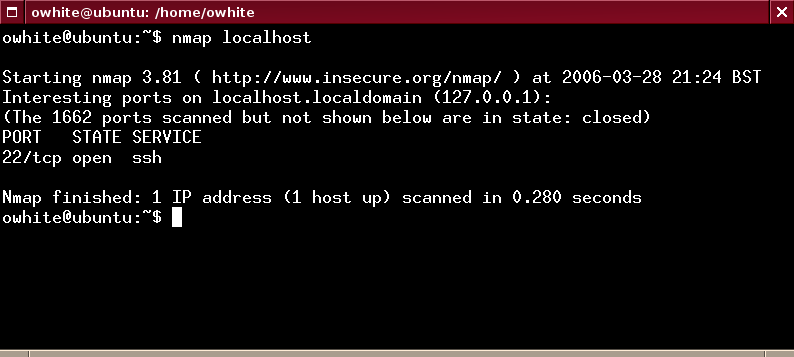
- Проверяет открытые порты — показывает, через какие двери к устройству можно подключиться извне. Открытый порт — не всегда плохо, но каждый из них стоит объяснить: если на домашнем роутере открыт порт удалённого управления, это стоит исправить.
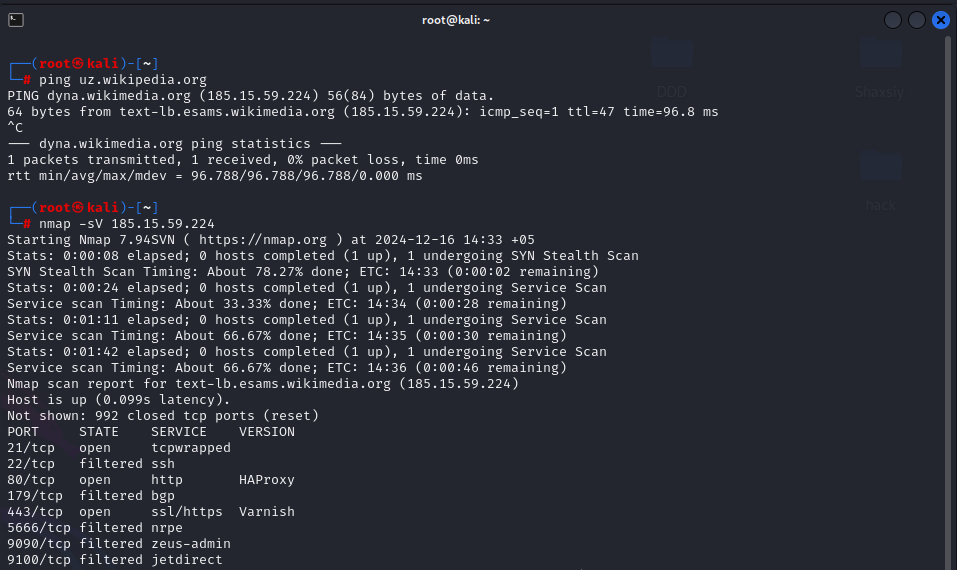
- Узнаёт службы и их версии — вместо сухого «порт 22 открыт» пишет, какая именно программа отвечает и какой у неё номер версии. По этим данным видно, не забыли ли вы обновить веб-сервер или сетевое хранилище.
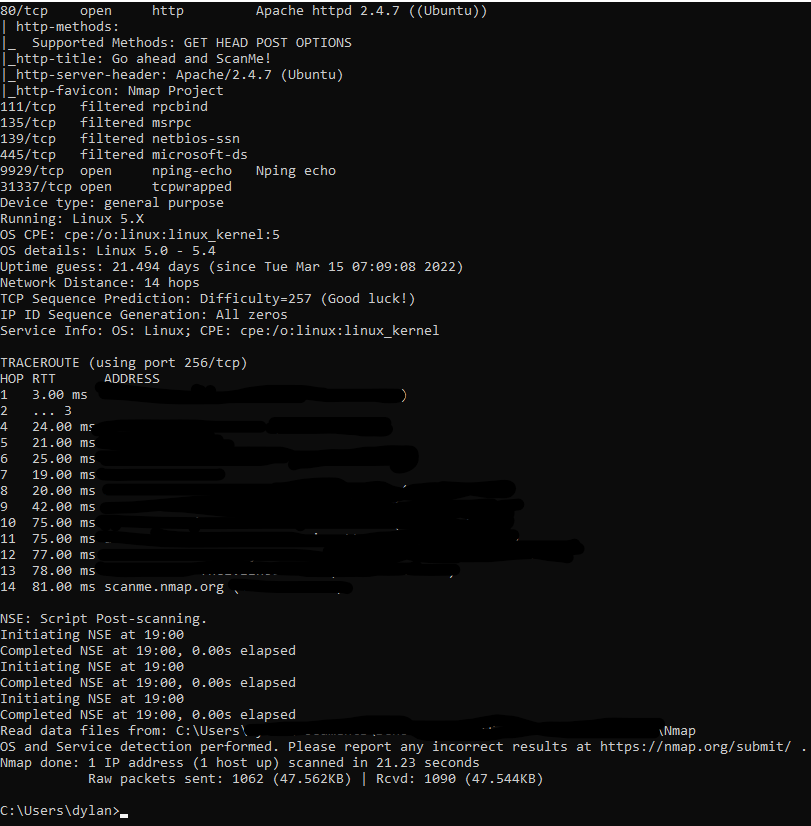
- Угадывает операционную систему — по тому, как устройство отвечает на запросы, определяет, Windows это, Linux, маршрутизатор или принтер. Точность не стопроцентная, но для разбора «что это за адрес в моей сети» обычно хватает.
- Запускает скрипты проверок — у Nmap есть собственный набор сценариев, который умеет собирать имена папок общего доступа, проверять настройки шифрования у сайта, искать службы с настройками по умолчанию. Скрипты подключаются ключами, можно взять готовую категорию целиком.
- Сравнивает состояние сети во времени — результат сохраняется в файл, а отдельная утилита из комплекта показывает разницу между двумя проверками. Так видно, что на сервере появился новый открытый порт, которого в прошлом месяце не было.
- Работает по расписанию и в скриптах — вывод можно получить обычным текстом или машиночитаемым форматом и разобрать своей программой. Поэтому Nmap часто стоит внутри систем мониторинга и скриптов сопровождения.
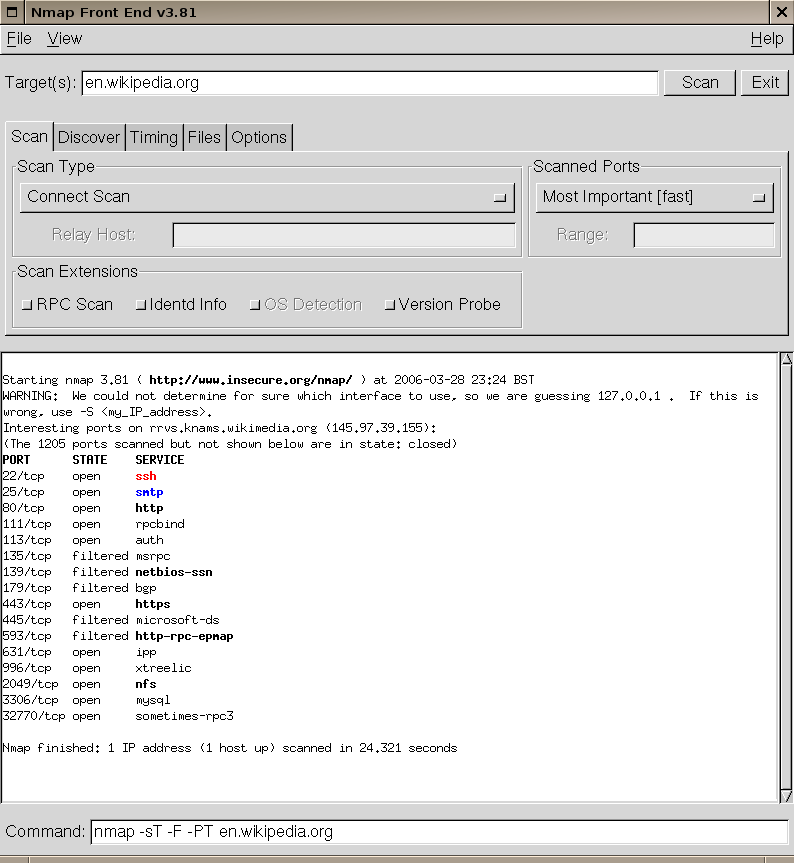
- Zenmap — графическая оболочка с готовыми профилями проверок, картой сети и историей запусков. Удобна, чтобы начать: вы выбираете профиль мышью, а программа показывает, какая команда за ним стоит.
Кому подходит
- Системным администраторам: быстро посмотреть, что отвечает в подсети, и проверить, не открылось ли на сервере лишнее после обновления.
- Специалистам по безопасности и тем, кто учится этой профессии: Nmap — базовый инструмент, с которого начинается почти любой курс по сетям.
- Разработчикам: проверить, виден ли сервис снаружи, слушает ли контейнер нужный порт, не блокирует ли что-то межсетевой экран.
- Домашнему пользователю, который хочет понять, что подключено к его Wi-Fi, и закрыть ненужные порты на роутере. Для простого списка устройств проще взять Advanced IP Scanner или Fing, а Nmap пригодится, когда нужны подробности.
- Не подойдёт тем, кому нужна программа с кнопкой «проверить и исправить»: Nmap только показывает картину, выводы и настройки остаются за человеком.
Плюсы
- Бесплатная, с открытым кодом и без рекламы
- Показывает не только адреса, но и службы, версии и систему
- Один и тот же набор команд работает на Windows, macOS и Linux
- Результат сохраняется в файл и сравнивается с прошлой проверкой
- Огромная документация и сотни готовых скриптов проверок
Минусы
- Нет русского языка, вся справка и вывод на английском
- Командная строка и десятки ключей — порог входа высокий
- Антивирусы и провайдеры относятся к сканированию настороженно
- Подробные проверки идут медленно и нагружают сеть
Сколько стоит
Для обычного использования Nmap бесплатен: скачиваете с сайта разработчика и пользуетесь без ограничений по времени, числу проверок и устройств. Платных функций, подписки и рекламы внутри нет.
Отдельная история — встраивание Nmap в собственный коммерческий продукт: для этого разработчик продаёт коммерческую лицензию, потому что обычная открытая лицензия такой перепродажи не разрешает. Домашнего пользователя и системного администратора это не касается — им хватает бесплатной версии.
Как установить
- Откройте официальный сайт nmap.org и перейдите в раздел загрузок. Для Windows там лежит обычный установщик, для macOS — пакет, для Linux программа обычно есть в репозитории системы.
- Запустите установщик и оставьте включённым драйвер захвата сетевых пакетов, который он предлагает поставить: без него часть проверок не работает.
- Оставьте галочку установки Zenmap, если планируете работать не только в командной строке.
- После установки откройте командную строку или терминал и введите команду проверки версии — программа должна ответить номером версии и годом.
Частые вопросы
Законно ли пользоваться Nmap?
Сама программа законна и свободно скачивается. Незаконным может быть её применение: сканирование чужих сетей, серверов и сайтов без разрешения владельца. Проверяйте только то, что принадлежит вам, или имейте письменное согласие заказчика.
Работает ли Nmap в России?
Да, сайт разработчика открывается, программа скачивается и работает без ограничений. Регистрация и аккаунт не нужны.
Есть ли русский язык?
Интерфейса на русском нет: вывод программы, справка и документация на английском. У Zenmap тоже английское меню. Для первых шагов хватает нескольких команд, которые легко запомнить.
Чем Nmap отличается от Advanced IP Scanner?
Advanced IP Scanner — простая программа с кнопкой «Сканировать», которая показывает адреса, имена и общие папки в локальной сети. Nmap смотрит глубже: определяет службы, версии и систему, умеет запускать проверочные скрипты и сохранять отчёты, но требует командной строки.
Может ли Nmap что-то сломать на устройстве?
Обычная проверка портов безопасна, но редкие устройства плохо переносят нестандартные запросы: дешёвые роутеры, принтеры и промышленные контроллеры иногда перезагружаются. На домашней технике начинайте с простого поиска устройств, а агрессивные режимы на рабочем оборудовании запускайте только осознанно.