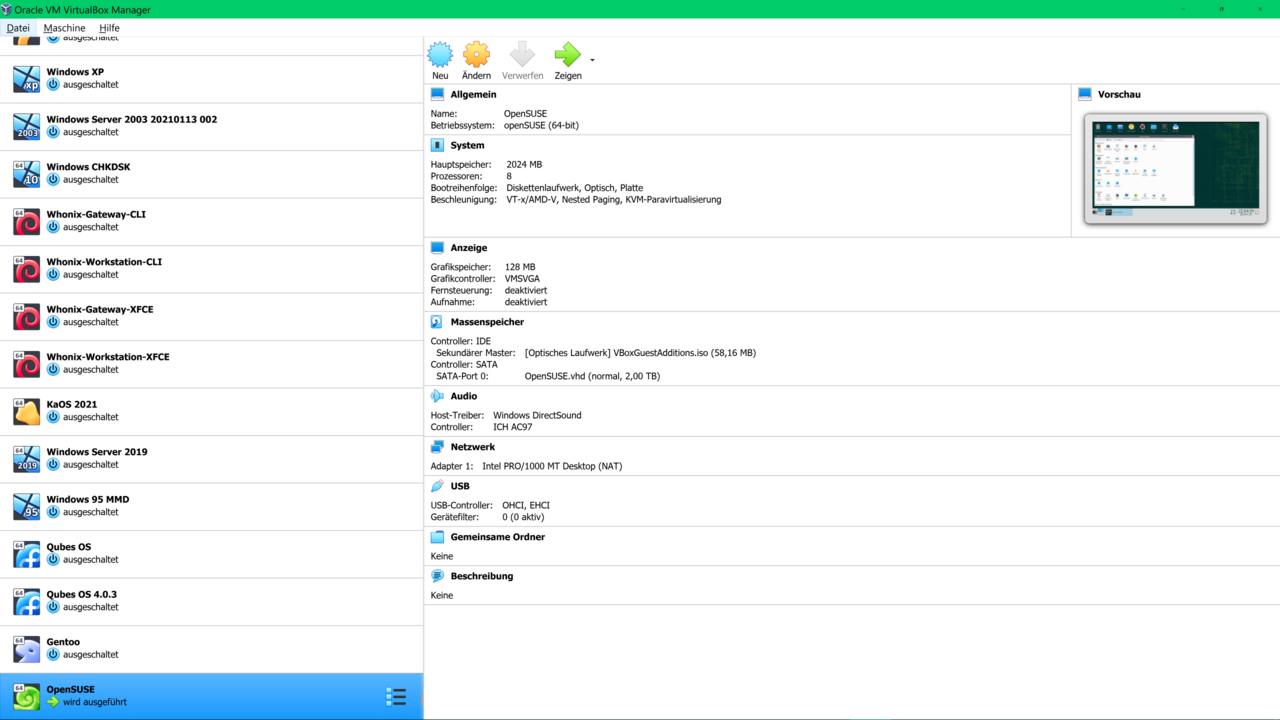
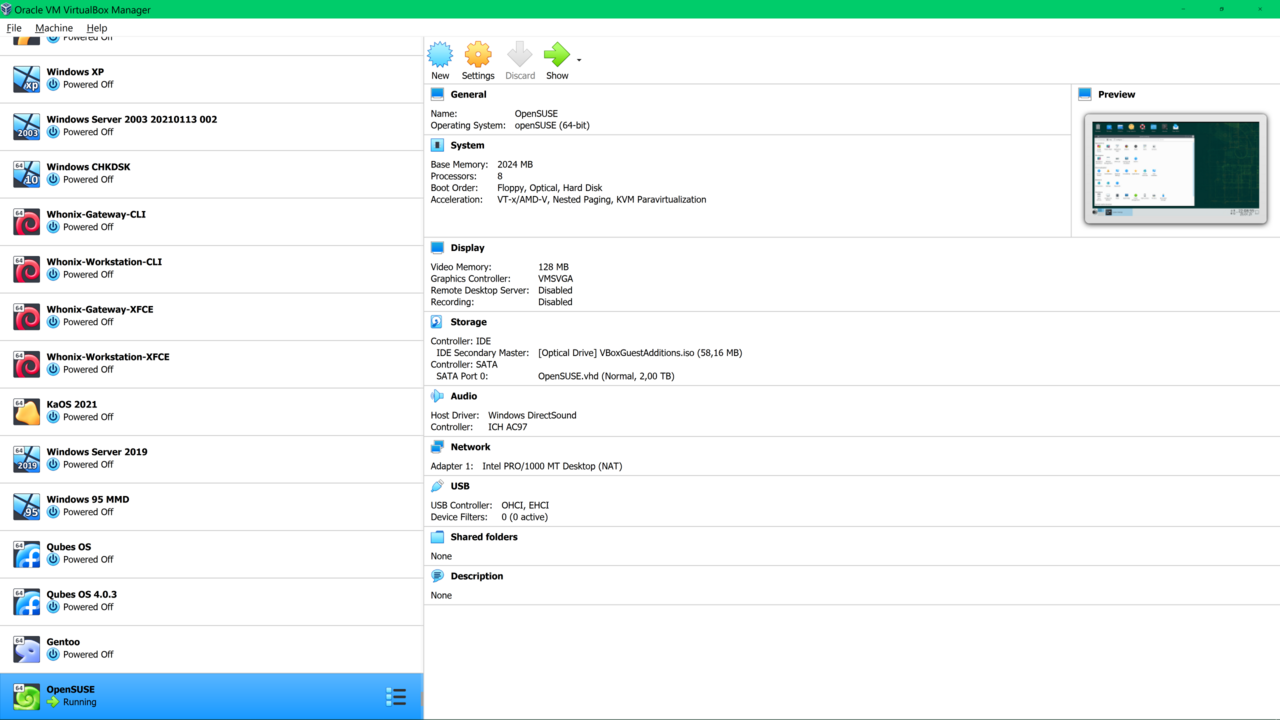
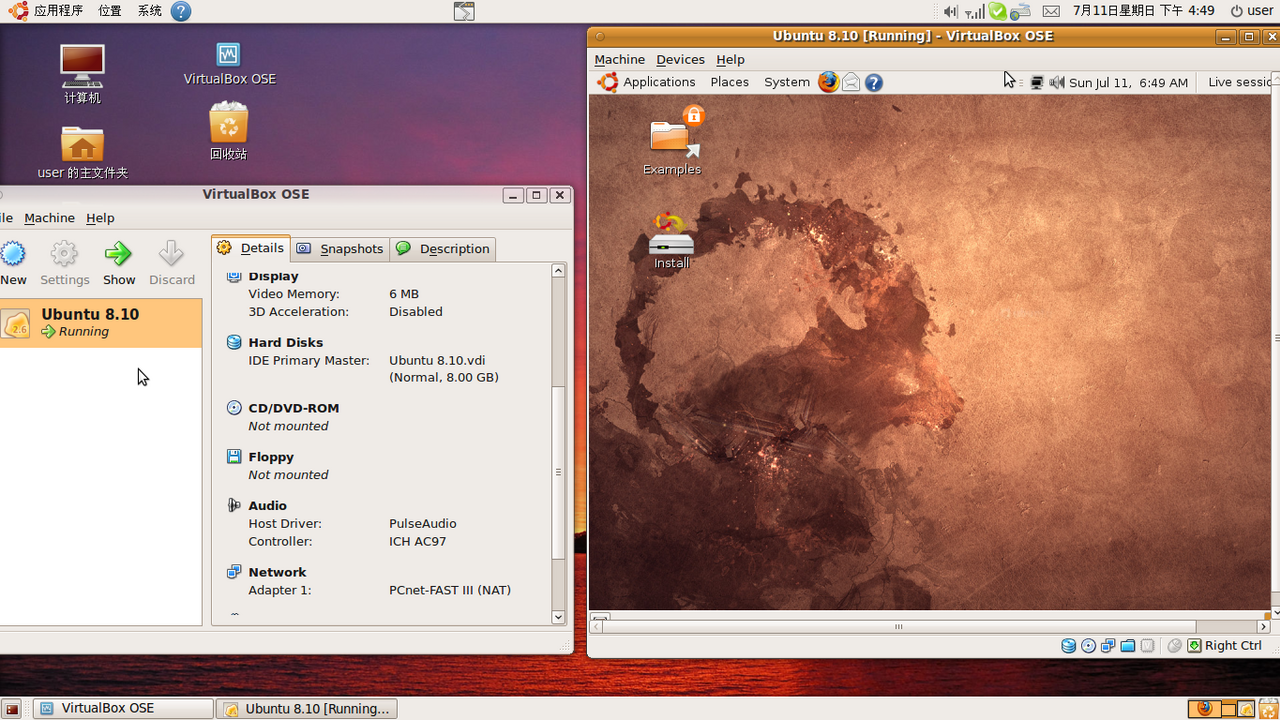
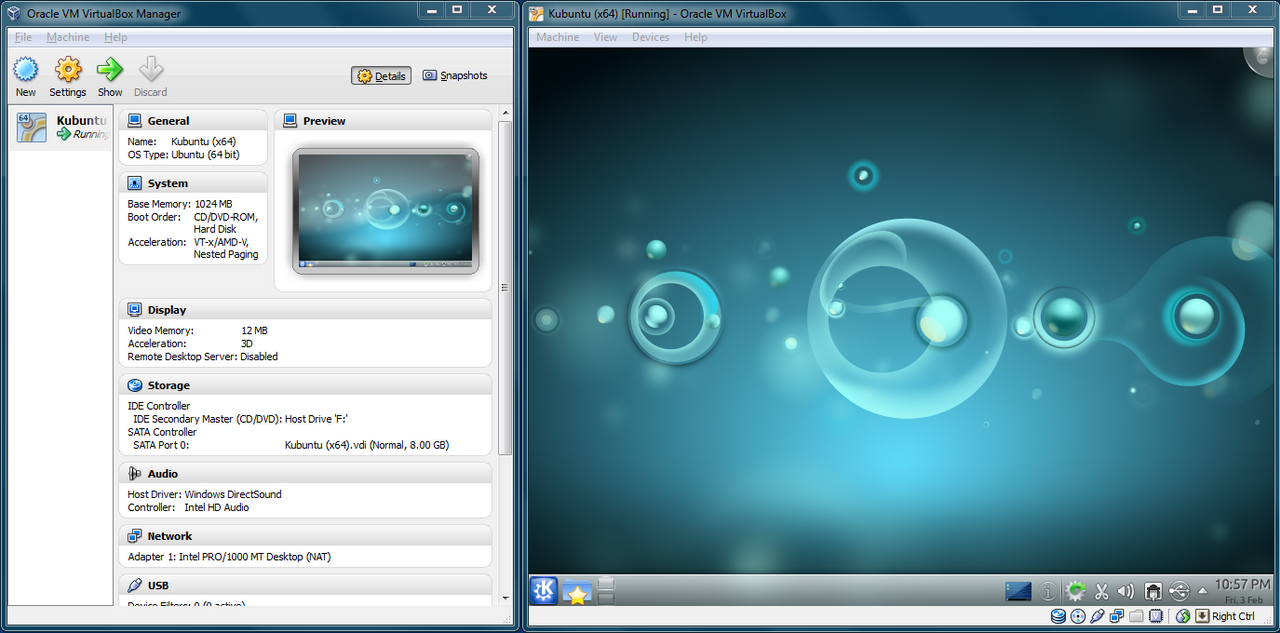
VirtualBox — бесплатная программа для виртуальных машин от Oracle. Она позволяет запустить внутри вашей системы ещё одну: например, открыть Linux в окне на компьютере с Windows или держать отдельную «чистую» Windows для проверки незнакомых программ. Вторая система живёт в обычном файле на диске и не трогает ваши документы, настройки и загрузку компьютера.
Главное отличие VirtualBox от конкурентов — он полностью бесплатный и с открытым кодом, работает одинаково на Windows, macOS и Linux и не требует регистрации. За это приходится мириться с тем, что он чуть медленнее платных решений в играх и тяжёлой графике, а некоторые удобства вынесены в отдельный пакет расширений с другой лицензией.
Что умеет VirtualBox
- Вторая система в окне — Windows, Linux, старые версии Windows и даже DOS запускаются как обычная программа. Окно можно развернуть на весь экран или включить режим, когда программы гостевой системы лежат прямо на вашем рабочем столе.
- Снимки состояния — перед рискованным экспериментом вы сохраняете снимок, а после откатываете машину к нему за секунды. Удобно, когда проверяете сомнительный установщик или учитесь настраивать систему.
- Общие папки и буфер обмена — после установки дополнений гостевой системы файлы, текст и скриншоты переносятся между двумя системами перетаскиванием и копированием, как между двумя окнами.
- Подключение USB-устройств — флешку, принтер или телефон можно «отдать» виртуальной машине, и она увидит их как свои. Поддержка быстрых портов USB 3 требует пакета расширений.
- Сеть на выбор — машина может выходить в интернет через ваш компьютер, быть видимой в домашней сети как отдельный компьютер или вообще жить без сети, если вы проверяете что-то подозрительное.
- Клонирование и перенос — машину можно скопировать целиком, экспортировать в формат OVA и открыть на другом компьютере или в другой программе виртуализации.
- Открытые форматы дисков — VirtualBox читает диски VMware и Hyper-V, поэтому готовые образы с сайтов разработчиков систем обычно подключаются без переделки.
В последних версиях появилась работа на компьютерах с процессорами ARM: на Windows для ARM и на Mac с процессорами Apple. Там запускаются только системы, собранные под ARM, а не привычные 64-битные образы Windows и Linux для обычных процессоров. По данным разработчика, поддержка Mac с чипами Apple пока моложе и не такая зрелая, как на обычных компьютерах.
Кому подходит
- Тем, кто хочет попробовать Linux, не трогая установленную Windows и не разбивая диск на разделы.
- Тем, кому нужна старая программа, которая работает только в Windows 7 или XP, — такую систему удобнее держать в окне, чем на отдельном компьютере.
- Тем, кто проверяет незнакомые программы и файлы: если внутри виртуальной машины что-то пойдёт не так, снимок вернёт всё назад.
- Студентам и тем, кто учится администрированию: можно собрать несколько машин в одну сеть и тренироваться на них.
- Разработчикам и тестировщикам, которым нужно проверить сайт или программу в разных системах и браузерах.
Плюсы
- Полностью бесплатный, открытый код
- Одинаково работает на Windows, macOS и Linux
- Снимки состояния и клоны машин
- Русский интерфейс и большое сообщество
- Читает диски других программ виртуализации
Минусы
- Слабая 3D-графика: для игр не подходит
- На Windows конфликтует с Hyper-V и WSL 2 — работает заметно медленнее
- Пакет расширений бесплатен только для личного использования
- На Mac с процессорами Apple поддержка ещё сырая
Сколько стоит
Сама программа бесплатна для всех, включая компании, — её код открыт по лицензии GPL. Отдельно скачивается пакет расширений Oracle: он добавляет поддержку USB 2 и 3, удалённый доступ к экрану машины и шифрование дисков. Для дома, учёбы и личных нужд он тоже бесплатен, а вот организациям для его использования нужна платная лицензия Oracle. Если расширения вам не нужны, можно обойтись без них: базовая программа умеет всё основное.
Как установить
- Откройте официальный сайт VirtualBox, перейдите в раздел загрузок и выберите версию для вашей системы: для Windows это один установочный файл.
- Запустите установщик. Он предупредит, что на время установки сетевое подключение прервётся, — это нормально, оно вернётся через несколько секунд. Можно оставить все компоненты по умолчанию.
- Если установщик сообщает, что не хватает библиотек Visual C++ от Microsoft, скачайте их с сайта Microsoft и повторите установку — это обычное требование свежих версий.
- При желании скачайте с того же сайта пакет расширений и откройте его двойным щелчком: VirtualBox сам предложит его установить.
- Скачайте образ нужной системы в формате ISO с сайта её разработчика, создайте новую машину кнопкой «Создать» и укажите этот образ.
Частые вопросы
Безопасно ли запускать подозрительные программы в VirtualBox?
Намного безопаснее, чем на основной системе: у виртуальной машины свой диск и своя память. Но полной гарантии нет — отключите общие папки и сеть на время проверки и не храните в машине пароли и важные файлы.
Работает ли VirtualBox в России?
Да, программа и обновления скачиваются с официального сайта без ограничений, регистрация не нужна.
Сколько места и памяти нужно?
Зависит от гостевой системы. Для современной Windows разумно выделить не меньше 4 ГБ оперативной памяти и 60 ГБ на диске, для лёгкого Linux хватит 2 ГБ памяти и 20 ГБ. Диск машины растёт по мере заполнения, а не занимает весь объём сразу.
Чем VirtualBox отличается от VMware Workstation и Hyper-V?
VirtualBox проще в освоении и работает на трёх системах. VMware быстрее в графике, но доступен только для Windows и Linux и требует регистрации. Hyper-V встроен в Windows Pro и хорош для серверных задач, но менее удобен для настольных систем с USB и звуком.
Можно ли запустить macOS внутри VirtualBox?
Официально нет: лицензия Apple разрешает запускать macOS только на компьютерах Apple. На самих Mac VirtualBox работает как хозяйская система, а гостями могут быть Windows и Linux.