FFmpeg — бесплатный набор программ с открытым кодом, который умеет почти всё, что бывает нужно сделать с видео и звуком: перевести файл в другой формат, сжать, вырезать кусок, склеить, вынуть звуковую дорожку, добавить субтитры, записать экран, собрать картинки в ролик. Работает на Windows, macOS, Linux и даже на Android, не требует аккаунта и ничего не отправляет в интернет.
Главная особенность: у FFmpeg нет окна с кнопками. Это инструмент командной строки — вы пишете строку с названиями файлов и настройками, нажимаете ввод и получаете результат. Зато он есть внутри огромного числа привычных программ: его библиотеки используют VLC, HandBrake, OBS Studio, Shotcut, Kdenlive, LosslessCut и множество онлайн-конвертеров. Поэтому, когда любая из этих программ не справляется, выручает тот же FFmpeg, но напрямую.
Что умеет FFmpeg
- Конвертация — перевод файла почти из любого формата почти в любой: MP4, MKV, MOV, AVI, WebM, MP3, FLAC, WAV и десятки других. Форматов и кодеков он понимает больше, чем любая программа с кнопками.
- Копирование дорожек — если формат меняется, а кодек остаётся, видео не пережимается, а просто перекладывается в другой контейнер. Такая операция идёт за секунды и не портит качество.
- Сжатие — размер файла уменьшается выбором кодека и уровня качества. Можно задать постоянное качество или точный битрейт, в том числе с двумя проходами.
- Обрезка и склейка — вырезать отрезок по времени, собрать несколько файлов в один, разбить длинную запись на части равной длины.
- Звук отдельно — вынуть звуковую дорожку из видео, выровнять громкость, поменять частоту дискретизации, собрать звук из нескольких дорожек.
- Фильтры — изменить разрешение, обрезать поля, повернуть, наложить водяной знак или логотип, вшить субтитры в кадр, ускорить или замедлить видео.
- Кадры и анимация — вытащить кадры картинками, сделать GIF из отрезка, собрать видео из последовательности фотографий, например для таймлапса.
- Аппаратное ускорение — кодирование силами видеокарты NVIDIA, AMD или встроенной графики Intel, а на Mac — средствами системы. Так сжатие идёт в несколько раз быстрее.
- Запись и трансляция — захват экрана, камеры и микрофона, отправка потока на сервер трансляции.
- Информация о файле — отдельная программа из набора показывает, какие дорожки внутри, какие кодеки, битрейт, частота кадров и длительность. Есть и простой плеер для быстрой проверки результата.
Кому подходит
- Тем, кто обрабатывает файлы пачками: одна строка в цикле делает с сотней видео то, что в программе с кнопками потребовало бы сотни щелчков.
- Тем, у кого файл не открывается ни в одном плеере и редакторе: FFmpeg понимает редкие и старые форматы и часто спасает повреждённые записи простым пересохранением.
- Владельцам серверов и домашних мини-компьютеров, где графического интерфейса просто нет.
- Тем, кому нужно что-то нестандартное: склеить аудиокнигу из десятков файлов, собрать таймлапс из фотографий, вшить субтитры в кадр для телевизора.
- Не подходит тем, кто хочет монтировать видео мышью. Для этого нужен редактор вроде Shotcut, а для сжатия удобнее HandBrake — обе программы и так работают на FFmpeg.
Плюсы
- Понимает практически любые форматы и кодеки
- Обработка пачками и повторение одних и тех же действий
- Бесплатно, открытый код, без рекламы и ограничений
- Работает быстро и мало нагружает систему при копировании дорожек
- Есть на всех системах, в том числе на серверах без интерфейса
Минусы
- Нет окна и кнопок, всё делается командами
- Команды и сообщения об ошибках только на английском
- Легко ошибиться в параметрах и получить файл не того качества
- На Windows нужно самому распаковать сборку и добавить её в системный путь
Сколько стоит
FFmpeg бесплатен, в том числе для работы и бизнеса. Это проект с открытым кодом: часть библиотек под лицензией LGPL, часть сборок — под GPL, в зависимости от того, какие кодеки в них включены. Платных версий, подписок и ограничений по времени нет, никаких водяных знаков на результат он не ставит.
Важно, откуда брать программу. Официальный сайт проекта не собирает готовые файлы для Windows сам, а даёт ссылки на сборки проверенных сопровождающих. Пользуйтесь только разделом загрузок на сайте FFmpeg: под именем популярного проекта в интернете распространяют и подделки.
Как установить
- На Windows откройте раздел загрузок на сайте FFmpeg и перейдите по ссылке на сборку для Windows. Скачайте архив, распакуйте его в удобную папку, например в корень диска, и добавьте вложенную папку bin в системную переменную Path — тогда команды заработают из любой папки.
- Второй способ для Windows проще: воспользуйтесь встроенным менеджером пакетов winget, найдите в нём FFmpeg и установите. Путь он прописывает сам.
- На macOS удобнее всего поставить FFmpeg через менеджер пакетов Homebrew одной командой в приложении «Терминал».
- На Linux FFmpeg почти всегда есть в репозитории системы: установите его обычным менеджером пакетов своего дистрибутива.
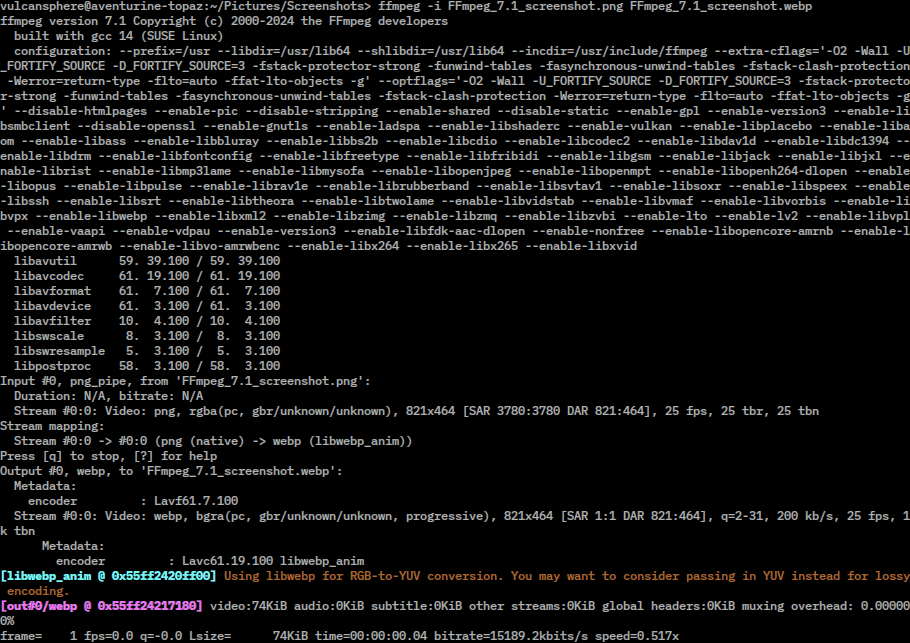
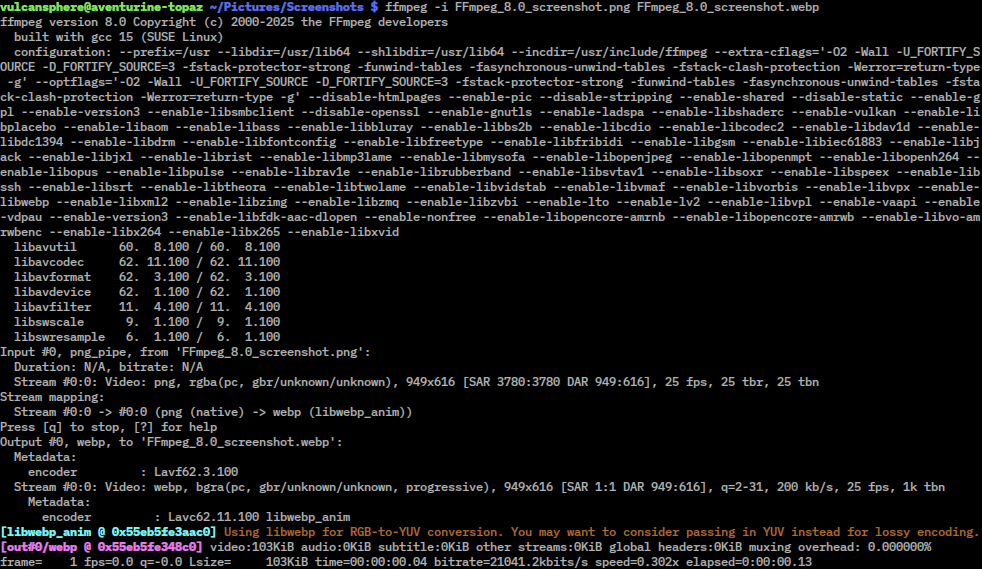
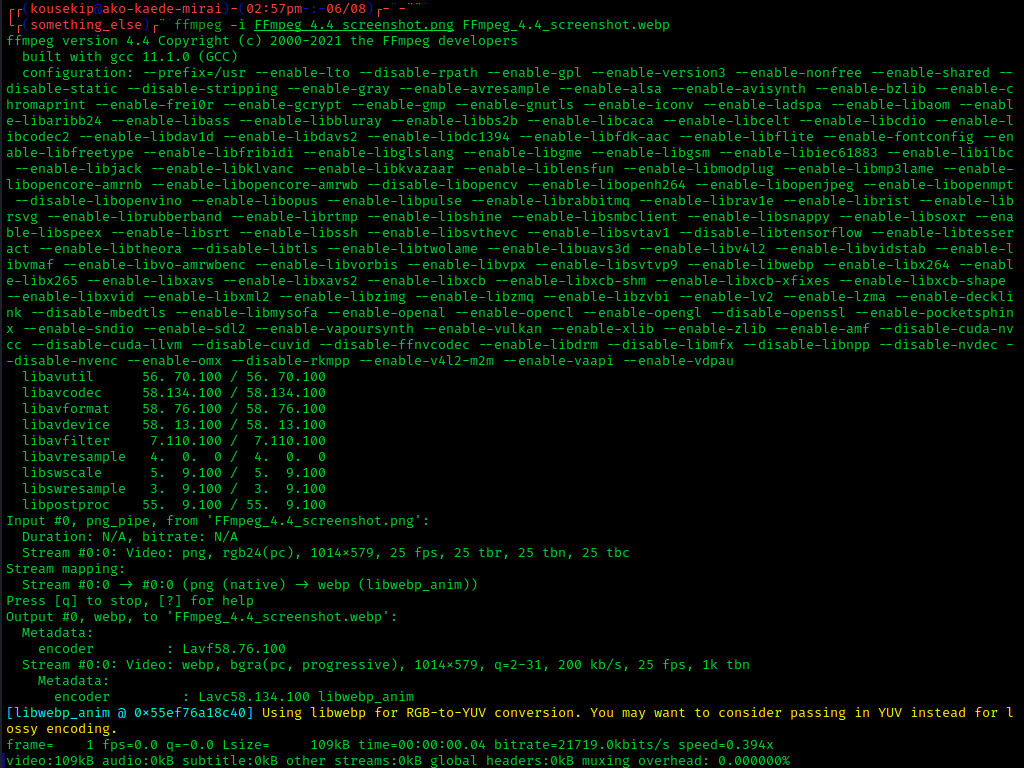
- Проверьте установку: откройте терминал или PowerShell и выполните команду с запросом версии. Если в ответ вывелись номер версии и список параметров сборки, всё готово.
Частые вопросы
Можно ли обойтись без командной строки?
Да, если задача обычная. HandBrake сжимает видео готовыми пресетами, LosslessCut режет без перекодирования, Shotcut монтирует — все они работают на FFmpeg. Напрямую он нужен для пачек файлов и нестандартных задач.
Падает ли качество при конвертации?
Зависит от команды. Если дорожки копируются без изменения кодека, качество остаётся прежним. Если видео кодируется заново, качество задаёте вы сами параметром сжатия.
Есть ли русский язык?
Нет. Команды, подсказки и сообщения об ошибках только на английском. Для обычных задач достаточно запомнить несколько строк или держать их в заметках.
Чем ffmpeg отличается от ffprobe и ffplay?
Это три программы одного набора. Первая обрабатывает файлы, вторая показывает, что внутри файла: дорожки, кодеки, битрейт и длительность. Третья — простой плеер, чтобы быстро посмотреть результат.
Работает ли FFmpeg в России?
Да, скачивается и работает без ограничений. Интернет нужен только для самой загрузки: обработка файлов идёт на вашем компьютере.