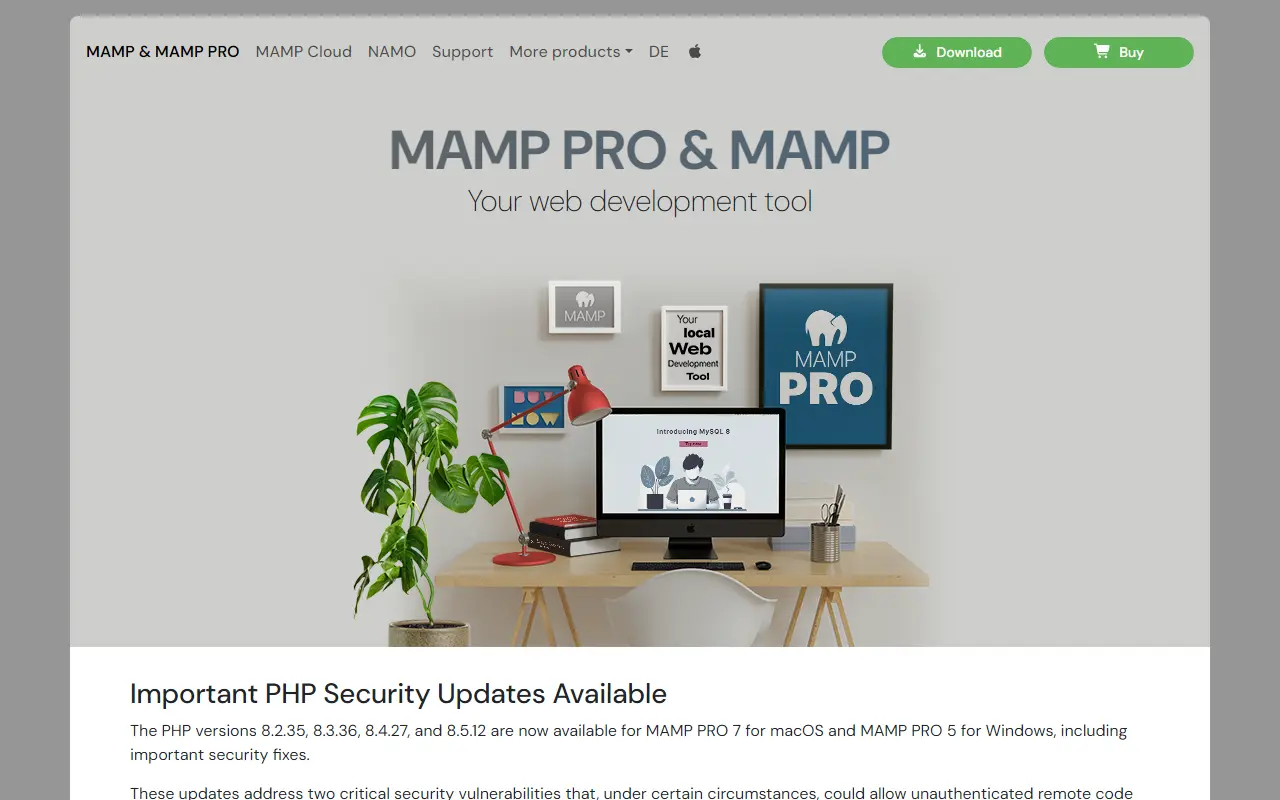

MAMP — набор программ, который превращает обычный компьютер в веб-сервер для разработки. В одном установщике идут веб-сервер Apache, база данных MySQL и язык PHP. После установки появляется небольшое окно с кнопкой запуска: нажали — серверы работают, нажали ещё раз — выключились. Настраивать каждую часть по отдельности и разбираться в конфигурационных файлах не нужно.
Название собрано из первых букв: Mac, Apache, MySQL, PHP. Исторически это программа для компьютеров Apple, но версия для Windows тоже есть и устроена так же. Главное отличие MAMP от похожих наборов — аккуратность: он ставится в одну свою папку, не переписывает системные настройки и удаляется вместе с этой папкой. Интерфейс только на английском и немецком, русского нет — но кнопок там немного, и разобраться можно без знания языка.
Что умеет MAMP
- Запускает веб-сервер одной кнопкой — пока MAMP выключен, он не занимает память и не держит сетевые порты. Это удобно на ноутбуке: сервер работает только тогда, когда вы сели за проект.
- Открывает ваши файлы как настоящий сайт — всё, что лежит в папке htdocs внутри папки MAMP, доступно в браузере по адресу localhost. PHP на этих страницах выполняется, как на хостинге, а не показывается текстом.
- Держит в комплекте несколько версий PHP — нужную выбирают в настройках и перезапускают серверы. Так можно проверить, не сломается ли старый сайт на более новой версии языка, не переустанавливая ничего.
- Ставит MySQL вместе с phpMyAdmin — база данных и привычная панель управления ею в браузере. Через неё создают базу под новый сайт, загружают дамп с хостинга, смотрят и правят таблицы.
- Показывает стартовую страницу со ссылкой на phpMyAdmin и техническими данными: какие версии запущены, где лежат папки, какие расширения PHP включены. Это первое место, куда стоит заглянуть, если что-то не работает.
- Хранит проекты рядом с собой — папку с сайтами легко скопировать на другой компьютер целиком.
- Умеет отдавать почту в заглушку в платной версии — письма, которые отправляет сайт, не уходят реальным адресатам, а остаются у вас. На тестовом сайте это спасает от случайных рассылок.
Платная версия MAMP PRO добавляет то, чего не хватает при работе с несколькими проектами: свой домен для каждого сайта вместо папок внутри localhost, локальный HTTPS, веб-сервер Nginx на выбор, установку популярных систем управления сайтом в пару шагов и более подробные настройки без правки файлов вручную.
Кому подходит
- Тем, кто учится делать сайты на PHP и хочет проверять код на своём компьютере, а не заливать каждую правку на хостинг.
- Верстальщикам и фрилансерам на Mac: один раз поставили, и любой заказ открывается локально — без аренды сервера и оплаты картой за границей.
- Тем, кто правит тему или плагин для WordPress: копию сайта разворачивают локально, ломают сколько нужно и только потом переносят изменения на боевой сайт.
- Преподавателям и студентам — в учебном классе MAMP ставится быстро и одинаково работает на Mac и на Windows.
- Тем, кому нужен простой стенд для чужого скрипта: скачали архив, положили в htdocs, запустили и посмотрели, что это вообще такое.
А вот если задача — в точности повторить сервер хостинга со всеми его версиями и расширениями, MAMP подойдёт хуже. Для этого берут контейнеры или готовые наборы под конкретную систему управления сайтом: они воспроизводят окружение ближе к настоящему.
Плюсы
- Один установщик вместо настройки Apache, MySQL и PHP по отдельности
- Серверы запускаются и останавливаются вручную, не висят в фоне
- Несколько версий PHP уже в комплекте
- Ставится в одну папку и удаляется вместе с ней
- Бесплатная версия без ограничения по времени
Минусы
- Нет русского интерфейса
- В бесплатной версии один сайт на папку, свои домены — только в PRO
- Окружение отличается от реального сервера на хостинге
- Нестандартные порты по умолчанию путают новичков
Сколько стоит
Обычный MAMP бесплатный: его можно пользоваться сколько угодно, без рекламы и без регистрации. Денег просит только MAMP PRO — это отдельная лицензия, которую покупают на сайте разработчика; там же есть пробный период, чтобы понять, нужны ли вам дополнительные возможности. Цены и условия смотрите на официальном сайте: они меняются и зависят от того, одна у вас лицензия или несколько. Для учёбы и небольших проектов бесплатной версии обычно достаточно.
Как установить
- Откройте официальный сайт MAMP и выберите версию для своей системы — для macOS или для Windows. Сайт на английском, но кнопка загрузки видна сразу.
- Запустите скачанный файл и пройдите установку. На Mac программа попадает в папку приложений, на Windows — в свою папку на диске C.
- Откройте MAMP (не MAMP PRO, если платная версия вам не нужна) и нажмите кнопку запуска серверов. Система может спросить разрешение на доступ к сети — его нужно дать, иначе сервер не поднимется.
- Дождитесь, когда индикаторы Apache и MySQL станут зелёными, и откройте стартовую страницу — браузер покажет адрес вида localhost с номером порта.
- Положите файлы сайта в папку htdocs внутри папки MAMP и обновите страницу в браузере. Если нужна база данных, создайте её в phpMyAdmin по ссылке со стартовой страницы.
Частые вопросы
Чем MAMP отличается от XAMPP?
Набором и подходом. XAMPP бесплатен целиком, работает ещё и на Linux и включает больше дополнительных компонентов. MAMP проще на вид, аккуратнее ставится на Mac и часть возможностей выносит в платную версию PRO. Для учёбы годится любой.
Работает ли MAMP в России?
Да, программа скачивается с официального сайта и работает локально, без обращения к серверам разработчика. Сложности возможны только с оплатой лицензии PRO иностранной картой.
Почему сайт открывается по адресу с номером порта?
По умолчанию MAMP занимает нестандартные порты, чтобы не конфликтовать с другими программами, — поэтому адрес выглядит как localhost и номер через двоеточие. В настройках есть переключение на стандартные порты, после которого достаточно набрать localhost.
Какой логин и пароль у базы данных?
В MAMP по умолчанию используется пользователь root, и пароль у него тоже root. Это стандартные значения локального сервера: на реальном хостинге такие ставить нельзя.
Можно ли поставить на MAMP WordPress?
Да. Распакуйте архив WordPress в папку внутри htdocs, создайте пустую базу в phpMyAdmin и пройдите установку в браузере, указав имя базы, пользователя root и пароль root. В версии PRO есть установщик, который делает это за вас.