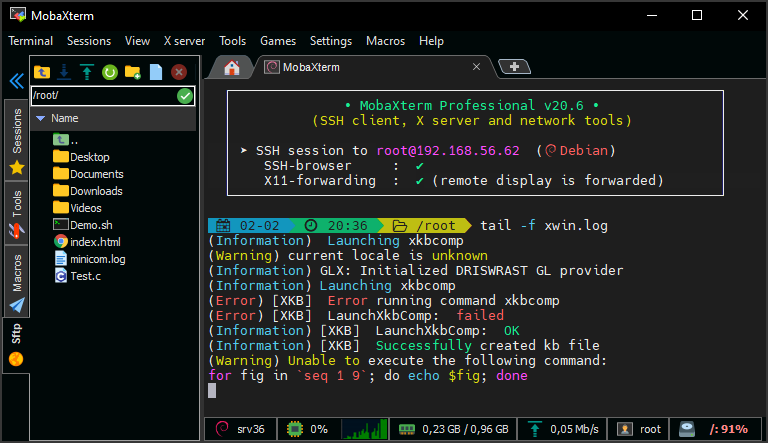




MobaXterm — программа для Windows, которая собирает в одном окне всё, чем обычно подключаются к серверам и оборудованию: терминал по SSH, передачу файлов, удалённый рабочий стол, VNC, Telnet и консоль через COM-порт. Каждое подключение открывается отдельной вкладкой, поэтому вместо россыпи окон на панели задач получается одно.
Главная особенность — вместе с терминалом вы получаете набор привычных команд Linux прямо в Windows и графический сервер X. Первое означает, что в локальной консоли работают ls, grep, rsync и scp, второе — что программа с графическим окном, запущенная на удалённом сервере Linux, откроется на вашем экране. Ради этого MobaXterm и ставят чаще всего.
Что умеет MobaXterm
- Вкладки вместо окон — десять подключений живут в одном окне; вкладку можно оторвать в отдельное окно и расположить рядом с другой.
- Файловый проводник рядом с терминалом — при входе по SSH слева открывается дерево папок сервера. Файлы перетаскиваются мышью, редактируются двойным щелчком и сохраняются обратно на сервер.
- Графический сервер X — приложения с окнами, запущенные на сервере Linux, рисуются на вашем мониторе без дополнительной настройки.
- Удалённый рабочий стол и VNC — подключение к Windows-серверу и к графическим рабочим столам Linux из того же списка сеансов.
- Команды Linux в Windows — встроенная среда с набором консольных утилит, включая ssh, scp, rsync и awk, без установки отдельных пакетов.
- Диспетчер сеансов — все подключения с адресами, логинами и ключами сохраняются в списке слева и открываются двойным щелчком.
- Выполнение команды сразу на нескольких серверах — ввод дублируется во все открытые вкладки, удобно при однотипном обновлении.
- Макросы и подсветка — повторяющиеся действия записываются, а вывод и конфигурационные файлы подсвечиваются по синтаксису.
- Портативная версия — один файл, который запускается с флешки и ничего не пишет в систему.
Отдельно стоит упомянуть проброс портов: панель базы данных или внутренний сервис, доступный только внутри серверной сети, открывается на вашем компьютере через защищённое соединение. Настраивается это в графическом окне, а не параметрами командной строки, — для многих это решающий довод в пользу программы.
Кому подходит
- Системным администраторам, которые держат открытыми несколько серверов сразу и устали от отдельных окон PuTTY.
- Разработчикам на Windows, которым нужны привычные команды Linux и запуск графических программ с удалённой машины.
- Инженерам, настраивающим сетевое оборудование: кроме SSH есть Telnet и консоль через COM-порт или USB-переходник.
- Тем, кто правит файлы на сервере: встроенный проводник и редактор заменяют отдельную программу для передачи файлов.
- Тем, кто работает на чужих компьютерах, — портативная версия запускается с флешки без установки.
Плюсы
- Терминал, файлы, RDP и VNC в одном окне со вкладками
- Проводник сервера открывается сам при входе по SSH
- Графический сервер X работает без настройки
- Есть портативная версия без установки
- Бесплатной редакции хватает для домашних задач
Минусы
- Только Windows: версий для macOS и Linux нет
- Нет русского интерфейса
- В бесплатной редакции ограничено число сохранённых сеансов, туннелей и макросов
- Интерфейс плотный: много кнопок и панелей, новичку не сразу понятно
- Платную лицензию не оплатить российской картой
Сколько стоит
У программы две редакции. Домашняя бесплатна и годится для личного использования: в ней работают все основные протоколы, но ограничено количество сохранённых сеансов, одновременных туннелей и макросов, а в заголовке окна показывается напоминание о редакции. Профессиональная продаётся по лицензии на пользователя, снимает ограничения, разрешает применение в организации и позволяет собрать свою сборку с нужными настройками. Цены указаны на сайте разработчика; российской картой оплата не проходит.
MobaXterm или PuTTY
PuTTY меньше, запускается мгновенно и делает ровно одно — открывает терминал. MobaXterm тяжелее, но заменяет сразу несколько программ: отдельный клиент для файлов, графический сервер X и клиент удалённого рабочего стола. Если вы заходите на один сервер раз в неделю, хватит PuTTY. Если серверов много и с ними нужно работать каждый день, MobaXterm экономит время.
Как установить
- Откройте официальный сайт mobaxterm.mobatek.net и перейдите в раздел загрузки.
- Выберите домашнюю редакцию и вариант: установщик, если программа нужна постоянно, или портативный архив, если вы носите её на флешке.
- Запустите установщик и пройдите шаги, не меняя папку; посторонних программ он не предлагает. Портативный архив просто распакуйте в любую папку.
- При первом запуске разрешите программе работу в сети, если спросит межсетевой экран Windows, — иначе графический сервер X и подключения работать не будут.
- Нажмите кнопку создания сеанса, выберите SSH и введите адрес сервера.
Частые вопросы
Можно ли пользоваться бесплатно на работе?
Домашняя редакция предназначена для личного использования. Для организации нужна профессиональная лицензия — это прописано в условиях разработчика.
Есть ли русский язык?
Нет, интерфейс только на английском. Русский текст в терминале отображается нормально, если и сервер, и сеанс работают в UTF-8.
Работает ли программа в России?
Скачивание с сайта разработчика и сама работа ограничений не имеют: программа соединяется напрямую с вашими серверами. Ограничение одно — платную лицензию не оплатить российской картой.
Есть ли версия для Mac или Linux?
Нет, программа только для Windows. На macOS и Linux пользуются встроенным терминалом и командой ssh, а из похожих по идее программ — Termius.
Чем портативная версия отличается от установленной?
Возможности те же. Портативная не пишет ничего в систему и хранит настройки рядом с собой, поэтому её удобно носить на флешке и запускать на чужом компьютере.