
AdBlock — расширение для браузера, которое убирает рекламу со страниц: баннеры по краям и в середине текста, всплывающие окна, мигающие картинки, вставки перед видео. Ставится из магазина расширений за минуту, сразу начинает работать и не требует регистрации. Интерфейс переведён на русский, списки фильтров для российских сайтов тоже есть.
Главное, что стоит знать до установки: AdBlock — не самый строгий блокировщик. Расширение принадлежит компании eyeo, которая делает и Adblock Plus, и по умолчанию у него включён список «приемлемой» рекламы — спокойных текстовых объявлений без анимации и звука, которые не перекрывают содержимое страницы. Крупные рекламные сети платят за попадание в этот список. Галочка отключается в настройках одним щелчком, но пока она стоит, часть рекламы вы будете видеть.
Что умеет AdBlock
- Блокировка рекламы на странице — расширение сверяет адреса, с которых загружаются картинки и скрипты, со списками фильтров и не даёт рекламе загрузиться. Пустые места в вёрстке после этого скрываются, поэтому страница не разъезжается и не остаётся дырявой.
- Блокировка рекламы в видео — вставки перед роликами и в середине на части сайтов не проигрываются. Это самая хрупкая часть любого блокировщика: сайты меняют способ подачи рекламы, и фильтры догоняют их с задержкой.
- Счётчик на значке — показывает, сколько элементов заблокировано на открытой странице. По нему сразу понятно, работает расширение или выключено для этого сайта.
- Белый список — щелчок по значку разрешает рекламу на конкретном сайте. Пригодится, если хотите поддержать небольшое издание или если без рекламы на сайте перестаёт работать плеер.
- Выбор элемента мышкой — в меню расширения есть инструмент, который даёт указать назойливый блок на странице и спрятать его навсегда. Так убирают липкие баннеры внизу экрана и приглашения подписаться на рассылку.
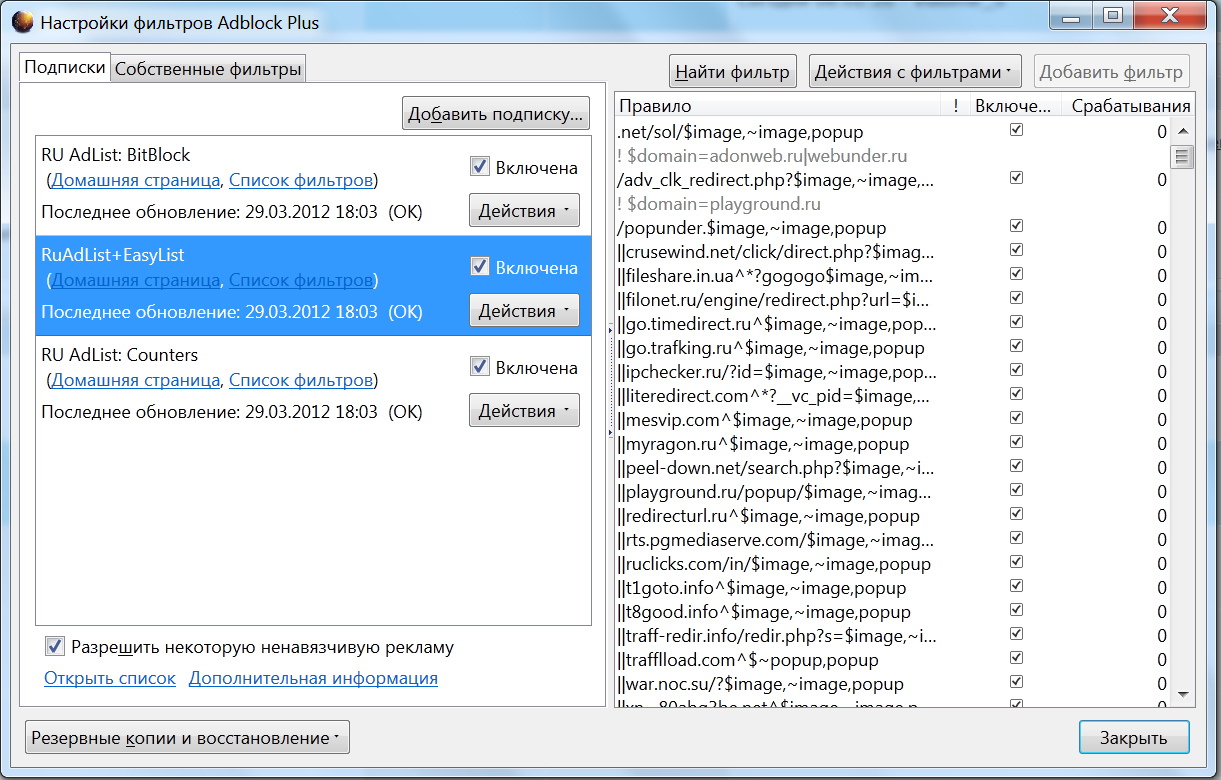
- Дополнительные списки фильтров — кроме основных можно включить списки против кнопок соцсетей, против окон о cookie и региональные, в том числе русский.
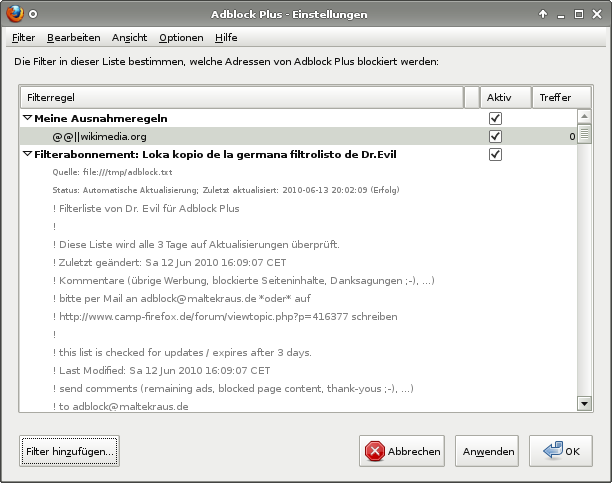
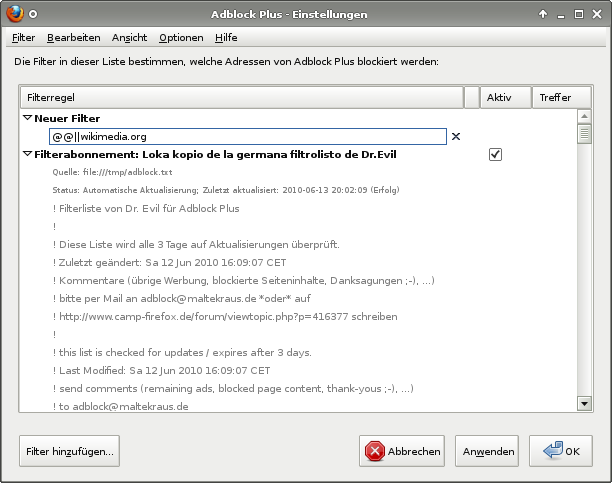
- Свои правила — опытным пользователям доступно поле, куда правила вписывают вручную, и перенос настроек между компьютерами.
Стоит понимать и границы: расширение работает только внутри того браузера, куда установлено. Реклама в приложениях на телефоне, в играх, в программах на компьютере и в самой системе ему не видна — для этого нужны другие инструменты, например блокировщик на уровне сетевых адресов.
Кому подходит
- Тем, кому нужно «поставить и забыть»: AdBlock рассчитан на работу без настройки и редко ломает сайты.
- Владельцам Mac, которые сидят в Safari: там выбор блокировщиков меньше, чем в Chrome и Firefox.
- Тем, кого раздражают прежде всего самые назойливые форматы — автоматически запускающееся видео, перекрывающие баннеры, мерцающие блоки.
- Родителям и всем, кто настраивает компьютер родственникам: интерфейс простой, объяснять почти нечего.
- А вот тем, кто хочет блокировать всё без исключений и бережно относится к памяти компьютера, ближе uBlock Origin — он легче и не пропускает «приемлемую» рекламу.
Плюсы
- Работает сразу после установки, настройка не нужна
- Есть для всех популярных браузеров, включая Safari
- Русский интерфейс и русские списки фильтров
- Белый список и скрытие элемента — в два щелчка
- Бесплатной версии хватает для обычных задач
Минусы
- По умолчанию пропускает «приемлемую» рекламу
- Расходует больше памяти, чем самые лёгкие блокировщики
- Часть удобств доступна только в платной версии
- В интерфейсе встречаются предложения купить подписку
Сколько стоит
Блокировка рекламы в AdBlock бесплатная и не ограничена по времени: функции не отключаются через месяц и количество сайтов не лимитировано. Платная подписка существует и добавляет дополнительные удобства — резервные копии настроек, темы оформления, инструменты против навязчивых элементов страницы. Цену смотрите на сайте разработчика: она зависит от срока подписки и меняется, поэтому называть точную сумму мы не берёмся. Для задачи «не видеть баннеры» платить не нужно.
Как установить
- Откройте официальный сайт AdBlock или магазин расширений своего браузера: Chrome Web Store, каталог дополнений Mozilla, магазин надстроек Edge, App Store для Safari.
- Найдите расширение по названию и сверьте разработчика и количество установок — одноимённых подделок в магазинах много.
- Нажмите кнопку установки и подтвердите запрашиваемые разрешения. Блокировщику нужен доступ к содержимому страниц, иначе он не сможет работать.
- Закрепите значок расширения на панели браузера, чтобы видеть счётчик и быстро отключать блокировку для отдельного сайта.
- Откройте настройки расширения и решите, оставлять ли список приемлемой рекламы и какие дополнительные фильтры включить.
Частые вопросы
Работает ли AdBlock в России?
Да, расширение устанавливается из магазина браузера без ограничений. Русские списки фильтров поддерживаются и учитывают рекламу на российских сайтах.
Чем AdBlock отличается от Adblock Plus?
Это два разных расширения одной компании с похожими возможностями и общим подходом к «приемлемой» рекламе. Различаются интерфейсом и набором дополнительных функций; принципиальной разницы в качестве блокировки между ними нет.
Почему реклама всё равно показывается?
Обычно по одной из трёх причин: включён список приемлемой рекламы, сайт случайно попал в белый список или фильтры ещё не научились блокировать новый формат. Первые две проверяются в настройках, третью решает обновление списков фильтров.
Сайт просит отключить блокировщик, иначе не показывает статью
Такие проверки обходятся не всегда, и расширение в этой борьбе не всегда побеждает. Если материал нужен, добавьте сайт в белый список: реклама вернётся только на нём.
Можно ли поставить сразу два блокировщика?
Не стоит. Они делают одну работу, замедляют браузер и мешают друг другу: страница ломается, а понять, какое расширение виновато, трудно. Выберите одно.