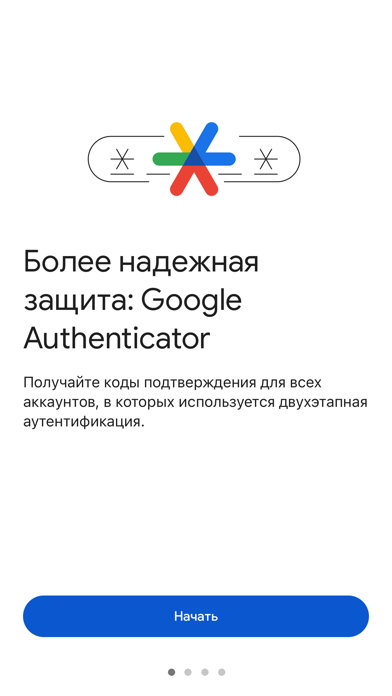

Google Authenticator — бесплатное приложение для Android и iPhone, которое показывает одноразовые коды для входа в аккаунты. Когда на сайте включена двухфакторная аутентификация, после пароля он просит шестизначный код. Приложение генерирует такой код заново каждые 30 секунд, и без телефона войти в аккаунт уже не получится, даже если пароль украли.
Несмотря на название, приложение работает не только с Google. Коды в нём устроены по открытому стандарту TOTP, поэтому его принимают почтовые сервисы, соцсети, биржи, хостинги, игровые платформы, менеджеры паролей и рабочие системы — везде, где в настройках безопасности есть пункт про приложение-аутентификатор. Коды считаются прямо на телефоне, поэтому интернет для них не нужен.
Что умеет Google Authenticator
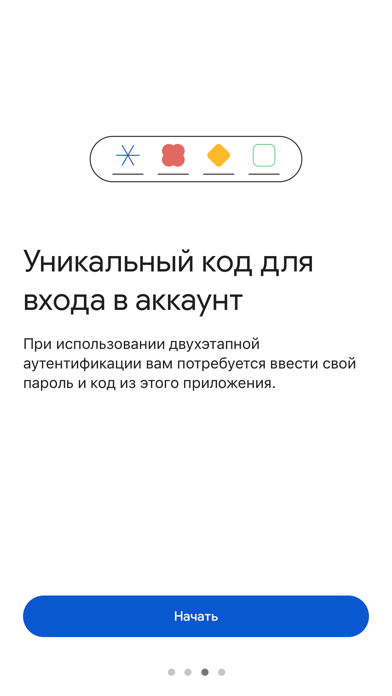
- Одноразовые коды по времени — для каждого подключённого аккаунта приложение показывает свой код и полоску, которая отсчитывает, сколько секунд ему осталось. Поддерживаются и коды по счётчику (HOTP), которые меняются по нажатию.
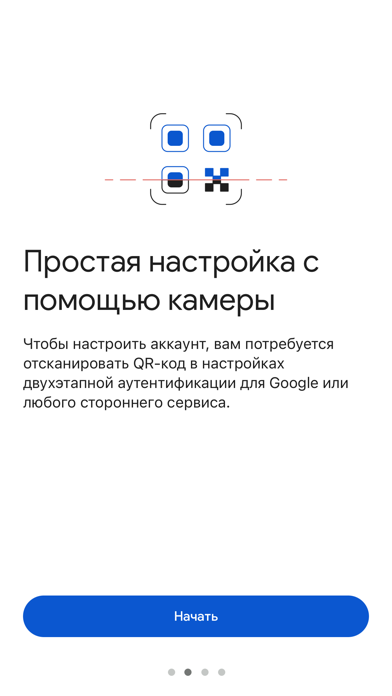
- Добавление по QR-коду — сайт показывает QR-код в настройках безопасности, вы наводите на него камеру телефона, и аккаунт появляется в списке. Если камеры нет под рукой, можно ввести секретный ключ вручную.
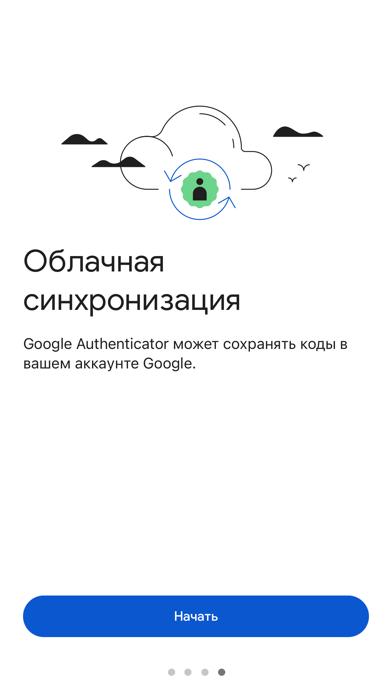
- Облачная копия в аккаунте Google — если войти в приложение со своим аккаунтом Google, коды сохраняются в облаке. На новом телефоне достаточно войти в тот же аккаунт, и все коды появятся сами.
- Перенос без облака — можно не входить в аккаунт и перенести коды на другой телефон через экспорт: старый телефон показывает QR-код, новый его сканирует.
- Блокировка приложения — в настройках можно включить защиту отпечатком пальца, лицом или кодом телефона, чтобы человек, взявший разблокированный телефон, не увидел ваши коды.
- Поиск и названия — когда аккаунтов десятки, список можно переименовывать и искать по нему.
Рекламы и платных функций в приложении нет. Версии для Windows и macOS у Google Authenticator нет — только для телефонов.
Кому подходит
- Тем, кто хочет защитить почту, соцсети и аккаунт Google от взлома, а коды по SMS приходят с задержкой или не приходят вовсе.
- Тем, кому сайт или работодатель прямо велит установить «приложение-аутентификатор» и не уточняет какое: Google Authenticator подходит почти всегда.
- Тем, кому нужен самый простой вариант без лишних функций: открыл, посмотрел код, ввёл.
- Пользователям Android, у которых аккаунт Google уже есть, — облачная копия кодов включается одним входом.
Плюсы
- Бесплатно, без рекламы и подписок
- Работает с большинством сайтов, где есть двухфакторная защита
- Коды доступны без интернета и сотовой связи
- Облачная копия кодов в аккаунте Google
- Простой интерфейс на русском языке
Минусы
- Нет версии для компьютера
- Без облачной копии потеря телефона означает потерю кодов
- Облачная копия хранится у Google — подходит не всем
- Меньше функций, чем у менеджеров паролей с кодами
Сколько стоит
Google Authenticator бесплатный на Android и iPhone: в нём нет рекламы, подписки и покупок внутри приложения. Облачная копия кодов тоже бесплатна и не занимает заметного места в хранилище аккаунта Google.
Как установить
- Откройте Google Play на Android или App Store на iPhone и найдите Google Authenticator. Проверьте, что разработчиком указана компания Google: в магазинах встречаются похожие приложения с подписками.
- Установите приложение и откройте его. На первом экране оно предложит войти в аккаунт Google — согласитесь, если хотите, чтобы коды сохранялись в облаке, или продолжите без входа.
- Нажмите кнопку добавления кода и выберите сканирование QR-кода. Разрешите доступ к камере.
- На компьютере откройте настройки безопасности сайта, включите двухфакторную аутентификацию через приложение и отсканируйте показанный QR-код.
- Введите на сайте код из приложения, чтобы подтвердить подключение, и сохраните резервные коды, которые предложит сайт.
Частые вопросы
Работает ли Google Authenticator в России?
Да. Приложение устанавливается из Google Play и App Store, а коды генерирует на самом телефоне без связи с серверами. Интернет нужен только для облачной копии в аккаунте Google.
Что делать, если телефон потерян?
Если в приложении был выполнен вход в аккаунт Google, установите его на новый телефон и войдите в тот же аккаунт — коды восстановятся. Если нет, входите на сайты с помощью резервных кодов, которые сайт выдал при включении защиты, или восстанавливайте доступ через поддержку сайта.
Безопаснее ли это, чем коды по SMS?
Да. SMS можно перехватить, а номер — перевыпустить на чужую SIM-карту мошенническим путём. Код из приложения создаётся на вашем телефоне и никуда не передаётся.
Можно ли пользоваться кодами на компьютере?
Официальной версии для компьютера нет. Если коды нужны и на ноутбуке, подойдут менеджеры паролей с поддержкой одноразовых кодов, например Bitwarden или KeePassXC.
Чем отличается от Яндекс Ключа?
Приложение Яндекса в первую очередь защищает Яндекс ID и предлагает для него вход без постоянного пароля. Google Authenticator — универсальный генератор кодов для любых сайтов, где есть вход через приложение-аутентификатор.