KeePass — бесплатный менеджер паролей, с которого начался весь этот жанр программ: первая версия вышла в 2003 году, и проект живёт до сих пор. Все пароли, логины, коды восстановления и заметки хранятся в одном зашифрованном файле — базе формата KDBX. Файл лежит там, где вы его положили: в папке «Документы», на флешке, в своём облаке.
Главное отличие KeePass от Bitwarden, 1Password и парольных менеджеров браузеров — нет сервиса и нет аккаунта. Регистрироваться негде, за подписку платить некому, ваши пароли никуда не уходят. Вся безопасность сводится к двум вещам: к длинному мастер-паролю, который открывает базу, и к тому, чтобы вы не потеряли сам файл. За резервные копии тоже отвечаете вы, а не компания.
Что умеет KeePass
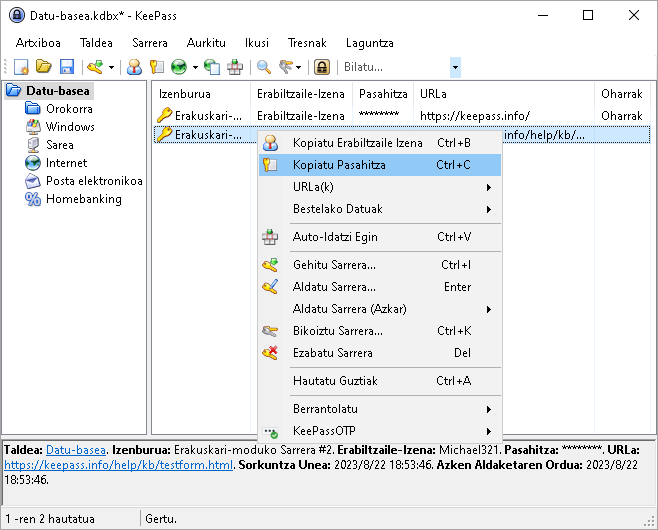
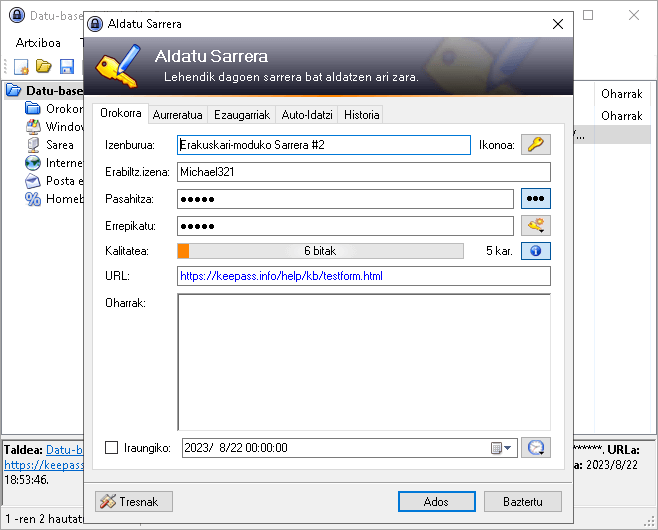
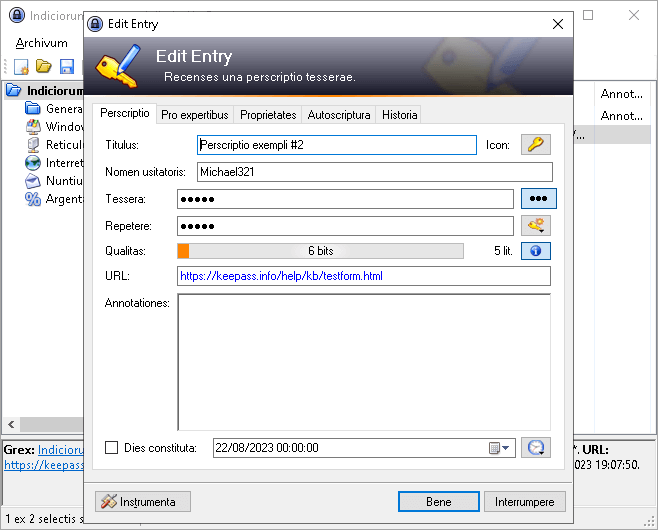
- Одна база на все пароли — записи складываются в группы вроде «Работа», «Банки», «Покупки», внутри записи хранятся имя пользователя, пароль, адрес сайта, срок действия и свободные заметки. К записи можно приложить файл, например скан или ключ восстановления.
- Шифрование современными алгоритмами — база закрывается мастер-паролем, файлом-ключом или и тем и другим сразу. Второй вариант удобен так: пароль вы помните, а файл-ключ лежит на флешке, и без неё база не откроется.
- Генератор паролей — делает длинные случайные пароли по вашим правилам: сколько знаков, какие символы, нужны ли похожие друг на друга буквы и цифры. Запоминать их не нужно, за вас это делает программа.
- Автонабор — KeePass сам печатает логин и пароль в открытое окно сайта или программы, сверяя заголовок окна с записью. Это работает даже там, где расширение браузера бессильно: в клиенте почты, в банковской программе, в окне подключения к рабочему компьютеру.
- Буфер обмена с таймером — скопированный пароль автоматически стирается из буфера через несколько секунд, чтобы не уехал случайно в чужой чат.
- Поиск по базе — ищет по названию, логину, адресу и заметкам. Когда записей несколько сотен, без поиска уже никак.
- Импорт и экспорт — KeePass читает выгрузки из браузеров и других менеджеров паролей в виде CSV и XML, а свою базу умеет выгружать для переноса.
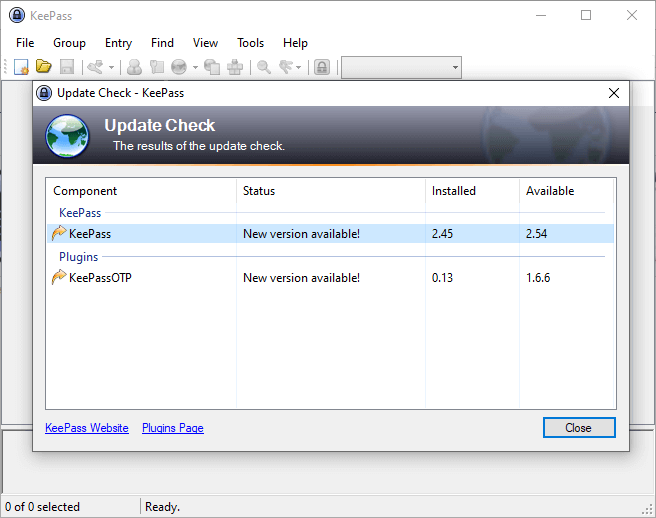
- Плагины — отдельные дополнения добавляют связь с браузерами, синхронизацию через облачные папки, другие форматы импорта. Ставятся вручную, с официальной страницы плагинов.
- Переносимая версия — KeePass можно не устанавливать, а распаковать на флешку и запускать прямо с неё вместе с базой.
Интерфейс KeePass переводится на другие языки отдельными языковыми файлами: русский среди них есть, его скачивают с сайта программы и подкладывают в папку с переводами. Сразу после установки программа говорит по-английски.
Кому подходит
- Тем, кто не хочет держать пароли в чужом облаке ни за какие деньги.
- Тем, кому нужна программа, которая точно не исчезнет и не превратится в подписку: KeePass развивается больше двадцати лет и не зависит от одной компании.
- Людям, которые работают с паролями в программах, а не только на сайтах: автонабор выручает там, где нет расширений.
- На работе, где правила запрещают облачные хранилища паролей, а базу принято держать в своей сети.
- Тем, кто готов раз в неделю думать о резервной копии файла. Если такой привычки нет, менеджер с синхронизацией будет надёжнее.
Плюсы
- Полностью бесплатная, без подписок и рекламы
- Открытый код и формат базы, который понимают другие программы
- Пароли не уходят в интернет, аккаунт не нужен
- Автонабор работает в любых окнах, не только в браузере
- Можно запускать с флешки без установки
Минусы
- Интерфейс старомодный, после установки на английском
- Своих приложений для телефона нет — нужны сторонние программы
- Синхронизацию между устройствами настраиваете вы сами
- За резервные копии базы отвечаете только вы
- Связь с браузером делается плагином, из коробки её нет
Сколько стоит
KeePass бесплатна целиком и навсегда: платных версий, пробных периодов и функций за деньги в ней нет. Это свободная программа под лицензией GPL, которая живёт на пожертвования. Вместе с ней бесплатны и все официальные плагины с языковыми файлами. Платить придётся только в одном случае — если вы решите хранить базу в коммерческом облаке и вам не хватит его бесплатного объёма.
Как установить
- Откройте сайт keepass.info и в разделе загрузок выберите установщик для Windows. Там же есть переносимая версия в архиве — её не нужно устанавливать.
- Запустите установщик и пройдите обычные шаги. Сторонних программ он не предлагает, снимать галочки не нужно.
- На странице переводов того же сайта скачайте русский языковой файл и распакуйте его в папку с языками внутри папки программы, затем выберите русский язык в меню KeePass.
- Создайте новую базу: укажите, куда положить файл, и задайте мастер-пароль — длинную фразу, которую вы точно запомните и которую нигде больше не используете.
- Сразу сделайте копию файла базы на другой носитель и запишите мастер-пароль на бумагу, которую храните отдельно от компьютера.
Частые вопросы
Работает ли KeePass в России?
Да. Программа скачивается с сайта разработчика, аккаунта и оплаты не требует, работает без интернета. Ограничений для пользователей из России нет.
Чем KeePass отличается от KeePassXC?
Это разные программы с одним форматом базы. KeePass — исходный проект, он написан под Windows и на macOS с Linux запускается через дополнительную среду. KeePassXC — более современная переработка с одинаковым видом на всех системах и встроенной связью с браузером. Базу KDBX понимают обе.
Как пользоваться паролями на телефоне?
Своего мобильного приложения у KeePass нет, но файл базы читают сторонние программы: на Android — KeePassDX, на iPhone — Strongbox и подобные. Положите базу в облачную папку, откройте её в таком приложении и вводите тот же мастер-пароль.
Есть ли русский язык?
Есть, но его нужно добавить: скачать языковой файл с сайта программы и выбрать русский в меню. Сразу после установки интерфейс английский.
Безопасно ли хранить базу в облаке?
Файл зашифрован, поэтому облако видит только набор нечитаемых данных. Риск не в облаке, а в слабом мастер-пароле: если он короткий, базу можно попробовать подобрать. Берите длинную фразу из нескольких слов и по возможности добавьте файл-ключ, который в облако не кладёте.