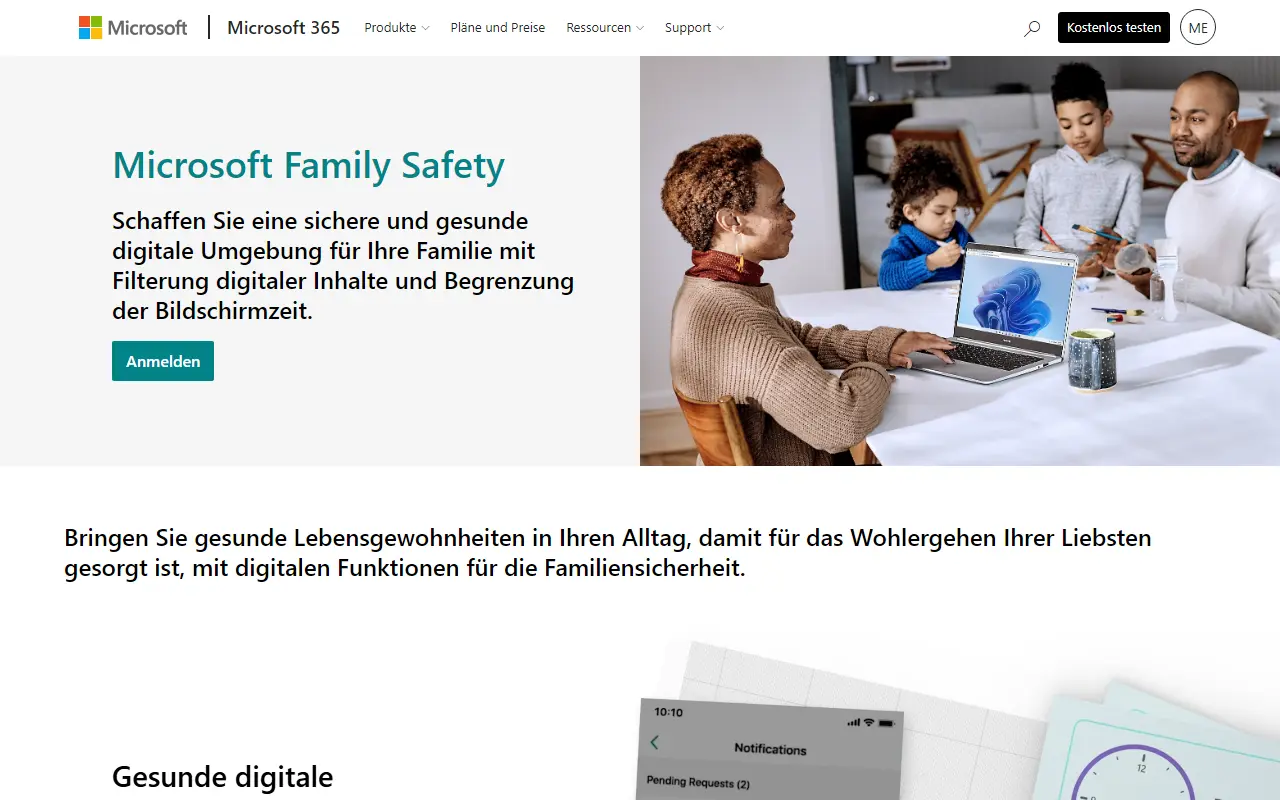
Microsoft Family Safety — служба родительского контроля, которую Microsoft встроила в Windows и вынесла в отдельное приложение для Android и iPhone. С её помощью родитель собирает устройства семьи в одну группу и управляет ими из одного места: смотрит, сколько времени ребёнок провёл за компьютером и в каких программах, ставит расписание и лимиты, фильтрует сайты, подтверждает покупки и видит, где находится телефон ребёнка.
Главное отличие от других программ родительского контроля — она лучше всех работает именно с Windows и Xbox. Лимиты времени действуют не на отдельное приложение, а на вход в систему: когда время кончилось, компьютер просто просит выйти. На телефонах возможности скромнее, особенно на iPhone, где система Apple не даёт сторонним приложениям ограничивать другие программы. Поэтому Family Safety чаще выбирают семьи, где у ребёнка компьютер на Windows или игровая приставка Xbox.
Что умеет Microsoft Family Safety
- Лимиты времени у экрана — отдельно для каждого компьютера с Windows, для Xbox и для телефона с Android. Можно задать и общий лимит на день, и расписание: например, доступ с 16:00 до 20:00 в учебные дни. Когда время заканчивается, система предлагает ребёнку попросить добавку, и запрос приходит родителю.
- Лимиты на приложения и игры — ограничение времени на конкретную программу или игру и запрет на запуск того, что не подходит по возрасту. Удобно, когда компьютер нужен для уроков, а не для одной конкретной игры.
- Фильтр сайтов и поиска — блокировка сайтов для взрослых, список разрешённых и запрещённых адресов, безопасный поиск. Важная деталь: фильтр работает в браузере Microsoft Edge, и при включённом фильтре другие браузеры на устройстве ребёнка блокируются целиком.
- Отчёты о действиях — сводка за день и за неделю: время у экрана по устройствам, популярные приложения, посещённые сайты и поисковые запросы. Отчёт можно получать на почту.
- Подтверждение покупок — ребёнок не покупает игры и приложения в магазине Microsoft сам, а отправляет запрос родителю. Родитель также может пополнять детский кошелёк на определённую сумму.
- Геолокация и места — на карте видно, где находится телефон ребёнка, если на нём установлено приложение Family Safety и разрешён доступ к местоположению. Можно добавить «места» вроде дома и школы и получать уведомления о приходе и уходе.
- Семейная группа — до нескольких участников с ролями «организатор» и «участник». Второй взрослый, например бабушка или второй родитель, тоже может быть организатором и менять настройки.
Часть функций, связанных с поездками и подробными отчётами о вождении, по данным Microsoft доступна только при подписке Microsoft 365 для семьи. Всё, что касается времени у экрана, фильтров и покупок, работает бесплатно.
Кому подходит
- Семьям, где у ребёнка ноутбук или компьютер на Windows: это самый удобный способ ограничить время за компьютером без сторонних программ.
- Владельцам Xbox: лимиты и возрастные ограничения для приставки настраиваются в том же месте, что и для компьютера.
- Родителям с телефоном на Android, которым нужно управлять детским Android и компьютером из одного приложения.
- Тем, кто хочет контролировать траты ребёнка в магазине приложений и игр.
- Хуже подойдёт, если у ребёнка iPhone: там Family Safety умеет показывать местоположение и фильтровать сайты в Edge, но ограничивать приложения не может — для этого лучше встроенное «Экранное время» Apple.
Плюсы
- Лимиты для Windows и Xbox работают на уровне входа в систему
- Бесплатно для основных задач: время, фильтры, покупки
- Одна семейная группа на компьютеры, приставки и телефоны
- Запросы на добавку времени и на покупки приходят родителю
- Русский интерфейс и понятные недельные отчёты
Минусы
- Фильтр сайтов работает только в Edge, остальные браузеры приходится блокировать
- На iPhone нельзя ограничить приложения — мешают правила Apple
- Нужны учётные записи Microsoft у всех участников
- Оплатить подписку Microsoft 365 российскими картами не получится
- На Android приложению нужны широкие разрешения, и дети иногда их отключают
Сколько стоит
Основная часть Family Safety бесплатна: семейная группа, лимиты времени, расписания, фильтры сайтов и приложений, отчёты, подтверждение покупок и базовое определение местоположения не требуют оплаты. Дополнительные возможности Microsoft связывает с подпиской Microsoft 365 для семьи — её оплата из России российскими картами недоступна, но для родительского контроля она и не нужна. Само приложение в магазинах Google Play и App Store бесплатное, рекламы внутри нет.
Как начать пользоваться
- Создайте семейную группу на сайте семейной учётной записи Microsoft или в приложении Family Safety и войдите под своей учётной записью.
- Добавьте ребёнка: создайте ему детскую учётную запись Microsoft или пригласите по адресу почты, если она уже есть.
- Войдите на компьютере ребёнка в Windows под его учётной записью — именно по ней считается время и применяются лимиты.
- Установите приложение Family Safety на телефон родителя и на телефон ребёнка из официального магазина и выдайте запрошенные разрешения.
- Настройте в приложении лимиты времени, фильтры и подтверждение покупок для каждого устройства по отдельности.
Частые вопросы
Работает ли Family Safety в России?
Сама служба и приложение в России работают: учётная запись Microsoft создаётся, лимиты и фильтры применяются. Ограничение касается только оплаты подписки Microsoft 365 российскими картами, а бесплатная часть от неё не зависит.
Можно ли ограничить компьютер, не ставя ничего лишнего?
Да. В Windows поддержка семейных групп уже встроена: достаточно, чтобы ребёнок входил в систему под своей детской учётной записью. Отдельная программа на компьютер не нужна, приложение понадобится только на телефонах.
Увидит ли ребёнок, что за ним следят?
Да, это открытый контроль, а не скрытая слежка. Ребёнку приходят уведомления о лимитах, а при включённом определении местоположения об этом видно в приложении. Скрытно Family Safety работать не умеет.
Чем отличается от Google Family Link?
Family Link лучше работает с Android и ChromeOS и управляется с телефона родителя, в том числе с iPhone. Family Safety сильнее в Windows и Xbox. Если у ребёнка и компьютер, и Android-телефон, иногда имеет смысл использовать и то и другое для разных устройств.
Почему перестал открываться обычный браузер?
Так работает фильтр сайтов: при его включении все браузеры, кроме Microsoft Edge, блокируются, иначе фильтр легко обойти. Если браузер нужен, фильтр придётся выключить или оставить ребёнку только Edge.