
VeraCrypt — бесплатная программа с открытым кодом для шифрования данных на компьютере. Она превращает папку-контейнер, флешку, внешний диск или даже весь системный диск в хранилище, которое без пароля выглядит как набор случайных байтов. Программа работает на Windows, macOS и Linux, переведена на русский язык и не требует регистрации.
Главное отличие VeraCrypt от обычных архивов с паролем — шифрование «на лету». Вы один раз вводите пароль, и зашифрованный том появляется в системе как обычный диск со своей буквой. Файлы на нём открываются и сохраняются как всегда, а программа незаметно шифрует их при записи и расшифровывает при чтении. Временных незашифрованных копий на диске при этом не остаётся. VeraCrypt выросла из известной программы TrueCrypt, разработку которой прекратили в 2014 году, и с тех пор её код проверяли независимые аудиторы.
Что умеет VeraCrypt
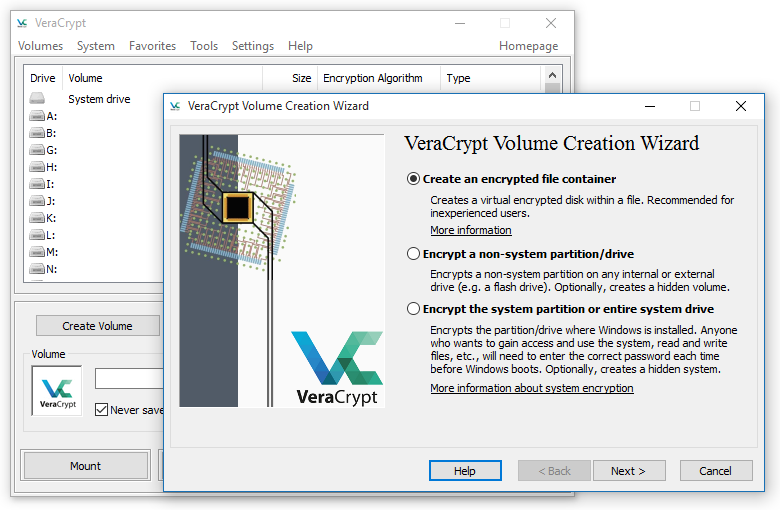
- Файловые контейнеры — обычный файл любого размера, внутри которого лежит зашифрованный диск. Его можно хранить на компьютере, переносить на флешке или класть в облако: без пароля внутрь не заглянуть.
- Шифрование флешек и внешних дисков — весь носитель или его раздел становится зашифрованным. Если флешку потеряли, нашедший увидит только неразмеченное пространство.
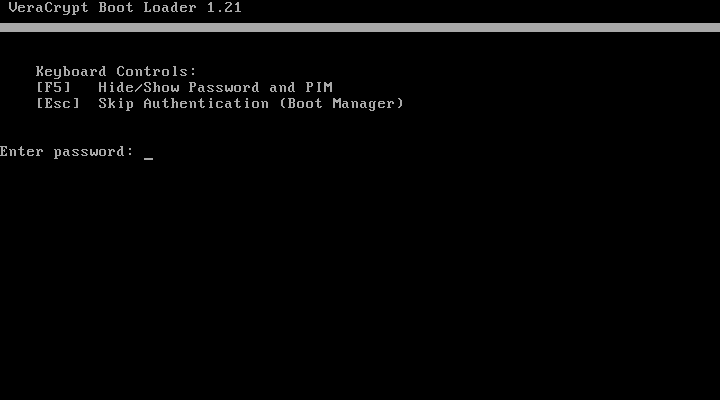
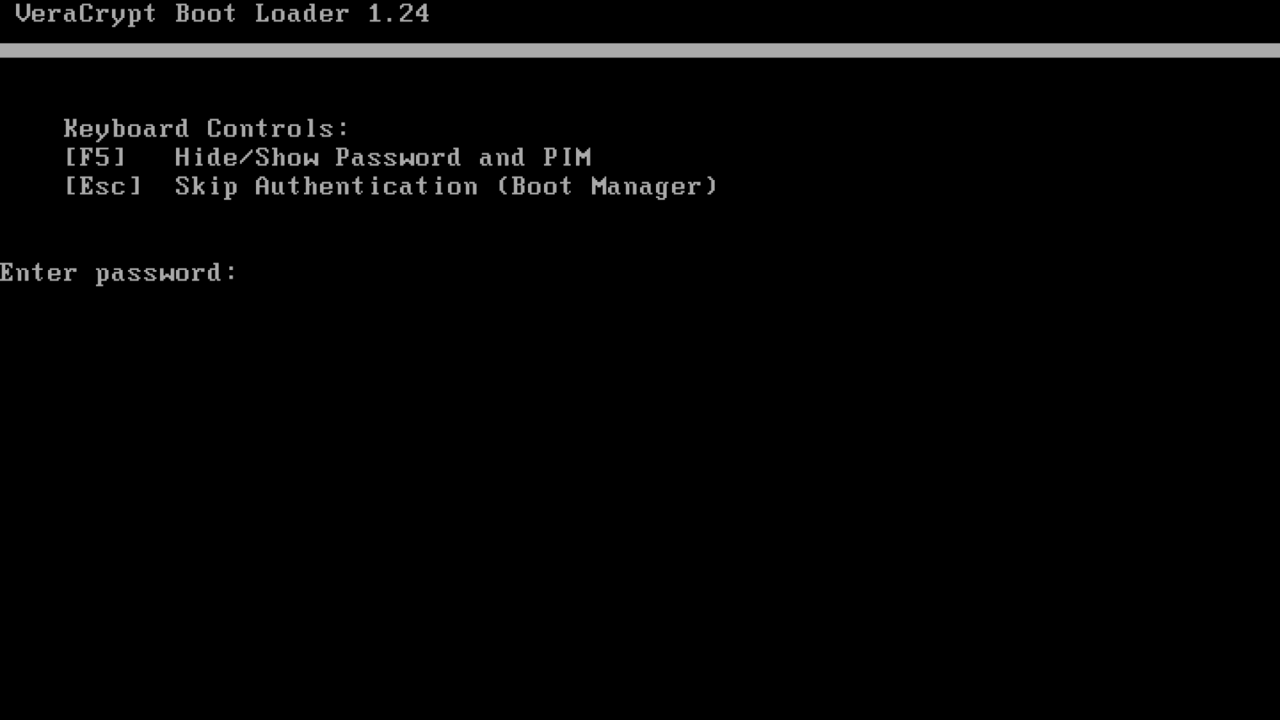
- Шифрование системного диска Windows — перед загрузкой Windows появляется экран с запросом пароля. Без него система не запустится, а диск, вынутый из ноутбука, бесполезен для чужого человека.
- Скрытые тома — внутри обычного зашифрованного тома можно создать второй, со своим паролем. Если вас вынудят назвать пароль, можно открыть внешний том с безобидными файлами, а существование скрытого доказать нельзя. Разработчики называют это правдоподобным отрицанием.
- Выбор алгоритмов — AES, Serpent, Twofish, Camellia, российский «Кузнечик» и их каскады, когда данные шифруются последовательно двумя или тремя алгоритмами. Для обычных задач достаточно AES, который современные процессоры ускоряют аппаратно.
- Ключевые файлы и PIM — к паролю можно добавить файл-ключ, например фотографию на отдельной флешке, и число PIM, которое меняет количество циклов обработки пароля. Без обоих элементов том не открыть.
- Переносной режим — программу можно распаковать на флешку и запускать без установки. Правда, для подключения томов в Windows всё равно нужны права администратора.
Кому подходит
- Владельцам ноутбуков, которые носят с собой рабочие документы, сканы паспортов и договоры: при краже ноутбука данные не попадут к вору.
- Тем, кто переносит важные файлы на флешке или внешнем диске и боится его потерять.
- Пользователям Windows 11 Домашняя, где нет полноценного встроенного шифрования дисков с управлением, как в старших редакциях.
- Тем, кто хранит копии документов в облаке и хочет, чтобы сервис хранил только зашифрованный контейнер, а не сами файлы.
- Тем, кому нужно одно хранилище, которое открывается и на Windows, и на Mac, и на Linux.
Плюсы
- Бесплатная, открытый код, проверенный аудитами
- Шифрует контейнеры, флешки, разделы и системный диск
- Скрытые тома для правдоподобного отрицания
- Работает на Windows, macOS и Linux
- Русский интерфейс и подробная документация
Минусы
- Забыли пароль — данные не восстановить никак
- Интерфейс и мастер создания томов сложны для новичка
- На macOS нужен дополнительный компонент файловой системы
- На телефонах официальной версии нет
Сколько стоит
VeraCrypt полностью бесплатна для дома и для работы: нет платной версии, подписки, рекламы и ограничений по размеру томов. Проект существует на пожертвования, кнопки для них есть на официальном сайте, но на работу программы это не влияет.
Как установить
- Откройте официальный сайт VeraCrypt и перейдите на страницу загрузок. Выберите установщик для своей системы.
- В Windows запустите скачанный файл. Мастер предложит два режима: обычную установку или распаковку переносной версии в папку. Для домашнего компьютера выберите установку.
- Примите лицензию, оставьте папку по умолчанию и дождитесь окончания. Сторонних программ установщик не предлагает.
- Если интерфейс открылся на английском, выберите русский язык в меню настроек программы — перевод входит в установщик.
- На macOS перед установкой поставьте компонент файловой системы, который указан на странице загрузок. На Linux удобнее взять готовый пакет для своего дистрибутива с той же страницы.
Частые вопросы
Можно ли взломать VeraCrypt?
При длинном и уникальном пароле подобрать его на практике невозможно: программа намеренно замедляет каждую попытку. Слабое место — сам пароль и компьютер. Короткий пароль, вирус-шпион или том, оставленный подключённым, сводят защиту на нет.
Работает ли VeraCrypt в России?
Да, программа скачивается с официального сайта и работает без интернета и без регистрации. Она шифрует только ваши собственные файлы и ни с какими серверами не связывается.
Чем VeraCrypt отличается от архива с паролем в 7-Zip?
Архив нужно распаковывать, а после правки упаковывать заново, и во время работы файлы лежат на диске открытыми. Том VeraCrypt подключается как обычный диск, и файлы в нём остаются зашифрованными всё время. Для разовой отправки файла архив удобнее, для постоянного хранилища — VeraCrypt.
Можно ли открыть контейнер на другом компьютере?
Да. Достаточно установить VeraCrypt на другой компьютер с Windows, macOS или Linux, выбрать файл контейнера и ввести пароль. Формат томов одинаковый на всех системах.
Что будет, если выдернуть флешку с подключённым томом?
Последние несохранённые изменения могут потеряться, а в худшем случае файловая система внутри тома повредится. Всегда отключайте том кнопкой в VeraCrypt, а потом безопасно извлекайте носитель.