
Яндекс Ключ — приложение Яндекса для двухфакторной защиты аккаунта. Вместо постоянного пароля, который можно подсмотреть, украсть с фишингового сайта или найти в утечке, вы входите в Яндекс ID с одноразовым паролем, который приложение показывает на телефоне. Без телефона и PIN-кода к нему войти в почту, на Диск или в Яндекс Пэй не получится.
Сейчас Яндекс выдаёт одноразовые пароли в приложении Яндекс ID: именно оно указано на странице помощи о двухфакторной аутентификации и доступно в Google Play, App Store, RuStore и AppGallery. Поэтому, если вы только включаете защиту, ставьте приложение Яндекс ID — в этой карточке и инструкции речь о нём. Смысл остался прежним: аккаунт открывается только при наличии вашего телефона.
Что умеет приложение
- Одноразовые пароли — приложение показывает пароль, который действует короткое время и подходит только для одного входа. Даже если его подсмотрят, через минуту он бесполезен.
- Вход по QR-коду — на странице входа в Яндекс на компьютере можно выбрать вход по QR-коду и отсканировать его телефоном. Вводить пароль с клавиатуры не нужно, а значит, его не перехватит программа-шпион.
- Защита PIN-кодом — одноразовые пароли открываются только после ввода вашего PIN-кода или биометрии. Если телефон украдут, без PIN-кода воспользоваться им для входа не выйдет.
- Подтверждение входа — при попытке войти в аккаунт с нового устройства приложение помогает понять, вы ли это входите.
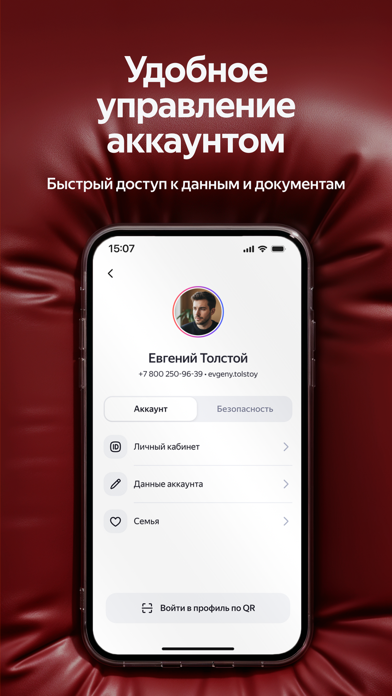
- Управление аккаунтом — в приложении Яндекс ID видно, на каких устройствах выполнен вход, и можно выйти с чужого устройства.
Учтите важную особенность: после включения двухфакторной аутентификации почтовые программы, такие как Outlook или Thunderbird, и некоторые приложения не смогут войти с обычным паролем. Для них в настройках Яндекс ID создаются отдельные пароли приложений.
Кому подходит
- Тем, у кого в Яндекс ID привязаны карта, Яндекс Пэй, подписка Плюс или важная переписка в Почте, — то есть почти всем активным пользователям Яндекса.
- Тем, кто входит в Яндекс с чужих или общих компьютеров и не хочет оставлять там свой постоянный пароль.
- Владельцам бизнес-аккаунтов и рабочих ящиков на Яндексе, где взлом обойдётся особенно дорого.
- Тем, кому неудобно каждый раз вводить длинный пароль: вход по QR-коду быстрее.
Плюсы
- Бесплатно, от самого Яндекса
- Украденный постоянный пароль больше не открывает аккаунт
- Вход по QR-коду без ввода пароля
- Русский интерфейс и поддержка российских магазинов приложений
Минусы
- Защищает только аккаунт Яндекса, а не другие сайты
- Для почтовых программ нужны отдельные пароли приложений
- При потере телефона и PIN-кода доступ придётся восстанавливать через поддержку
- Приложение было переименовано, и старые инструкции в интернете могут путать
Сколько стоит
Приложение бесплатное, и двухфакторная аутентификация в Яндекс ID тоже не требует подписки. Платить за защиту аккаунта не нужно ни на Android, ни на iPhone.
Отдельного устройства, токена или платного тарифа для защиты не нужно: достаточно смартфона на Android или iPhone с установленным приложением. Интернет на телефоне нужен при настройке и для входа по QR-коду.
Как начать пользоваться
- Установите приложение Яндекс ID из Google Play, App Store, RuStore или AppGallery. Проверьте, что разработчик — Яндекс.
- Откройте приложение и войдите в свой Яндекс ID.
- На компьютере откройте настройки безопасности Яндекс ID и выберите включение входа с одноразовыми паролями.
- Следуйте подсказкам мастера: подтвердите номер телефона, придумайте PIN-код и свяжите приложение с аккаунтом по QR-коду.
- Проверьте вход одноразовым паролем и создайте пароли приложений для почтовых программ, если они у вас есть.
Частые вопросы
Яндекс Ключ и Яндекс ID — это одно и то же?
По смыслу — да. Раньше одноразовые пароли для Яндекса выдавало отдельное приложение Яндекс Ключ, сейчас на странице помощи Яндекса для этого указано приложение Яндекс ID. Если вы включаете защиту впервые, ставьте его.
Можно ли добавить в приложение коды от других сайтов?
Приложение рассчитано прежде всего на аккаунт Яндекса. Для кодов от Госуслуг, Google, банков и других сервисов надёжнее пользоваться универсальным аутентификатором, например Google Authenticator, или менеджером паролей с поддержкой одноразовых кодов.
Что делать, если телефон потерян?
Попробуйте войти с нового телефона через приложение и подтвердить личность. Если не получается, восстановите доступ через форму службы поддержки Яндекс ID — понадобятся данные, которые подтвердят, что аккаунт ваш. Поэтому заранее привяжите к аккаунту актуальный номер телефона и запасную почту.
Можно ли выключить двухфакторную защиту?
Да, в настройках безопасности Яндекс ID. После отключения нужно будет задать новый постоянный пароль, а пароли приложений перестанут быть нужны.