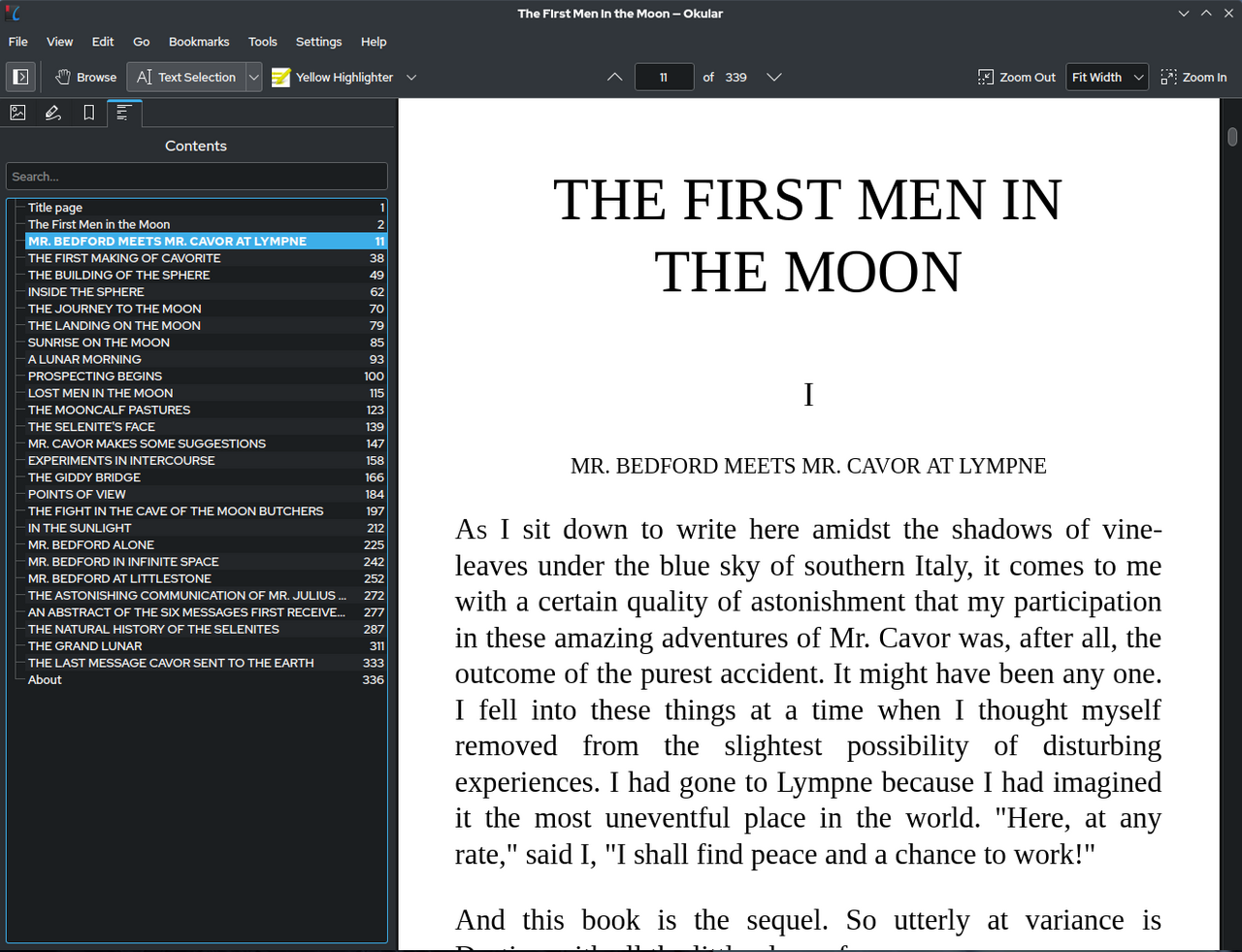
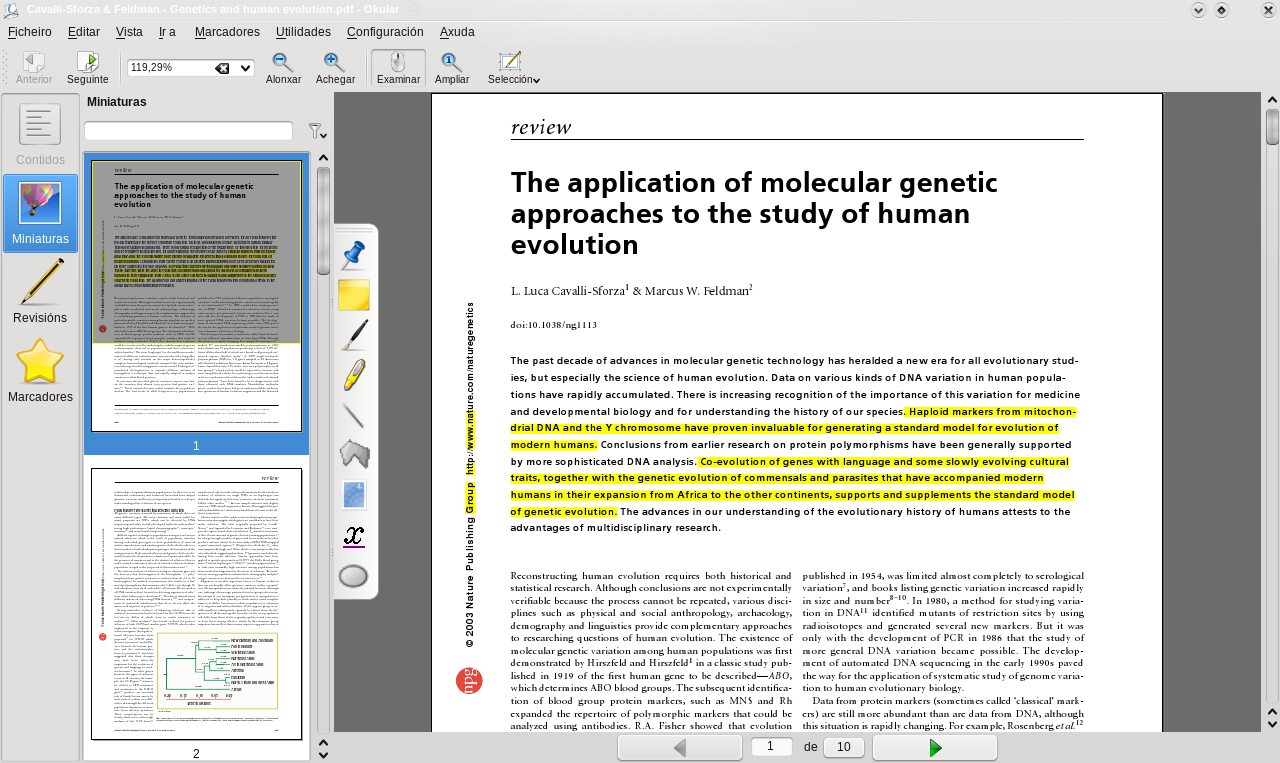
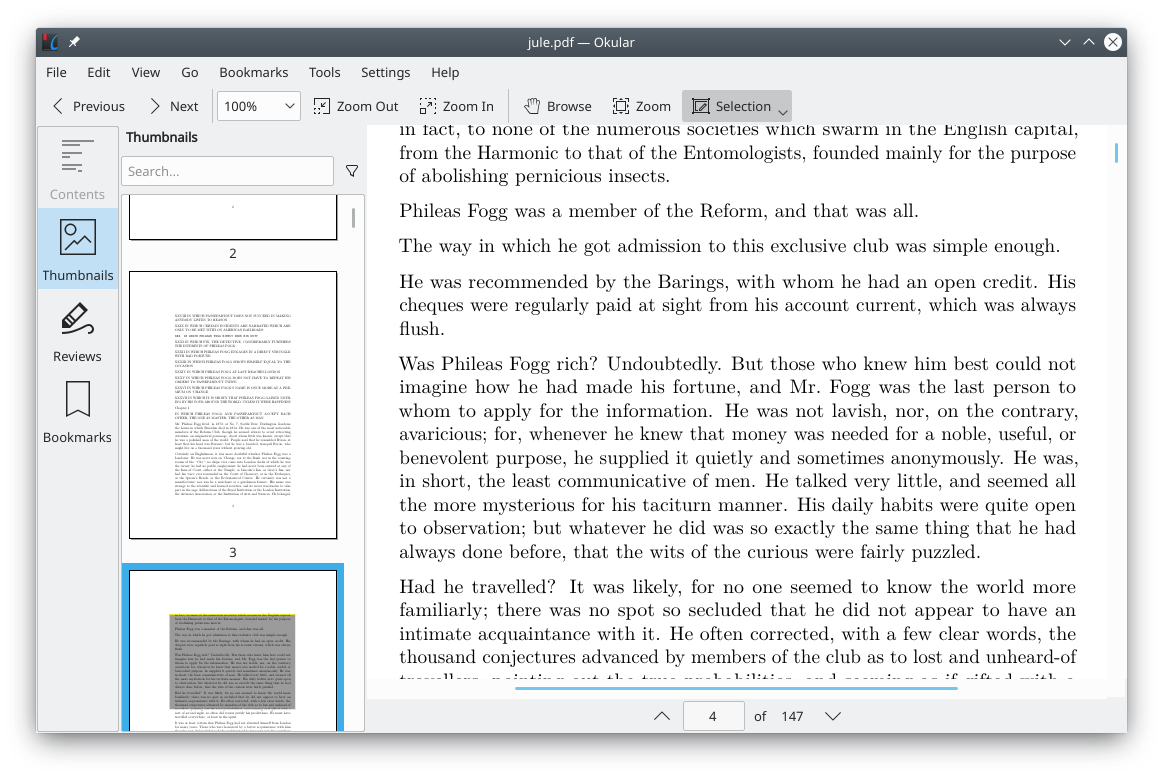
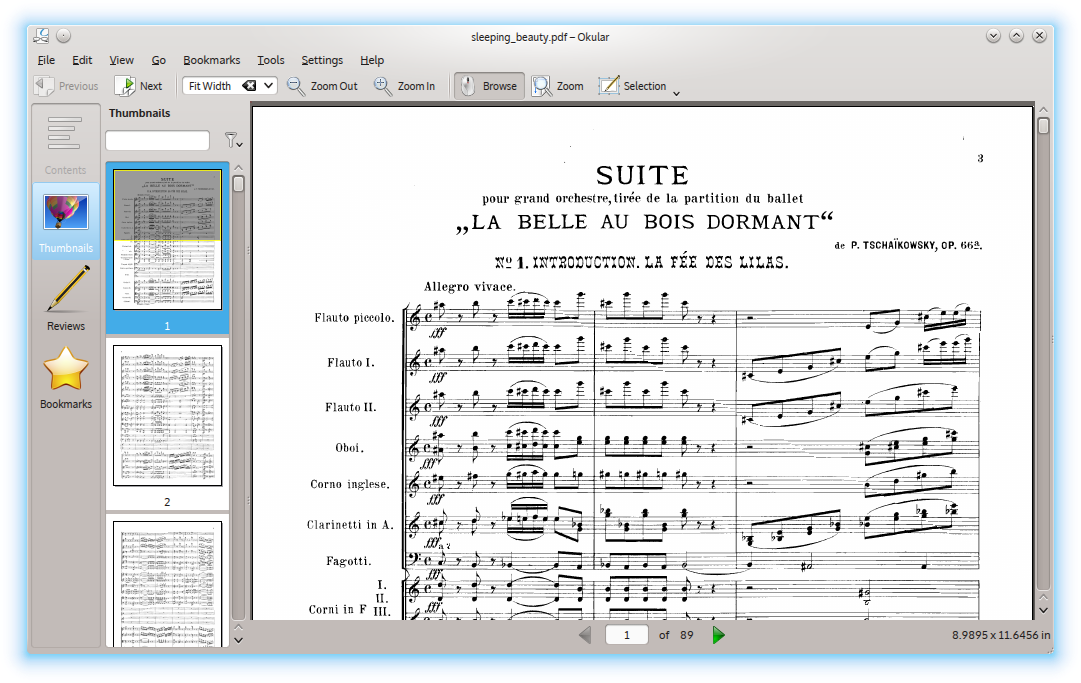

Okular — бесплатная программа для чтения документов, которую делает сообщество KDE, то же самое, что выпускает одну из популярных рабочих сред для Linux. Она открывает PDF, DjVu, электронные книги, комиксы, сканы и обычные картинки в одном окне, переведена на русский язык и не требует регистрации. Исходный код открыт, рекламы и платных функций нет.
Главное отличие Okular от простых «читалок» вроде SumatraPDF — в нём можно не только смотреть, но и работать с документом: подчёркивать и выделять текст, оставлять заметки, рисовать поверх страницы, заполнять формы и подписывать PDF сертификатом. При этом программа остаётся заметно легче и спокойнее платных редакторов: нет навязчивых предложений купить подписку и нет облачных сервисов, в которые нужно входить. На Linux Okular часто стоит в системе с самого начала, на Windows его ставят из Microsoft Store.
Что умеет Okular
- Открывает почти всё — PDF, DjVu, EPUB, FB2, XPS, CHM, PostScript, многостраничные TIFF, архивы комиксов CBZ и CBR, файлы Markdown и обычные изображения. Для книг и сканов, которые пришли из разных источников, не нужно держать несколько программ.
- Пометки — маркер, подчёркивание, зачёркивание, текстовые заметки, рисование от руки, штампы и геометрические фигуры. Пометки сохраняются прямо в PDF, и их увидят в Adobe Acrobat Reader и других программах.
- Формы и подписи — поля в анкетах и заявлениях заполняются с клавиатуры, а документ можно подписать электронной подписью из сертификата, установленного в системе. Чужие подписи программа проверяет и показывает, кто и когда подписал.
- Выделение текста и таблиц — текст копируется из PDF как обычный, а область с таблицей можно выделить отдельным инструментом и вставить в таблицу целиком, с разбивкой по строкам и столбцам.
- Режимы просмотра — одна страница, разворот, непрерывная лента, обрезка белых полей, инверсия цветов для чтения в темноте и режим презентации на весь экран с указкой.
- Закладки и навигация — боковая панель с оглавлением, миниатюрами страниц и собственными закладками; поиск по тексту работает по всему документу, включая отсканированные PDF с текстовым слоем.
- Вложенные файлы и мультимедиа — PDF с приложенными файлами, видео и ссылками открываются как задумано, а вложения можно сохранить отдельно.
- Чтение вслух — на Linux документ можно озвучить системным синтезатором речи, что выручает при проблемах со зрением.
Чего в Okular нет: редактирования самого текста PDF, объединения и разделения файлов, сжатия и распознавания сканов. Для этого рядом пригодятся PDF24 Creator или NAPS2, а Okular останется окном, в котором документ читают и помечают.
Кому подходит
- Студентам и преподавателям: читать учебники в DjVu и PDF, выделять главное, оставлять заметки на полях и возвращаться к ним по закладкам.
- Тем, кто получает документы на подпись: заполнить поля формы и подписать PDF сертификатом без платного редактора.
- Пользователям Linux: программа родная для системы, хорошо выглядит в любой рабочей среде и обычно ставится из магазина приложений в один щелчок.
- Тем, кому надоели всплывающие окна Adobe Acrobat Reader, но функций SumatraPDF не хватает: нужны пометки, формы и работа с таблицами.
- Любителям комиксов и сканированных журналов: архивы CBZ и CBR открываются сразу, без распаковки.
Плюсы
- Полностью бесплатный, без рекламы и подписок
- Много форматов в одной программе, включая DjVu и комиксы
- Пометки, формы и электронные подписи, совместимые с другими программами
- Открытый код и русский интерфейс
- Выделение таблиц и копирование текста из PDF
Минусы
- Не редактирует текст PDF, не объединяет и не сжимает файлы
- На Windows тянет за собой библиотеки KDE, установка весит больше, чем у лёгких читалок
- Сборка для macOS есть, но отлажена хуже, чем для Linux и Windows
- Интерфейс по меркам Windows выглядит немного непривычно
Сколько стоит
Okular бесплатен на всех системах. Это свободная программа под лицензией GPL: её можно использовать дома и в организации, копировать и устанавливать на любое число компьютеров. Платной версии не существует, а разработку ведёт сообщество KDE на пожертвования, поэтому в программе нет ни рекламы, ни «пробного периода». Если хотите поддержать проект, на сайте KDE есть страница пожертвований.
Как установить
- На Windows откройте Microsoft Store, найдите Okular и нажмите «Получить» — это официальная сборка от KDE, она обновляется автоматически вместе с другими приложениями магазина. Ссылка на установщик есть и на официальном сайте okular.kde.org.
- На Linux откройте магазин приложений вашей системы (Discover, «Центр приложений», GNOME Software) и установите Okular оттуда; во многих дистрибутивах с рабочей средой KDE Plasma он уже стоит.
- На macOS сборку можно скачать с сайта KDE, но учитывайте, что она считается экспериментальной: отдельные функции могут работать нестабильно.
- После установки откройте любой PDF: Windows спросит, какой программой открывать такие файлы, — выберите Okular и поставьте галочку «Всегда», если хотите сделать его основным.
- Включите боковую панель с миниатюрами и оглавлением и панель пометок — так программа раскрывается полностью.
Частые вопросы
Работает ли Okular в России?
Да. Программа скачивается с сайта KDE и из Microsoft Store без ограничений, работает полностью без интернета и не требует аккаунта. Никаких региональных ограничений у неё нет.
Чем Okular отличается от SumatraPDF?
SumatraPDF легче и быстрее открывается, но умеет только показывать документ и ставить простые пометки. Okular заметно богаче: заполнение форм, электронные подписи, рисование, выделение таблиц, обрезка полей, работа с вложениями. Если нужен просто быстрый просмотр — SumatraPDF, если с документом нужно работать — Okular.
Можно ли редактировать текст PDF?
Нет. Okular позволяет писать поверх страницы, заполнять формы и оставлять заметки, но не меняет исходный текст и не удаляет страницы. Для таких задач нужны редакторы PDF, например PDF-XChange Editor или PDFgear.
Увидят ли мои пометки в других программах?
Да, если сохранить документ. Пометки записываются стандартным для PDF способом, и Adobe Acrobat Reader, Foxit и браузеры их показывают. Без сохранения Okular хранит пометки у себя и показывает их только на вашем компьютере.
Есть ли русский язык?
Есть. Программы KDE переводятся на русский силами сообщества, и Okular подхватывает язык системы автоматически. Если интерфейс открылся на английском, язык можно сменить в настройках приложения.