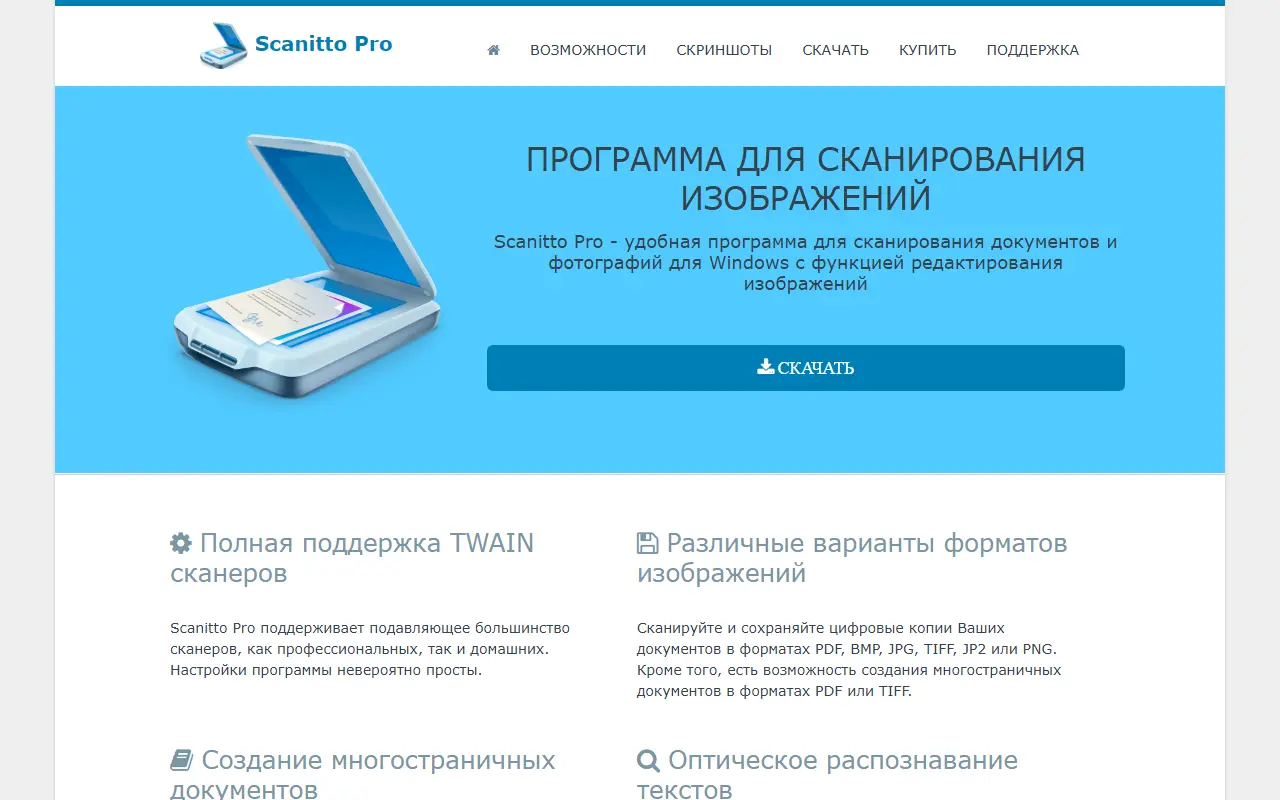

Scanitto Pro — небольшая программа для сканирования на Windows. Она заменяет неудобные фирменные утилиты, которые идут в комплекте со сканерами и МФУ: подключаете любой сканер, выбираете, что сканируете — документ или фотографию, — и получаете готовый файл в нужной папке. Многостраничные документы сохраняются сразу в один PDF или TIFF, а текст на страницах можно распознать.
Главное отличие от программ производителей сканеров — простота и единый интерфейс. У каждого производителя своя утилита со своими кнопками, а Scanitto работает одинаково с любым сканером, который Windows видит через драйверы TWAIN или WIA. Сайт и интерфейс программы на русском языке, настроек ровно столько, сколько нужно для бытовых и офисных задач.
Что умеет Scanitto Pro
- Сканирование документов и фото — отдельные режимы с подходящими настройками: чёрно-белый или серый для бумаг, цветной с высоким разрешением для снимков.
- Многостраничный PDF и TIFF — страницы сканируются одна за другой и складываются в один файл, не нужно потом склеивать их другой программой.
- Автоподатчик — если у сканера есть лоток для стопки бумаги, программа протянет её целиком и соберёт документ сама.
- Распознавание текста — скан превращается в PDF с поиском по тексту или в текст, который можно скопировать в редактор.
- Копирование — режим «сканер + принтер»: страница сканируется и сразу печатается, как на копировальном аппарате.
- Предпросмотр и обрезка — перед сканированием можно выбрать на предварительном снимке только нужную область, например одну фотографию из альбомного разворота.
- Обработка — поворот, настройка яркости и контраста, сохранение в JPEG, PNG, BMP с выбором качества.
Файлы сохраняются в заданную папку с автоматическими именами по шаблону, поэтому большие архивы — папка с квитанциями за год или оцифрованный семейный альбом — получаются упорядоченными без ручного переименования.
Кому подходит
- Тем, у кого старый или «безымянный» сканер, для которого фирменная программа не ставится на новую Windows, а драйвер TWAIN или WIA есть.
- Небольшим офисам, где нужно быстро сканировать договоры и счета стопками в PDF и отправлять их почтой.
- Домашним пользователям, которые оцифровывают фотоальбомы и хотят простой инструмент без лишних меню.
- Тем, кто использует МФУ как копировальный аппарат и устал запускать для этого тяжёлую утилиту производителя.
Если сканировать приходится редко, а платить за программу не хочется, посмотрите бесплатную NAPS2 — она делает примерно то же самое, включая распознавание. Scanitto берёт простотой и тем, что всё работает «из коробки» на русском языке.
Плюсы
- Простой русский интерфейс без лишних настроек
- Работает с любым сканером через TWAIN и WIA
- Многостраничные PDF и TIFF одним действием
- Поддержка автоподатчика и режим копира
- Распознавание текста встроено
Минусы
- Платная, пробный период ограничен
- Только Windows
- Нет облачных функций и отправки на телефон
- Бесплатная NAPS2 умеет почти то же самое
Сколько стоит
Scanitto Pro — платная программа с разовой покупкой лицензии, без подписки. Перед покупкой её можно попробовать: пробная версия скачивается с официального сайта и работает ограниченное время. Актуальную цену и условия для нескольких компьютеров смотрите на scanitto.com. У разработчика есть и упрощённая бесплатная версия Scanitto Lite — без распознавания текста и части функций, но для простого сканирования картинок её хватает.
Как установить
- Подключите сканер или МФУ и убедитесь, что Windows его видит: установите драйвер с сайта производителя, если система не нашла его сама.
- Скачайте установщик Scanitto Pro с официального сайта scanitto.com и запустите его. Установка короткая, сторонних программ установщик не предлагает.
- Запустите Scanitto, в списке устройств выберите свой сканер. Если он подключён, но не отображается, попробуйте переключиться между драйверами TWAIN и WIA в настройках.
- Выберите режим — документ или фото, — укажите формат файла и папку для сохранения.
- Положите лист на стекло или стопку в автоподатчик и нажмите кнопку сканирования. Первый результат проверьте и при необходимости поправьте разрешение и цветность.
Частые вопросы
Какое разрешение выбирать?
Для документов, которые нужно читать и распознавать, достаточно 300 точек на дюйм. Для фотографий, которые будете печатать или увеличивать, — 600. Большее разрешение почти не добавляет качества, зато файлы становятся огромными.
Распознаёт ли программа русский текст?
Да, распознавание работает с русским языком. Качество зависит от скана: ровный лист, 300 точек на дюйм и чёрно-белый или серый режим дают лучший результат.
Программа не видит сканер — что делать?
Проверьте, что сканер работает в стандартном приложении Windows для сканирования. Если и там его нет — дело в драйвере, поставьте его с сайта производителя. Если там работает, а в Scanitto нет, переключите тип драйвера в настройках программы.
Чем Scanitto Pro отличается от NAPS2?
Обе программы сканируют в многостраничный PDF и распознают текст. NAPS2 бесплатна, с открытым кодом и работает ещё на Mac и Linux; Scanitto проще на вид и изначально сделана с русским интерфейсом, но стоит денег.
Можно ли сканировать двусторонние документы?
Если у сканера есть двусторонний автоподатчик, программа соберёт обе стороны в один файл. На обычном планшетном сканере страницы сканируются по очереди и также попадают в общий PDF.