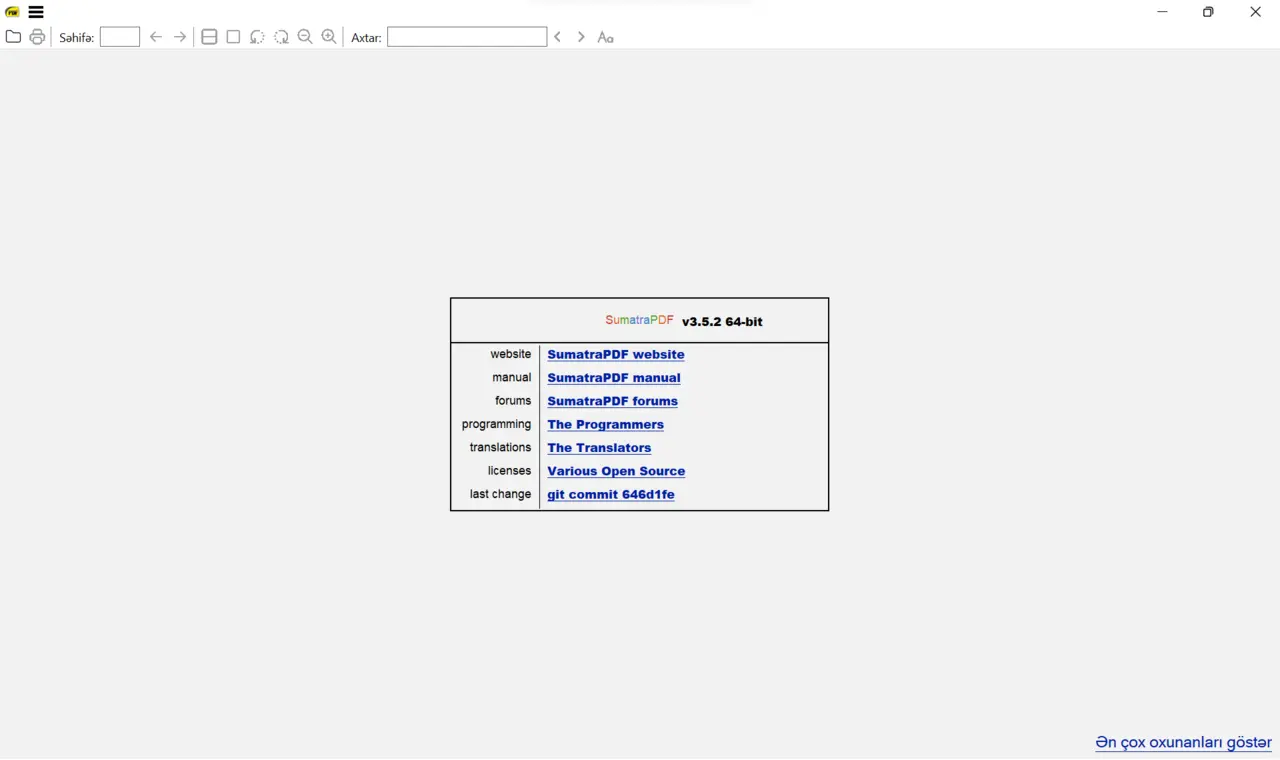
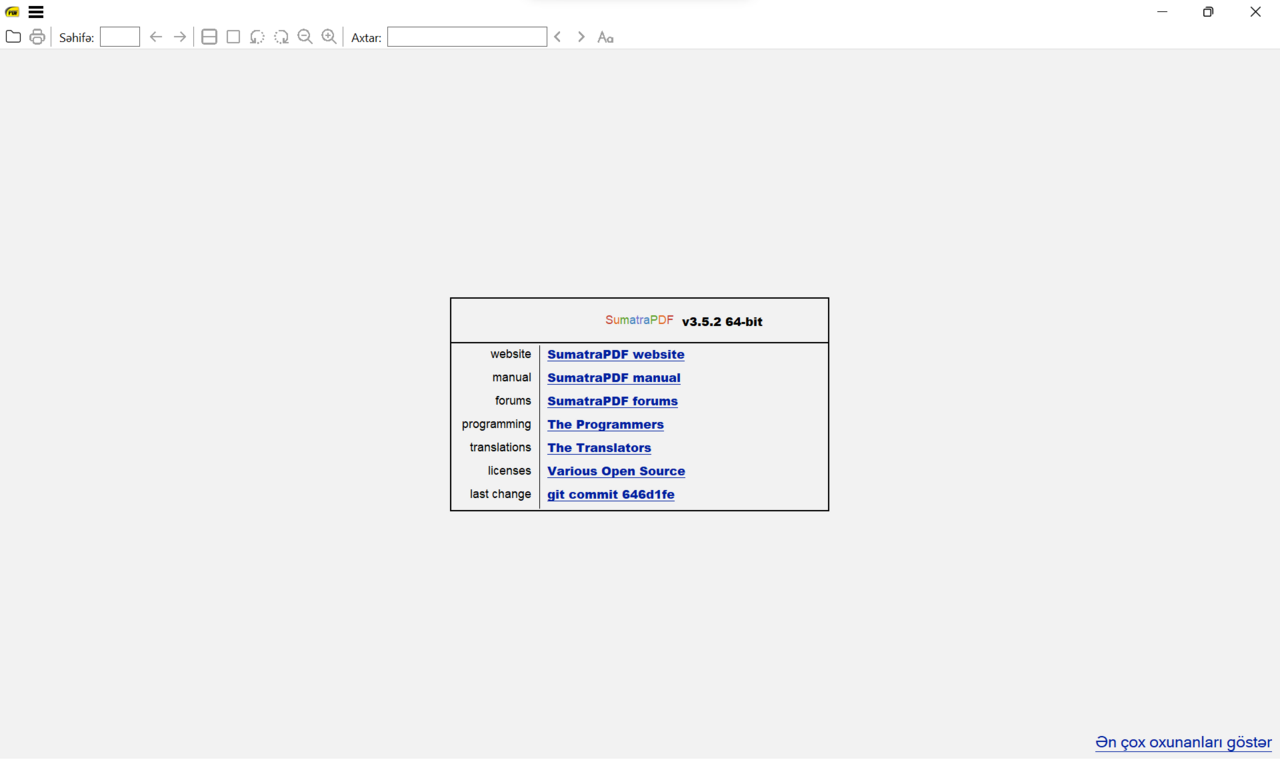

SumatraPDF — бесплатная программа для чтения документов и электронных книг на Windows. Она открывает PDF, DjVu, EPUB, MOBI, FB2, XPS, CHM и архивы комиксов CBZ и CBR, переведена на русский язык и не просит ни регистрации, ни подписки. Код открыт по лицензии GPL 3.0, проект развивается с 2006 года.
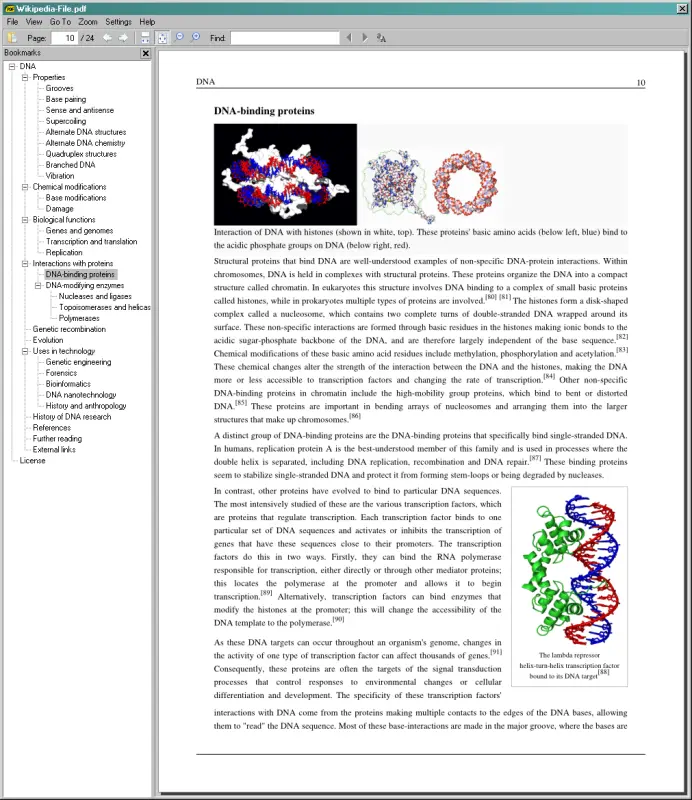
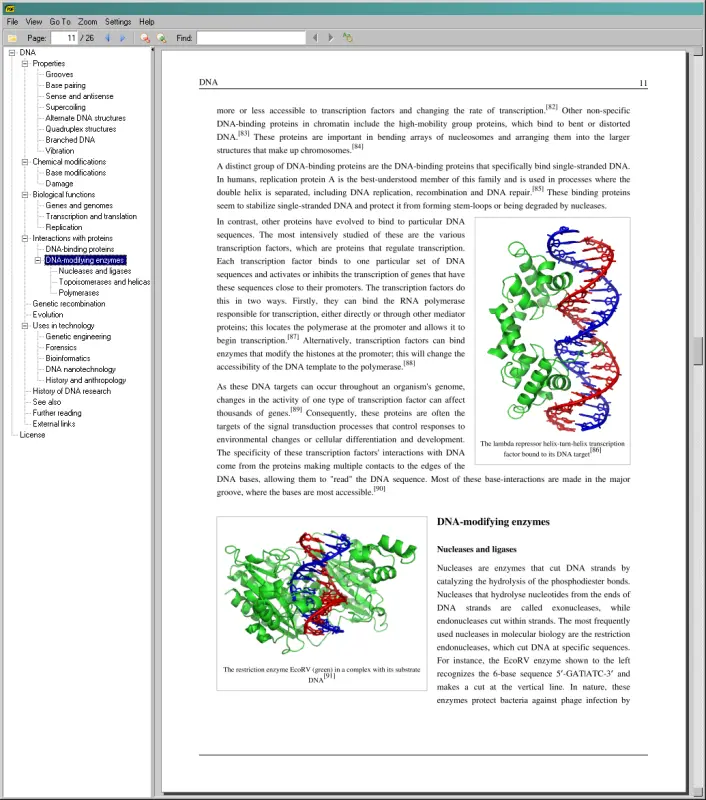
Главное отличие SumatraPDF от Adobe Acrobat Reader и Foxit — сознательная простота. В ней нет облака, рекламы, предложений купить «Pro»-версию и десятков панелей. Программа весит немного, запускается почти мгновенно даже на старом ноутбуке и не тормозит на документах в сотни страниц. Плата за это — минимум инструментов для правки: SumatraPDF создана, чтобы читать, а не редактировать.
Что умеет SumatraPDF
- Много форматов в одной программе — PDF, сканы книг в DjVu, электронные книги EPUB, MOBI и FB2, справочные файлы CHM, документы XPS и комиксы. Не нужно держать отдельную читалку под каждый формат.
- Вкладки — несколько документов открываются в одном окне, как сайты в браузере. Между ними переключаются сочетанием Ctrl+Tab, а закрывают вкладку через Ctrl+W.
- Режимы просмотра — одна страница, разворот из двух страниц, режим книги с обложкой отдельно, непрерывная прокрутка. Масштаб подгоняется под ширину окна или под целую страницу.
- Полноэкранный режим и режим презентации — F11 убирает лишнее с экрана, а режим презентации показывает документ постранично на весь экран, как слайды. Удобно, если доклад сохранён в PDF.
- Поиск по тексту — Ctrl+F ищет слово по всему документу, если в PDF есть текстовый слой. В сканах без распознанного текста поиск не работает.
- Пометки в PDF — можно выделить фрагмент цветом, подчеркнуть, зачеркнуть или оставить текстовую заметку. Изменения сохраняются в тот же файл или в новую копию.
- Палитра команд — Ctrl+K открывает строку, где можно найти любую команду или недавний файл по нескольким буквам, не залезая в меню.
- Управление с клавиатуры — почти всё делается клавишами, поэтому программу любят те, кто много читает и не хочет тянуться к мыши.
- Переносная версия — программу можно не устанавливать, а запускать с флешки. Настройки хранятся в текстовом файле рядом с ней.
- Обратный поиск для LaTeX — щелчок по месту в PDF открывает нужную строку исходника в редакторе. Это ценят студенты и учёные, которые пишут статьи в LaTeX.
Тонкие настройки — цвета текста и фона, поведение прокрутки, сочетания клавиш — меняются в расширенных параметрах. Они открываются как обычный текстовый файл: непривычно, зато ничего не спрятано.
Кому подходит
- Тем, кому нужно просто открыть PDF-счёт, договор или инструкцию и не ждать, пока загрузится тяжёлая программа.
- Владельцам старых и слабых компьютеров, где Acrobat Reader запускается по полминуты.
- Читателям электронных книг и отсканированных учебников в DjVu: одна программа заменяет несколько читалок.
- Тем, кто ставит программы родителям: интерфейс простой, ничего лишнего не всплывает, обновления не навязываются.
- Студентам и авторам научных работ, которые собирают документы в LaTeX.
Если же вы регулярно заполняете PDF-формы, подписываете документы, склеиваете и сжимаете файлы, одной SumatraPDF будет мало. Её удобно держать как основную читалку, а для правки ставить PDF24 Creator или другой редактор.
Плюсы
- Запускается мгновенно и не нагружает компьютер
- Читает PDF, DjVu, EPUB, FB2 и комиксы
- Без рекламы, аккаунта и платных функций
- Есть переносная версия без установки
- Русский интерфейс и открытый код
Минусы
- Только Windows, версий для Mac и телефона нет
- Нельзя редактировать текст, объединять и сжимать PDF
- Заполнение форм и подпись поддерживаются слабо
- Тонкая настройка — через текстовый файл
Сколько стоит
SumatraPDF полностью бесплатна для дома и для работы, включая компании и учебные заведения. Платной версии, подписки и пробного периода нет, функции не урезаны. Проект живёт на добровольные пожертвования, но программа о них не напоминает при каждом запуске.
Как установить
- Откройте официальный сайт sumatrapdfreader.org и перейдите в раздел загрузки. Не скачивайте программу с файлообменников — там бывают установщики с рекламным довеском.
- Выберите вариант: установщик для 64-битной Windows подойдёт почти всем, есть также сборки для 32-битных систем и ARM-ноутбуков. Переносная версия — отдельный файл, который не нужно устанавливать.
- Запустите установщик. Кнопка параметров позволяет выбрать установку для всех пользователей, сделать SumatraPDF программой по умолчанию для PDF и включить предпросмотр PDF в Проводнике.
- Нажмите «Установить» и дождитесь окончания — это занимает несколько секунд.
- Откройте любой PDF двойным щелчком. Если он открылся в другой программе, назначьте SumatraPDF по умолчанию в параметрах Windows.
Частые вопросы
Безопасно ли пользоваться SumatraPDF?
Да, если скачивать её с официального сайта. Код программы открыт, в ней нет рекламы и сбора данных для рекламных сетей. Как и любую программу, её стоит обновлять: в новых версиях исправляют ошибки, в том числе связанные с безопасностью.
Есть ли русский язык?
Есть. Язык интерфейса обычно выбирается автоматически по языку Windows, а при необходимости его можно сменить в настройках программы.
Можно ли в SumatraPDF редактировать PDF?
Только оставлять пометки: выделение цветом, подчёркивание, заметки. Менять текст, удалять страницы, объединять и сжимать файлы программа не умеет — для этого подойдёт PDF24 Creator.
Чем SumatraPDF отличается от Adobe Acrobat Reader?
Acrobat Reader умеет больше: заполняет сложные формы, проверяет электронные подписи, связан с облаком Adobe. Зато он тяжелее, дольше запускается и предлагает платные функции. SumatraPDF легче, быстрее и дополнительно читает DjVu, EPUB и FB2.
Есть ли версия для Mac или телефона?
Нет, SumatraPDF работает только на Windows. На Mac PDF открывает встроенная программа «Просмотр», на телефоне — встроенные средства системы или отдельные читалки.