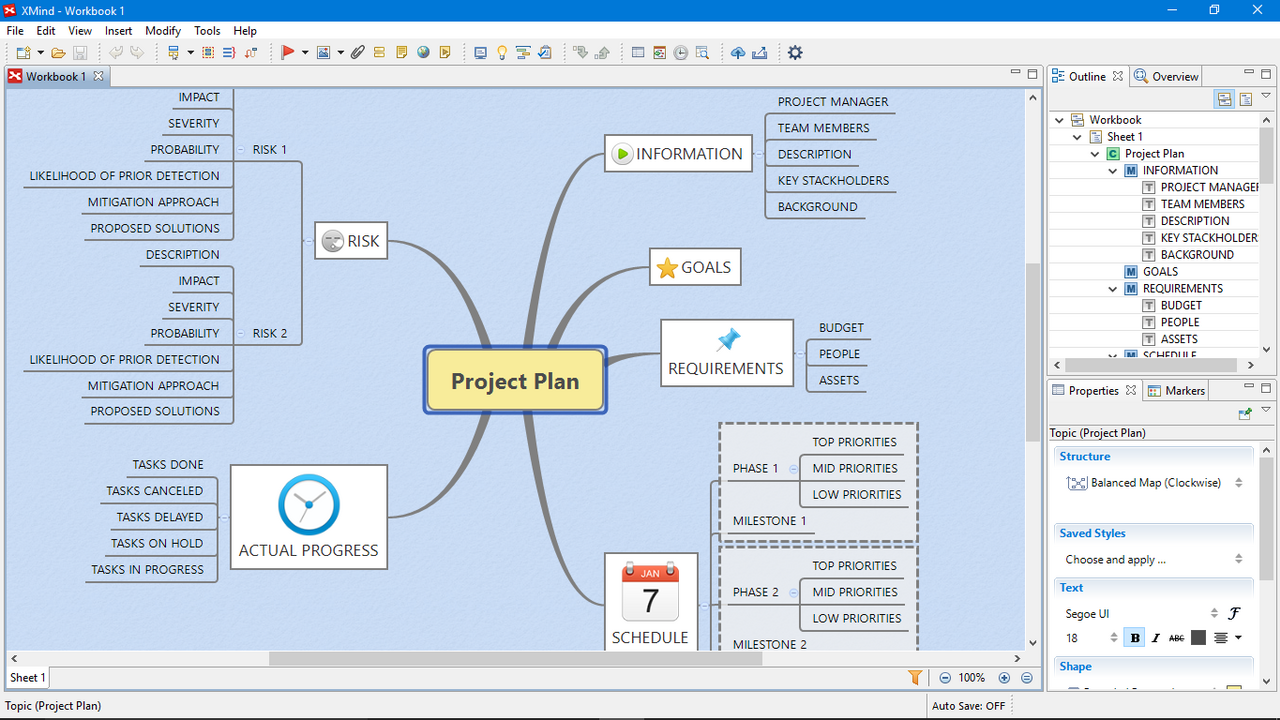
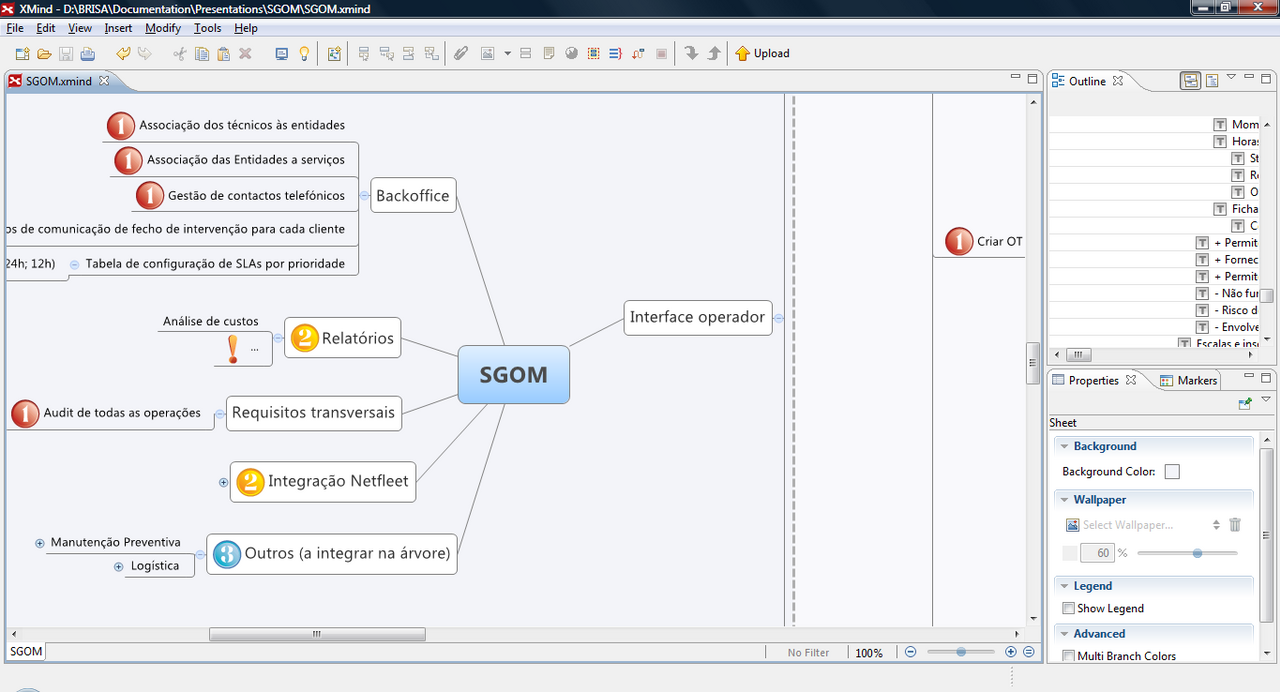

XMind — программа для интеллект-карт и других схем: дерева идей, логической структуры, таблицы, временной шкалы, «рыбьей кости» для поиска причин. Она работает на Windows, macOS, Linux, Android и iPhone, есть и версия в браузере. Интерфейс переведён на русский, а для начала работы аккаунт не обязателен.
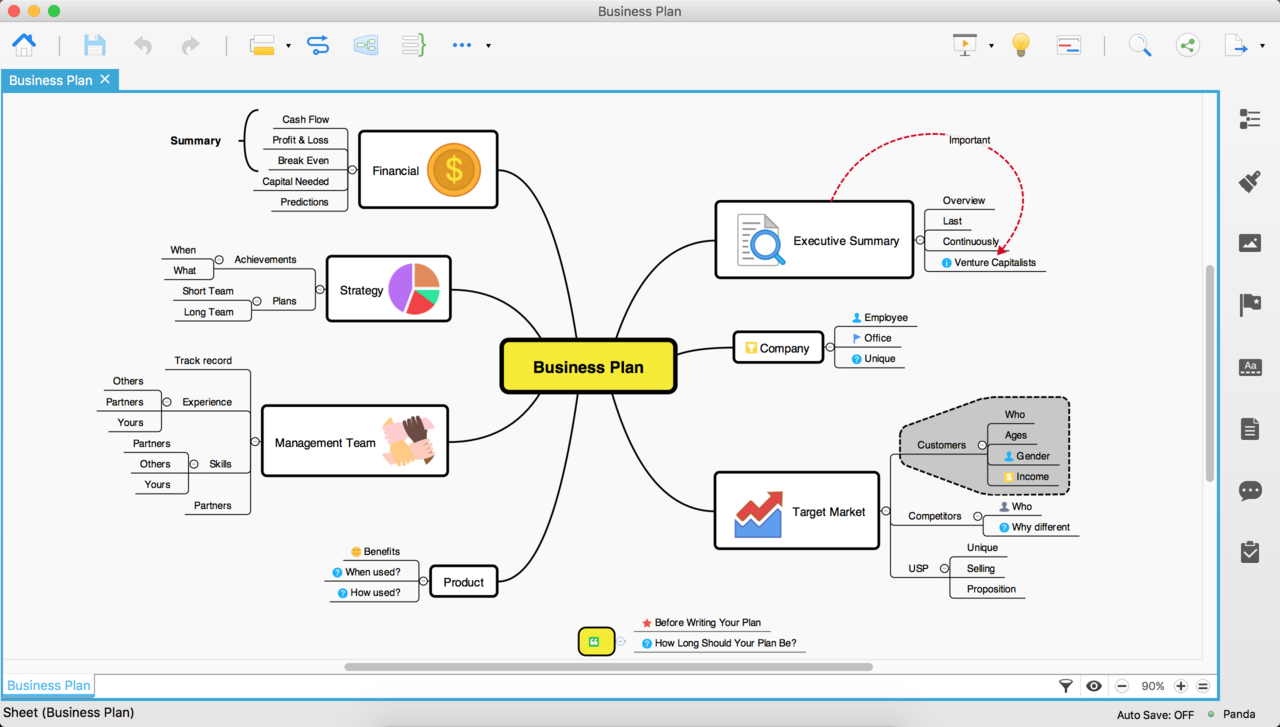
Главное, за что выбирают XMind, — результат выглядит аккуратно без усилий: готовые темы оформления, ровные линии, подобранные шрифты и цвета. Карту не стыдно вставить в презентацию или отправить руководителю. Обратная сторона — часть возможностей и экспорт без водяного знака доступны только по платной подписке.
Что умеет XMind
- Несколько видов структур в одной карте — центральная тема может ветвиться классической картой, а отдельная ветка превратиться в таблицу, список или временную шкалу. Удобно, когда у проекта есть и идеи, и план по датам.
- Темы оформления — цвета, шрифты и форма узлов меняются одним щелчком для всей карты; руками подбирать ничего не нужно.
- Заметки, метки и вложения — к узлу прикладывается длинный текст, ярлык вроде «срочно», ссылка на сайт, картинка или файл; есть стикеры и иллюстрации для наглядности.
- Связи и границы — между любыми узлами проводится стрелка с подписью, группу веток можно обвести рамкой, а к нескольким пунктам добавить общий вывод-«скобку».
- Контур (outliner) — та же карта показывается как структурированный список с отступами, в котором быстрее набирать текст с клавиатуры.
- Режим презентации — карта раскрывается ветка за веткой на экране, так что её можно показывать вместо слайдов.
- Задачи — у узла задаётся исполнитель, приоритет и срок, а значок прогресса показывает, насколько пункт выполнен.
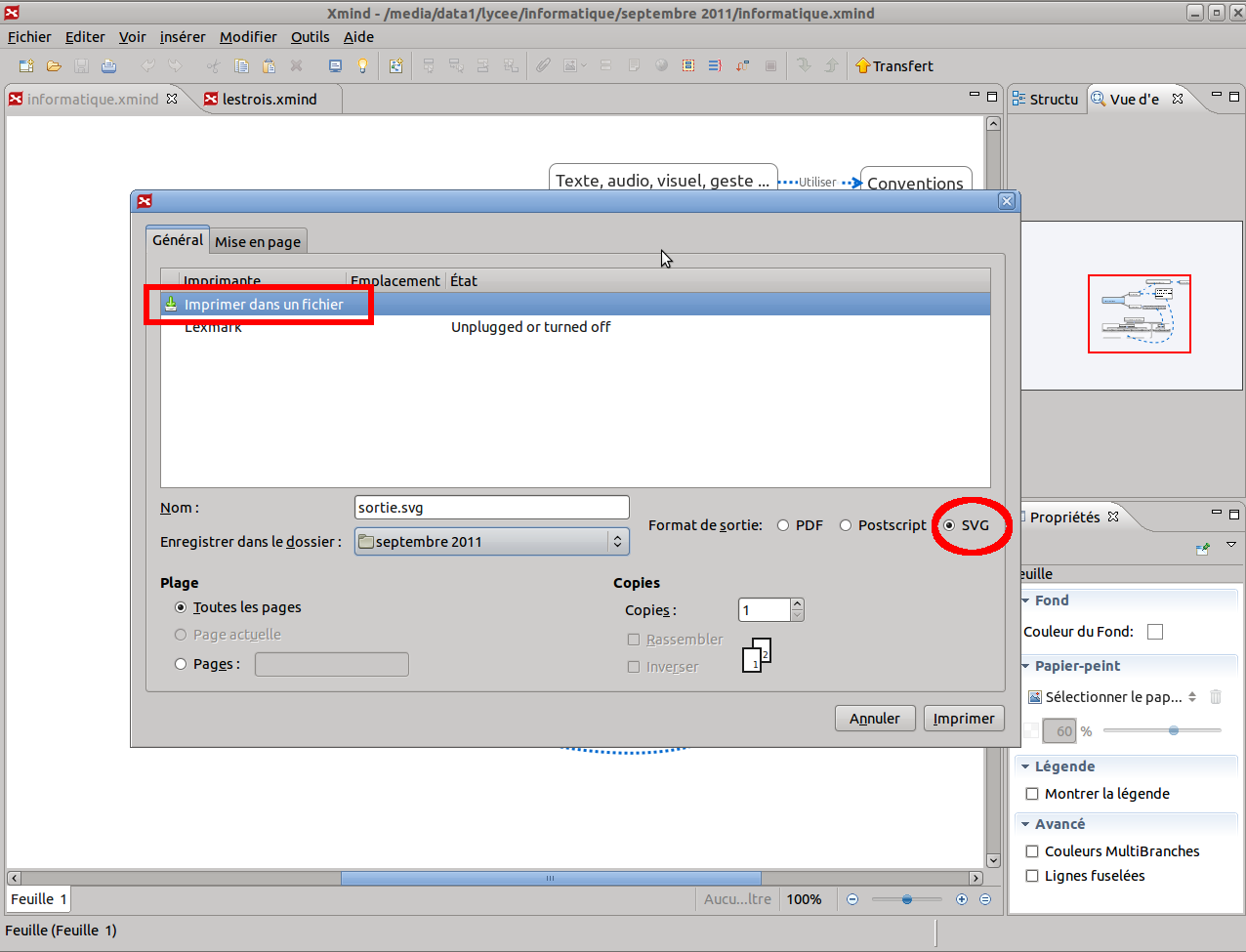
- Экспорт и импорт — карта сохраняется в картинку, PDF и другие офисные форматы, а импортируются файлы некоторых конкурирующих редакторов карт.
- Синхронизация и ИИ — по данным разработчика, в приложении есть облачное хранение карт между устройствами и помощник на основе ИИ, который предлагает ветки по запросу; обе функции связаны с аккаунтом и подпиской.
Файлы XMind имеют расширение .xmind и открываются на всех платформах программы: карту, начатую на ноутбуке, можно дорисовать на телефоне, если переслать файл или включить синхронизацию. Карты, созданные в старых версиях, программа тоже открывает.
Кому подходит
- Менеджерам и преподавателям, которым нужно быстро нарисовать понятную схему для совещания или урока и показать её с экрана.
- Студентам — для конспектов и подготовки к экзаменам: карта с картинками и цветами запоминается лучше текста.
- Тем, кто продумывает проект, запуск продукта или сценарий текста и хочет сразу получить план с датами и ответственными.
- Тем, кто работает и на компьютере, и на телефоне: приложения есть везде и выглядят одинаково.
- Тем, кто готов платить за внешний вид и удобство; если нужна только бесплатная и полностью свободная программа, лучше посмотреть Freeplane.
Плюсы
- Аккуратный результат без ручного оформления
- Приложения для всех систем и телефонов
- Несколько видов структур в одной карте
- Режим презентации и контур-список
- Русский интерфейс
Минусы
- В бесплатной версии экспорт с водяным знаком и урезан
- Главные удобства — по подписке, оплата из России затруднена
- Синхронизация и ИИ-функции требуют аккаунта
- Карта хранится в собственном формате, не в открытом
Сколько стоит
Бесплатная версия позволяет создавать и редактировать карты без ограничений по числу узлов, но при экспорте в картинку или PDF ставит водяной знак, а часть форматов экспорта и дополнительных функций закрыта. Подписка XMind снимает водяной знак, открывает экспорт в офисные документы, расширенные задачи, презентацию и другие возможности на всех устройствах. Цены меняются и зависят от региона — смотрите их на официальном сайте. Оплата российскими картами у иностранного сервиса, как правило, не проходит.
Как установить
- Откройте официальный сайт XMind и перейдите к загрузке. Сайт определит вашу систему; для Windows скачается установщик .exe, для macOS — .dmg, для Linux — пакет .deb, .rpm или универсальный образ.
- Запустите установщик и согласитесь с параметрами по умолчанию — сторонних программ он не предлагает.
- При первом запуске программа предложит войти или создать аккаунт. Для работы с картами на одном компьютере это можно пропустить и вернуться позже, если понадобится подписка или синхронизация.
- Если интерфейс на английском, язык меняется в настройках приложения — выберите русский и перезапустите программу.
- На телефоне установите XMind из Google Play или App Store; карту с компьютера откройте, переслав файл .xmind, или через синхронизацию при наличии аккаунта.
Частые вопросы
Работает ли XMind в России?
Программа скачивается с официального сайта и работает на компьютере без ограничений. Сложности возможны с оплатой подписки иностранными сервисами и с облачными функциями, которые зависят от аккаунта.
Можно ли пользоваться бесплатно постоянно?
Да, бесплатная версия не ограничена по времени. Главное неудобство — водяной знак на экспортированных картинках и PDF; сама карта внутри программы открывается и правится без ограничений.
Чем XMind отличается от Freeplane?
XMind красивее, проще и есть на телефоне, но лучшее в нём платно. Freeplane полностью бесплатна, работает только на компьютере, выглядит проще, зато умеет фильтры, атрибуты и формулы.
Откроется ли карта из старой версии XMind?
Да, новые версии открывают файлы .xmind старых выпусков. Сохранить обратно в старый формат, скорее всего, не получится, поэтому держите копию исходного файла.
Есть ли совместная работа над картой?
Одновременная правка нескольких человек зависит от версии и тарифа; в базовом сценарии карту передают файлом или показывают в режиме презентации.