
Bandizip — архиватор для Windows от южнокорейской компании Bandisoft, которая также делает программу записи экрана Bandicam. Он распаковывает архивы, которые приходят по почте и скачиваются из интернета, и упаковывает файлы в ZIP, 7z и несколько других форматов. Интерфейс простой и переведён на русский, а основные действия доступны прямо из контекстного меню проводника.
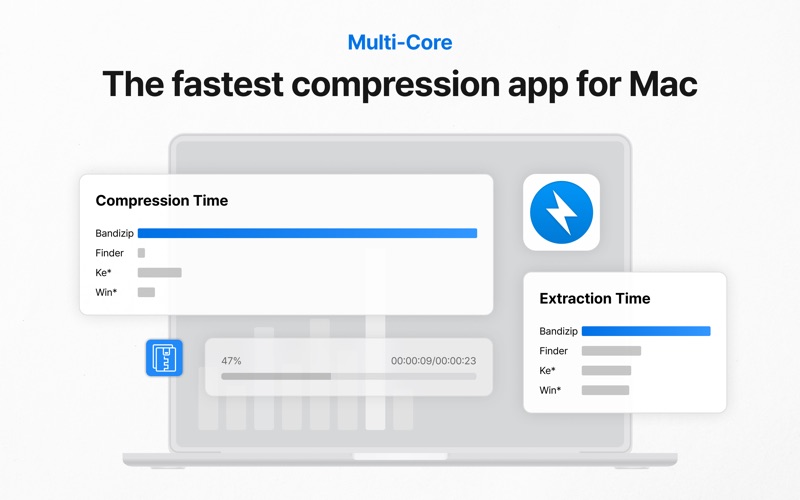
Главная особенность Bandizip — скорость и удобство повседневной работы. Программа использует все ядра процессора, а функция умной распаковки сама решает, нужна ли для файлов отдельная папка: если в архиве один файл, он появится рядом, если много — в папке с именем архива. Базовая версия бесплатна, но показывает рекламу; за дополнительные функции и отсутствие рекламы разработчик просит купить платный выпуск.
Что умеет Bandizip
- Открывает десятки форматов — ZIP, RAR и RAR5, 7z, TAR, GZ, XZ, ISO, CAB, а также корейские ALZ и EGG, которые другие архиваторы часто не понимают. Многотомные архивы распаковываются целиком, если все части лежат в одной папке.
- Создаёт архивы ZIP, 7z, TAR и самораспаковывающиеся EXE — ZIP подходит для отправки кому угодно, 7z сжимает сильнее, а EXE распакуется на компьютере без архиватора. Создавать RAR программа не умеет, только открывать.
- Умная распаковка — один пункт в контекстном меню, после которого файлы не рассыпаются по рабочему столу. Это самая полезная функция для тех, кто постоянно скачивает архивы.
- Шифрует архивы паролем — для ZIP и 7z доступно шифрование AES-256. В формате 7z можно скрыть и список файлов, чтобы без пароля нельзя было узнать, что внутри.
- Делит архив на части — большой архив режется на тома нужного размера, например чтобы обойти ограничение на размер вложения в почте.
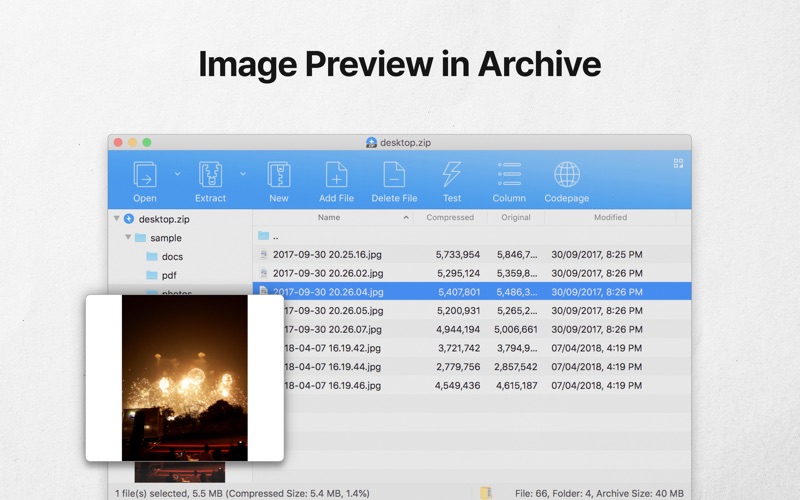
- Показывает содержимое без распаковки — архив открывается в окне программы как папка, из него можно перетащить один нужный файл или открыть документ для просмотра.
- Справляется с кодировками имён — если в ZIP-архиве, созданном на другом компьютере, вместо русских названий видны непонятные символы, в программе можно выбрать другую кодировку имён файлов.
- Проверяет архив на целостность — показывает, не повреждён ли файл, ещё до распаковки.
В платных выпусках добавляются функции для тех, кто работает с архивами много: например, хранилище часто используемых паролей, восстановление повреждённых архивов, просмотр картинок внутри архива без распаковки и проверка содержимого на вредоносные программы. Точный список возможностей каждого выпуска приведён на сайте разработчика.
Кому подходит
- Тем, кому встроенного в Windows архиватора мало: он открывает лишь часть форматов и работает медленно с большими архивами.
- Тем, кто часто скачивает архивы с файлами, фото и документами и хочет распаковывать их в один щелчок без лишних окон.
- Тем, кому нравится более современный и понятный интерфейс, чем у 7-Zip, и не мешает реклама в бесплатной версии.
- Тем, кто получает архивы ALZ и EGG — они распространены в Корее и встречаются, например, в файлах к играм и программам оттуда.
- Тем, кому нужно быстро упаковать папку в ZIP с паролем и отправить по почте.
Плюсы
- Быстрая работа за счёт многопоточного сжатия и распаковки
- Умная распаковка без мусора на рабочем столе
- Понятный интерфейс на русском языке
- Открывает редкие форматы, включая ALZ и EGG
- Шифрование AES-256 и разбивка на тома
Минусы
- В бесплатной версии показывается реклама
- Часть полезных функций доступна только за деньги
- Не создаёт архивы RAR
- Закрытый код, в отличие от 7-Zip и PeaZip
Сколько стоит
Стандартный выпуск Bandizip бесплатен и умеет всё, что нужно для обычной работы: распаковку, создание архивов, пароли и разбивку на тома. За это в окне программы показывается реклама. Платные выпуски Professional и Enterprise убирают рекламу и добавляют дополнительные функции. Актуальные цены и условия лицензии, в том числе для установки на рабочие компьютеры в организации, смотрите на сайте Bandisoft: правила для разных выпусков отличаются.
Как установить
- Откройте официальный сайт bandisoft.com и перейдите в раздел Bandizip.
- Нажмите кнопку загрузки и скачайте установщик для Windows.
- Запустите файл, подтвердите запрос Windows на изменения и примите лицензионное соглашение.
- Проверьте папку установки и нажмите кнопку установки. Внимательно читайте каждое окно и снимайте галочки с того, что вам не нужно.
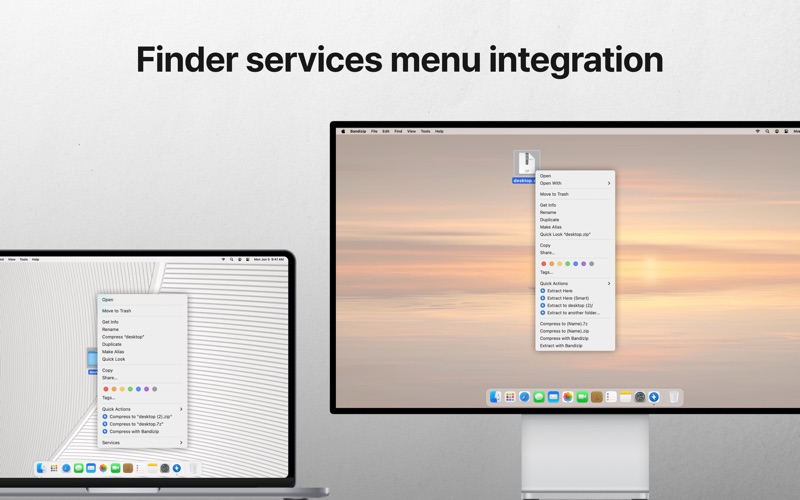
- После установки щёлкните правой кнопкой по любому архиву — в меню появятся команды Bandizip.
Частые вопросы
Безопасен ли Bandizip?
Да, если скачивать его с официального сайта. Это известная программа, которую разработчик выпускает много лет и регулярно обновляет. Реклама в бесплатной версии показывается внутри окна программы и не устанавливает ничего на компьютер.
Есть ли русский язык?
Есть. Обычно он включается сам по языку Windows. Если интерфейс открылся на английском, выберите русский язык в настройках программы.
Можно ли открыть RAR-архив?
Да, Bandizip распаковывает RAR, включая новый формат RAR5 и многотомные архивы. Создать RAR нельзя — для этого нужен WinRAR. Для отправки файлов хватает ZIP или 7z.
Чем Bandizip отличается от 7-Zip?
7-Zip полностью бесплатен, без рекламы и с открытым кодом, но выглядит старомодно. Bandizip удобнее в мелочах: умная распаковка, современное окно, предпросмотр. Взамен бесплатная версия показывает рекламу, а часть функций платная.
Есть ли Bandizip для телефона?
Нет, Bandizip сделан для Windows. На телефоне архивы открывают встроенные файловые менеджеры Android и приложение «Файлы» на iPhone.