
Eraser — бесплатная программа для Windows с открытым кодом, которая удаляет файлы так, чтобы их нельзя было восстановить. Обычное удаление в Windows лишь помечает место на диске свободным, а само содержимое файла остаётся, пока его не перезапишут новые данные. Программы восстановления вроде Recuva этим и пользуются. Eraser перезаписывает содержимое файла случайными данными, и восстанавливать становится нечего.
Программа существует с конца 1990-х, не требует регистрации, не показывает рекламу и встраивается в контекстное меню проводника. Интерфейс английский, но действий в нём немного: выбрать, что стереть, выбрать метод и запустить. Главное отличие от «чистилок» вроде CCleaner — Eraser делает только одну вещь и делает её по расписанию: задачи на стирание можно запускать вручную, при перезагрузке или регулярно.
Что умеет Eraser
- Стирание файлов и папок — выбранные объекты перезаписываются и только потом удаляются. Работает из главного окна программы и из контекстного меню проводника: правый клик по файлу → пункт Eraser.
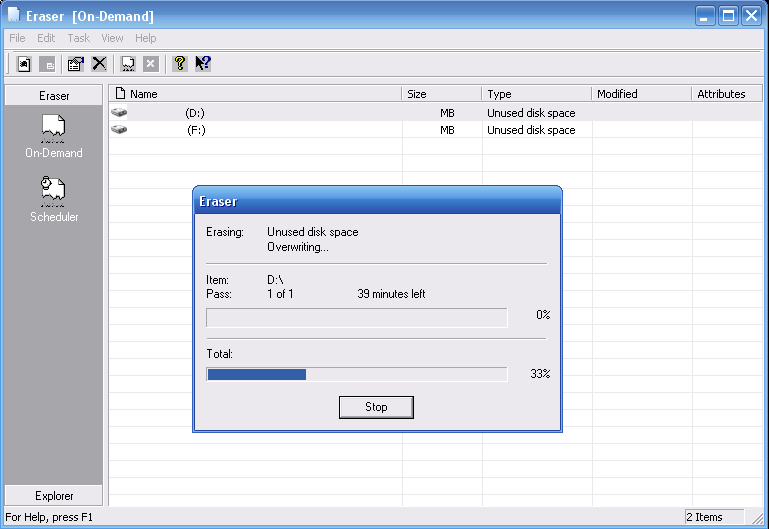
- Очистка свободного места — всё, что вы удалили раньше обычным способом, ещё лежит на диске в «свободных» секторах. Eraser заполняет свободное место случайными данными, после чего старые файлы восстановить уже нельзя. Полезно перед продажей компьютера или передачей диска.
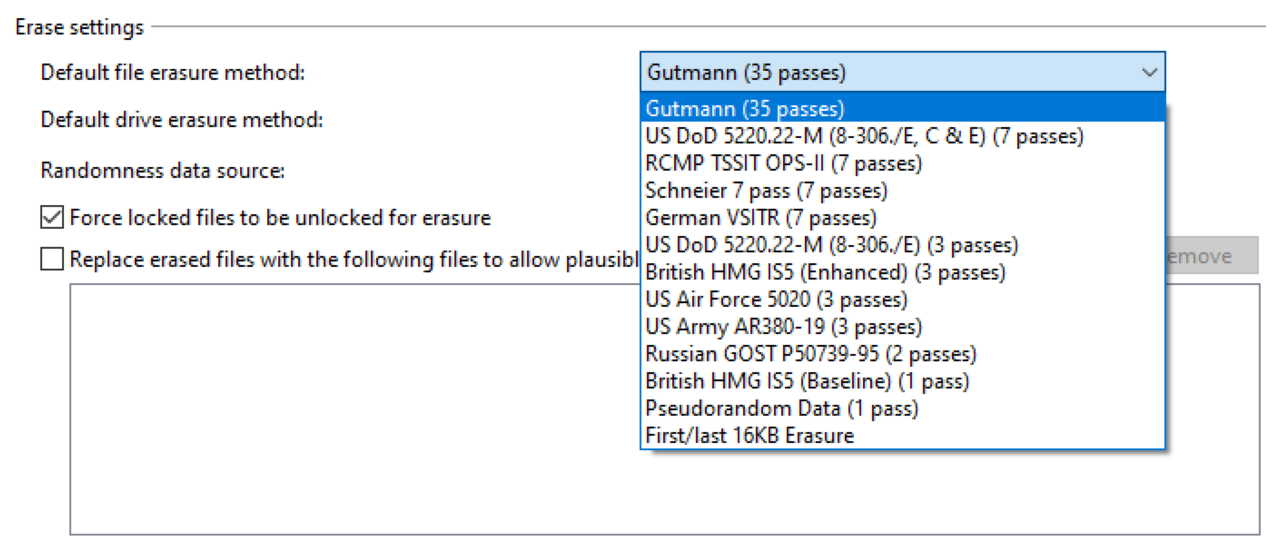
- Несколько методов перезаписи — от одного прохода псевдослучайными данными до многопроходных схем, включая метод Гутмана из 35 проходов и схемы по стандартам министерства обороны США. Для современных дисков хватает одного-трёх проходов; долгие схемы остались с времён старых магнитных дисков.
- Задачи и расписание — стирание оформляется как задача: что стереть, каким методом и когда. Задачу можно запустить сразу, вручную позже, при следующей перезагрузке или повторять по расписанию, например раз в неделю чистить папку с временными документами.
- Стирание корзины — отдельный пункт для всей корзины, чтобы её содержимое не просто исчезло из списка, а было перезаписано.
- Стирание при перезагрузке — файлы, которые заняты Windows или другими программами, можно поставить в очередь: Eraser сотрёт их до загрузки системы.
- Работа без установки — на официальном сайте есть вариант, который запускается с флешки, что удобно для разовой чистки чужого компьютера.
Кому подходит
- Тем, кто продаёт или отдаёт компьютер, ноутбук или внешний жёсткий диск и не хочет, чтобы новый владелец восстановил документы, фото и пароли.
- Бухгалтерам, юристам, врачам и всем, кто работает с личными данными других людей и обязан уничтожать их после завершения работы.
- Тем, кто сканирует паспорта, договоры и банковские документы и хочет удалять временные копии так, чтобы они не всплыли.
- Владельцам общего семейного или рабочего компьютера, где к диску имеют доступ несколько человек.
- Тем, кто уже удалил что-то важное обычным способом и хочет задним числом вычистить свободное место на диске.
Плюсы
- Бесплатно, открытый код, без рекламы и регистрации
- Встраивается в контекстное меню проводника
- Чистит свободное место и корзину, а не только отдельные файлы
- Задачи по расписанию и стирание занятых файлов при перезагрузке
- Есть вариант без установки
Минусы
- Нет русского интерфейса
- На SSD перезапись не гарантирует полного уничтожения данных
- Только Windows
- Обновляется редко, интерфейс выглядит старомодно
Сколько стоит
Eraser полностью бесплатен для домашнего и коммерческого использования: это проект с открытым кодом под лицензией GPL. Платной версии, подписки и встроенных покупок нет. Разработчики принимают добровольные пожертвования на сайте, но на работу программы это никак не влияет.
Как установить
- Откройте официальный сайт eraser.heidi.ie и перейдите в раздел загрузок. Выберите стабильную версию, а не тестовую сборку.
- Скачайте установщик и запустите его. Программа работает на платформе .NET Framework: если её нет в системе, установщик предложит добавить — соглашайтесь.
- Установщик не предлагает сторонних программ, панелей и смены поисковика. Достаточно принять лицензию и оставить настройки по умолчанию.
- После установки проверьте, что в контекстном меню проводника по правому клику на любом файле появился пункт Eraser — так программой пользоваться удобнее всего.
- Если нужна работа без установки, скачайте на том же сайте переносной вариант и распакуйте его на флешку.
Частые вопросы
Чем Eraser отличается от Shift+Delete?
Сочетание Shift+Delete удаляет файл мимо корзины, но его содержимое остаётся на диске до перезаписи, и его можно вернуть программами восстановления. Eraser сначала перезаписывает содержимое, а потом удаляет файл, поэтому восстановить его нельзя.
Сколько проходов выбрать?
Для обычного жёсткого диска достаточно одного прохода случайными данными или трёхпроходной схемы. Метод Гутмана в 35 проходов разработан для дисков 1990-х годов и на современных накопителях только отнимает часы времени без пользы.
Можно ли стереть весь диск с Windows?
Системный диск с работающей Windows стереть из-под неё самой нельзя. Для продажи компьютера используйте сброс Windows с опцией очистки диска или стирайте накопитель, подключив его к другому компьютеру. Eraser подходит для отдельных файлов, папок и свободного места.
Безопасно ли это для компьютера?
Для самой системы — да, Eraser трогает только то, что вы указали. Опасность одна: вы можете по ошибке стереть нужный файл, и вернуть его будет невозможно. Проверяйте список перед запуском задачи.
Есть ли русский язык?
Нет, интерфейс английский. Но в нём всего несколько понятий: Erase — стереть, Schedule — расписание, Unused disk space — свободное место, Settings — настройки.