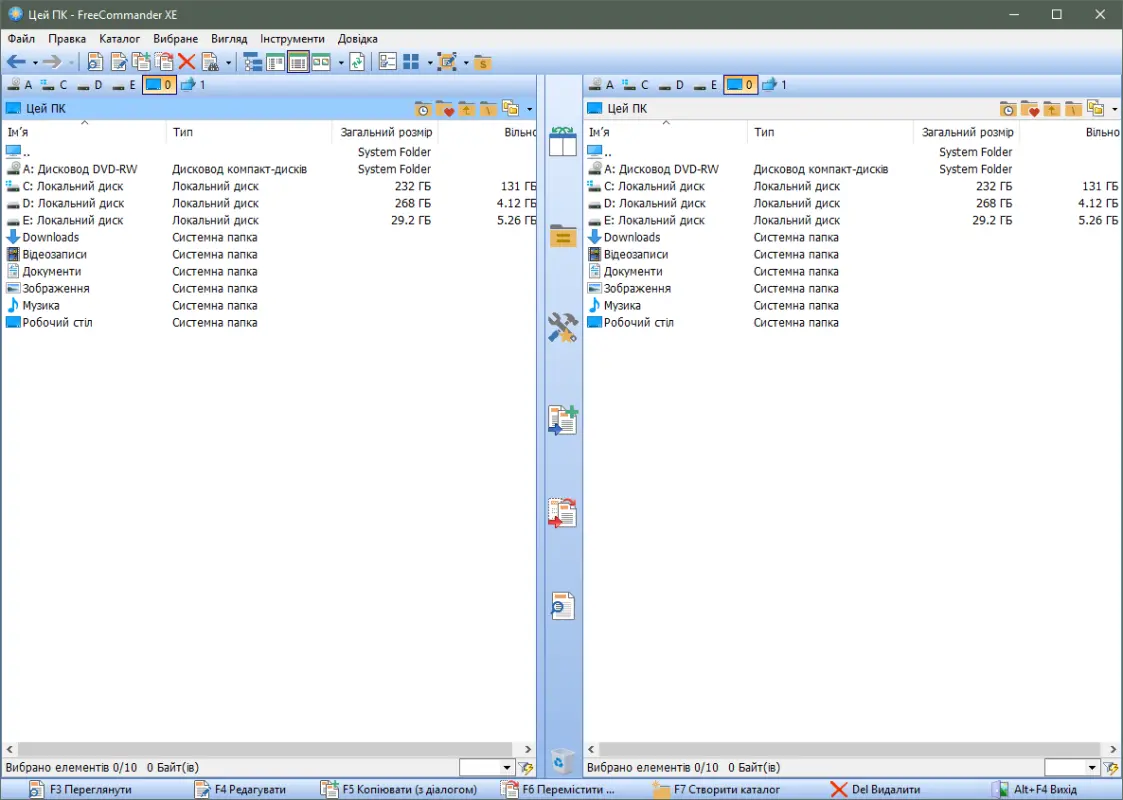
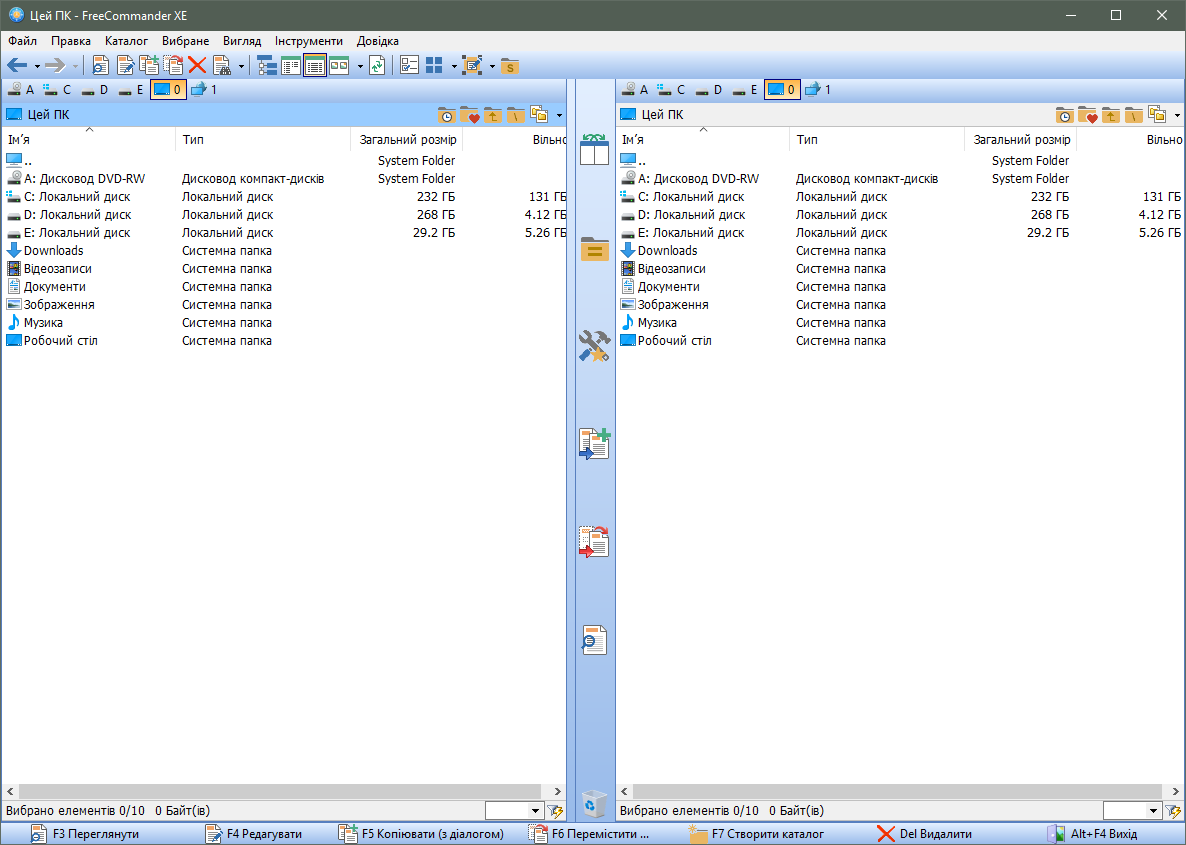

FreeCommander — бесплатный файловый менеджер для Windows с двумя панелями, как у Total Commander или Far Manager. Его делает один разработчик из Польши, программа существует давно и известна под названием FreeCommander XE. Регистрация не нужна, рекламы внутри нет, русский перевод интерфейса есть.
Главная идея та же, что у всех двухпанельных менеджеров: слева открыта одна папка, справа другая, и файлы переносятся между ними одной клавишей, без перетаскивания и переключения окон. Отличие FreeCommander от конкурентов — он полностью бесплатный, не напоминает о покупке лицензии и при этом ближе к привычному Проводнику по виду и поведению, чем Far Manager или Total Commander.
Что умеет FreeCommander
- Две панели и вкладки — в каждой панели можно открыть несколько вкладок с разными папками и переключаться между ними, как в браузере. Панели располагаются рядом или одна над другой.
- Копирование и перемещение с очередью — операции с файлами выполняются в фоне, их можно поставить на паузу и продолжить, а при конфликте имён программа спрашивает, что делать с каждым файлом или со всеми сразу.
- Архивы как папки — ZIP-архивы открываются прямо в панели, файлы из них копируются и в них добавляются без отдельного архиватора. Другие форматы распаковываются через подключаемые плагины.
- Групповое переименование — у сотни фотографий можно за раз поменять имена по шаблону: добавить дату съёмки, порядковый номер, заменить часть названия или сменить регистр.
- Поиск файлов — по имени, маске, размеру, дате и по содержимому текста, в том числе внутри архивов. Результаты открываются списком, с которым можно работать как с обычной папкой.
- Синхронизация папок — сравнивает две папки и показывает, какие файлы отличаются, новее или отсутствуют, а затем копирует разницу в нужную сторону. Удобно для резервной копии на флешку или внешний диск.
- Встроенный просмотрщик — текст, картинки, шестнадцатеричный вид файла открываются по клавише без запуска сторонних программ.
- Избранное и быстрый доступ — часто нужные папки закрепляются в панели избранного и открываются одним нажатием, а к любой панели можно привязать командную строку, которая выполняется в текущей папке.
- Служебные мелочи — подсчёт размера папок, контрольные суммы файлов, безопасное удаление без возможности восстановления, разделение больших файлов на части и склеивание обратно.
Программа есть в двух видах: обычный установщик и переносная версия, которую распаковывают в папку и запускают с флешки без установки. Настройки переносной версии хранятся рядом с программой, поэтому на любом компьютере она выглядит одинаково.
Кому подходит
- Тем, кто много работает с файлами — перекладывает фотографии, документы, скачанные файлы — и устал от нескольких окон Проводника.
- Тем, кому нравится идея Total Commander, но не хочется платить за лицензию или видеть окно с напоминанием при каждом запуске.
- Пользователям с привычкой к горячим клавишам: все основные действия в FreeCommander делаются с клавиатуры, как в классических двухпанельных менеджерах.
- Тем, кто обслуживает чужие компьютеры: переносная версия запускается с флешки и ничего не оставляет на машине.
- Тем, кому Far Manager кажется слишком консольным: у FreeCommander обычные окна, значки и мышь работают как в Проводнике.
Плюсы
- Полностью бесплатный, без рекламы и напоминаний
- Две панели, вкладки и работа с клавиатуры
- Переносная версия для флешки
- Групповое переименование, поиск и синхронизация папок встроены
- Русский интерфейс
Минусы
- 64-разрядная версия доступна только после пожертвования
- Интерфейс выглядит старомодно, настроек очень много
- Обновления выходят нерегулярно
- Нет версий для macOS и Linux
Сколько стоит
FreeCommander бесплатен для дома и для работы, ограничений по сроку или функциям нет. Разработчик живёт на пожертвования: тем, кто поддержал проект деньгами, он отдаёт 64-разрядную сборку программы. Для обычных задач хватает и 32-разрядной: она работает на любой современной Windows, разница заметна только при операциях с очень большими объёмами данных и некоторых плагинах. Сумму пожертвования разработчик указывает на своём сайте.
Как установить
- Откройте официальный сайт FreeCommander и перейдите в раздел загрузки. Там два варианта: установщик и переносной архив.
- Для постоянной работы выберите установщик и запустите его. Он ставит только саму программу, сторонних приложений и панелей для браузера не предлагает.
- Для флешки скачайте переносную версию, распакуйте архив в папку и запускайте программу прямо из неё.
- При первом запуске выберите язык: русский есть в списке. Позже язык меняется в настройках программы.
- Пройдите по настройкам внешнего вида: расположение панелей, размер шрифта, показ скрытых файлов. Всё остальное можно оставить как есть.
Частые вопросы
Чем FreeCommander отличается от Total Commander?
Главное — ценой: FreeCommander бесплатный, Total Commander условно-бесплатный с напоминанием о покупке. По возможностям Total Commander богаче, особенно за счёт плагинов и встроенного FTP, а FreeCommander проще и ближе к Проводнику. Для домашних задач разница небольшая.
Работает ли FreeCommander в России?
Да, сайт открывается и программа скачивается без ограничений, а сама она работает без подключения к интернету.
Есть ли русский язык?
Есть. Русский перевод интерфейса входит в программу и выбирается при первом запуске или в настройках.
Можно ли заменить FreeCommander Проводник Windows?
Полностью заменить системный Проводник нельзя, но FreeCommander можно закрепить на панели задач и назначить горячую клавишу для вызова. Рабочий стол и окна открытия файлов в других программах останутся системными.
Открывает ли он RAR и 7z?
ZIP поддерживается встроенно. Для RAR, 7z и других форматов нужно подключить плагины или просто поставить 7-Zip — тогда распаковка пойдёт через него из контекстного меню.