
Recuva — небольшая программа для Windows, которая ищет на диске удалённые файлы и пытается их вернуть. Её делает Piriform — та же команда, что выпускает CCleaner. Бесплатной версии хватает для домашних задач: вернуть фото, случайно стёртые с карты памяти фотоаппарата, документ, удалённый мимо корзины, или файлы с флешки после быстрого форматирования.
Главное, за что Recuva ценят, — простота. При запуске открывается мастер из нескольких вопросов: какие файлы ищем и где они лежали. Разбираться в файловых системах не нужно. Программа переведена на русский язык и работает без регистрации. При этом чудес она не делает: если место на диске уже заняли новые данные, восстановить старый файл не получится ни ею, ни другой программой.
Что умеет Recuva
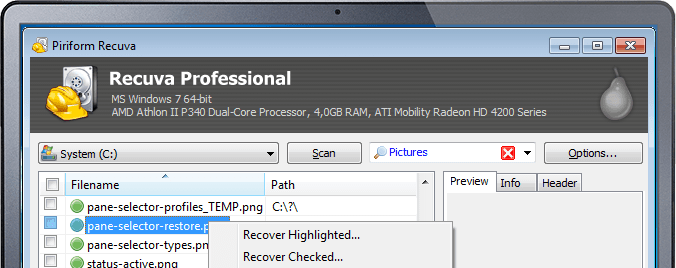
- Мастер поиска — спрашивает тип файлов (фото, музыка, документы, видео, архивы, письма или всё подряд) и место, где они были: корзина, папка «Документы», карта памяти или конкретный диск. Чем точнее ответ, тем быстрее поиск и короче список находок.
- Глубокое сканирование — если обычный поиск ничего не нашёл, программа просматривает диск целиком и собирает файлы по их внутренней структуре. Это занимает от десятков минут до нескольких часов, зато находит больше.
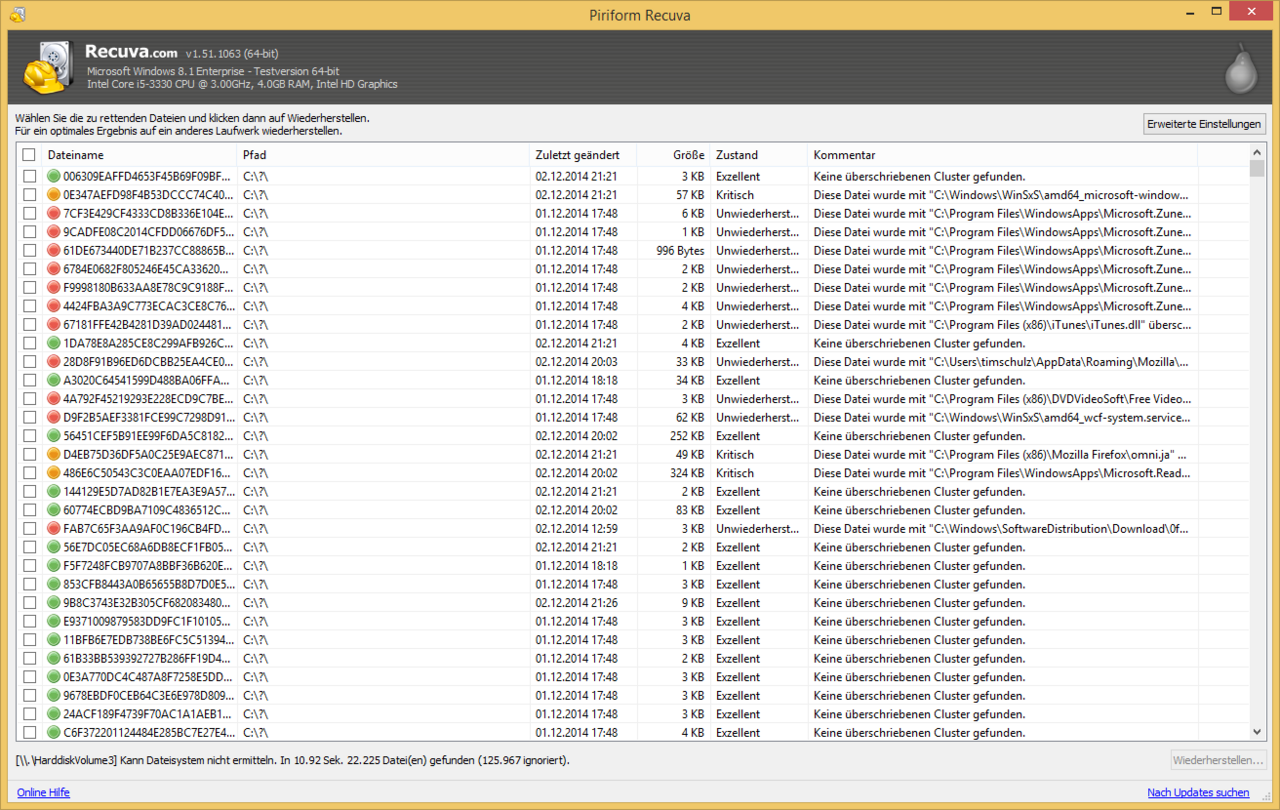
- Оценка шансов — у каждой находки цветная метка: зелёная значит, что файл, скорее всего, цел, жёлтая — часть данных могла быть перезаписана, красная — восстановить почти наверняка не выйдет.
- Предпросмотр — в расширенном режиме можно посмотреть картинку до восстановления и убедиться, что это нужный снимок, а не испорченный кусок.
- Работа с повреждёнными и отформатированными носителями — программа умеет искать на флешках и картах памяти, которые Windows просит отформатировать, и на дисках после быстрого форматирования.
- Надёжное удаление — обратная задача: Recuva может затереть найденный удалённый файл так, чтобы его уже никто не восстановил. Полезно перед продажей флешки или старого диска.
- Переносная версия — на сайте разработчика есть вариант без установки. Его можно положить на флешку и запустить, не записывая ничего на диск, с которого восстанавливаете данные.
Кому подходит
Recuva — первая программа, которую стоит попробовать, когда файл пропал только что и вы ещё ничего не успели записать на тот же диск. Она подходит фотографам-любителям, которые очистили карту памяти раньше времени, офисным сотрудникам, удалившим папку с общего диска через Shift+Delete, и всем, кто опустошил корзину и сразу пожалел.
Хуже Recuva справляется с серьёзными случаями: физически повреждённым диском, который щёлкает и не определяется, сложными RAID-массивами, восстановлением разделов целиком. Здесь нужны специализированные программы или сервисный центр. С памятью телефона напрямую Recuva тоже не работает: телефон подключается к компьютеру не как обычный диск. Карту памяти из телефона можно проверить через кардридер.
Плюсы
- Бесплатная версия без ограничений по объёму восстановления
- Простой мастер на русском языке
- Цветная оценка шансов и предпросмотр картинок
- Есть переносная версия для запуска с флешки
- Может надёжно затереть удалённые файлы
Минусы
- Только для Windows
- Почти бесполезна на SSD, где система уже очистила удалённые блоки
- Программа давно не получает заметных новых функций
- Установщик может предлагать другие программы компании
Сколько стоит
Основная версия бесплатна для домашнего использования и восстанавливает файлы без ограничений по количеству и размеру. Платная версия Recuva Professional добавляет поддержку виртуальных дисков, автоматические обновления и обращение в поддержку. Для разового восстановления фото или документов платить не нужно. Купить платную версию с российской карты на официальном сайте нельзя.
Как установить
- Откройте страницу Recuva на сайте ccleaner.com и скачайте бесплатную версию. Если хотите запустить программу с флешки, выберите переносную версию в списке сборок.
- Устанавливайте Recuva не на тот диск, с которого будете восстанавливать файлы. Каждая запись на этот диск уменьшает шансы.
- В установщике выберите русский язык и внимательно посмотрите на дополнительные предложения — снимите галочки, если не хотите ставить другие программы.
- После установки запустите программу: откроется мастер поиска. Ответьте на его вопросы или закройте мастер и перейдите в расширенный режим.
Частые вопросы
Можно ли восстановить файлы с SSD?
Редко. Современные SSD вместе с Windows почти сразу очищают место удалённых файлов командой TRIM, и после этого восстанавливать нечего. Шансы есть только в первые секунды или если TRIM отключён. С жёсткими дисками, флешками и картами памяти результат обычно лучше.
Безопасна ли Recuva?
Программа ничего не меняет на диске, пока вы ищете файлы: она только читает данные. Восстановленные файлы сохраняются туда, куда вы укажете. Скачивайте её только с официального сайта — на сборниках программ встречаются установщики с рекламой.
Есть ли русский язык?
Да, интерфейс переведён на русский. Язык выбирается в установщике, а потом его можно поменять в настройках программы.
Почему восстановленное фото не открывается?
Значит, часть файла уже перезаписана. Обычно у таких находок жёлтая или красная метка. Попробуйте глубокое сканирование: иногда оно находит другую, более целую копию того же файла.
Работает ли Recuva в России?
Бесплатная версия скачивается с официального сайта и работает без подключения к интернету. Ограничение касается только покупки платной версии: российские карты не принимаются.