
The Unarchiver — бесплатная программа для macOS, которая распаковывает архивы. Встроенная в Mac утилита справляется с ZIP и некоторыми другими форматами, но RAR и 7z не открывает. The Unarchiver закрывает этот пробел: после установки почти любой архив открывается двойным щелчком, без окон и настроек.
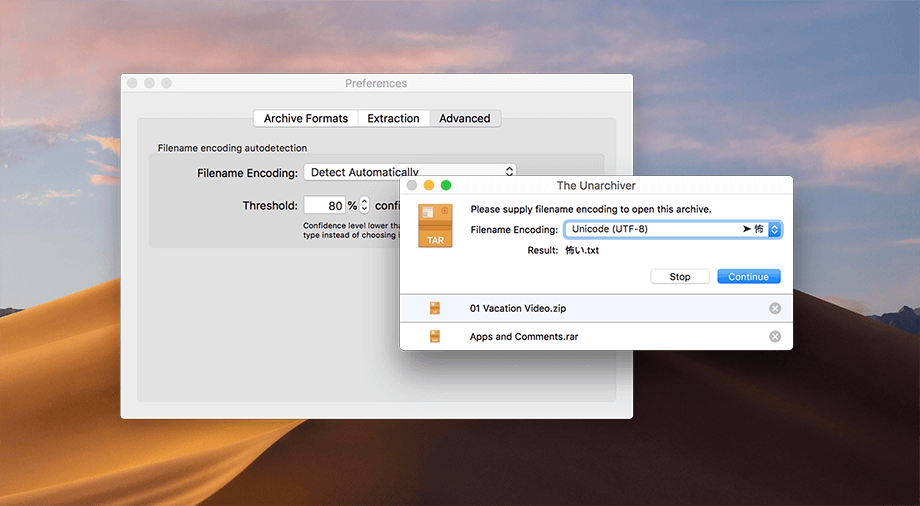
Программу создал разработчик Даг Огрен, сейчас её выпускает компания MacPaw. Главное достоинство — простота и аккуратная работа с именами файлов: архивы, созданные в Windows, часто показывают на Mac вместо русских названий набор странных символов, а The Unarchiver сам определяет кодировку и показывает имена правильно. Важно понимать ограничение: программа только распаковывает, создавать архивы она не умеет.
Что умеет The Unarchiver
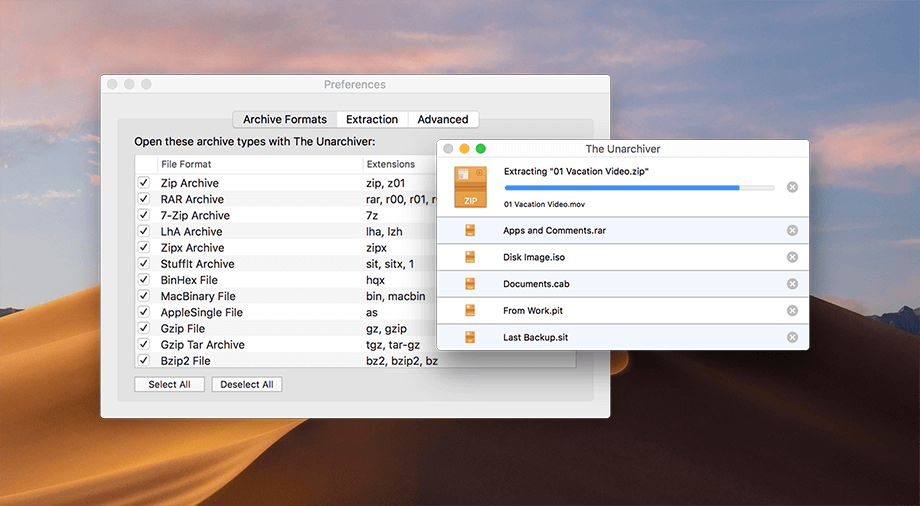
- Распаковывает десятки форматов — ZIP, RAR и RAR5, 7z, TAR, GZ, BZ2, XZ, CAB, LHA, образы ISO и BIN, старые архивы StuffIt, популярные на Mac в прошлом, и даже некоторые установщики Windows.
- Открывает архив двойным щелчком — если назначить The Unarchiver программой для архивов, распаковка начинается сразу, а файлы появляются рядом с архивом.
- Правильно показывает русские имена — программа угадывает кодировку названий файлов в архивах из Windows, поэтому документы не превращаются в «кракозябры».
- Работает с многотомными архивами — достаточно открыть первую часть, остальные подхватятся, если лежат в той же папке.
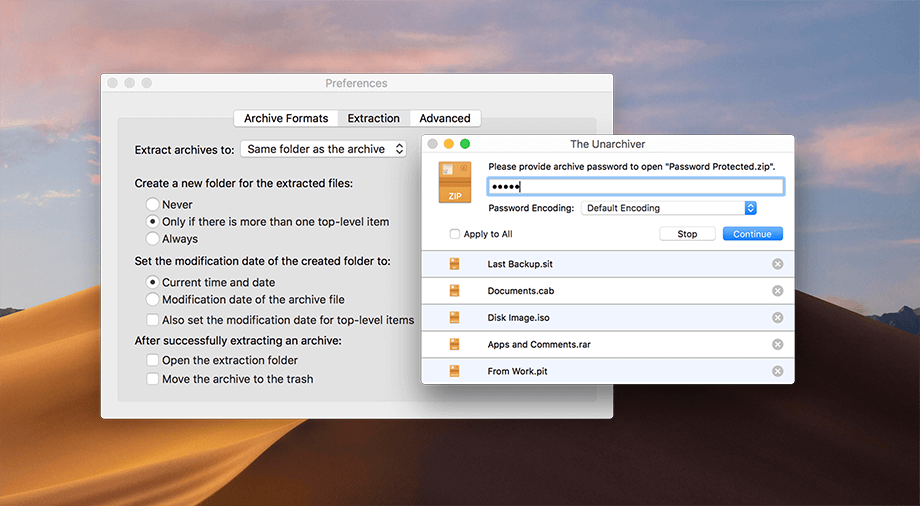
- Открывает архивы с паролем — при распаковке программа попросит ввести пароль. Создать архив с паролем она не может.
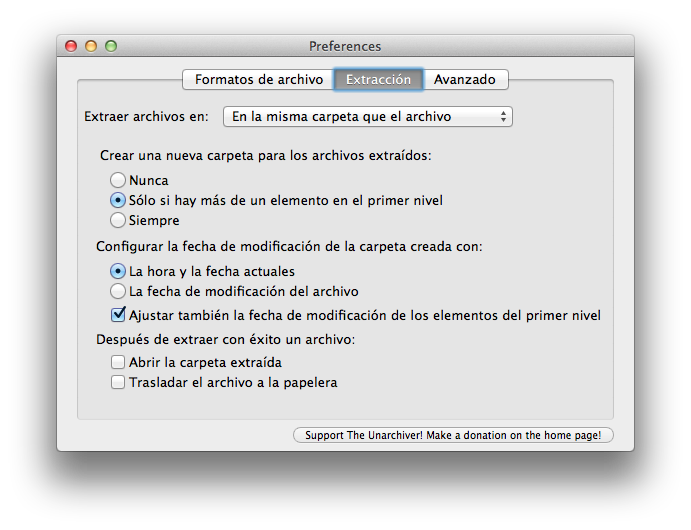
- Аккуратно складывает файлы — по умолчанию создаёт папку, только если в архиве больше одного файла, чтобы рабочий стол не засорялся.
- Гибко настраивается — можно выбрать, куда распаковывать, открывать ли папку после распаковки и отправлять ли архив в корзину после успешного извлечения.
Для тех, кто работает в Терминале, у проекта есть консольные утилиты unar и lsar с открытым кодом: первая распаковывает архивы, вторая показывает их содержимое. Обычному пользователю они не нужны.
Кому подходит
- Всем владельцам Mac, которым присылают архивы RAR или 7z: встроенная утилита их не открывает.
- Тем, кто получает архивы от коллег с Windows и видит вместо русских названий файлов непонятные символы.
- Тем, кому нужна простая программа без настроек: поставил и забыл.
- Тем, кто разбирает старые файлы с Mac и находит архивы StuffIt и другие устаревшие форматы.
Если нужно не только распаковывать, но и создавать архивы, например 7z с паролем, The Unarchiver не подойдёт. Для этого на Mac есть PeaZip с графическим интерфейсом, а ZIP без пароля умеет создавать сам Finder.
Плюсы
- Полностью бесплатна, без рекламы и встроенных покупок
- Открывает RAR, 7z и десятки других форматов
- Правильно показывает русские имена файлов
- Работает незаметно: двойной щелчок — и файлы на месте
- Есть в Mac App Store, обновляется автоматически
Минусы
- Только распаковывает, создавать архивы не умеет
- Есть только для macOS
- Мало возможностей для опытных пользователей: нет просмотра содержимого перед распаковкой
Сколько стоит
The Unarchiver бесплатен: ни платной версии, ни подписки, ни рекламы. Программа распространяется через Mac App Store и официальный сайт. Раньше её код был открыт по лицензии GNU LGPL, сейчас открытыми остаются консольные утилиты, а само приложение выпускается как бесплатная программа с закрытым кодом. На сайте разработчик может предлагать свои другие продукты, но для работы The Unarchiver они не нужны.
Как установить
- Откройте App Store на Mac и найдите The Unarchiver через поиск.
- Нажмите «Получить», затем «Установить» и подтвердите паролем Apple ID или Touch ID.
- Запустите программу из Launchpad или папки «Программы».
- В первом окне отметьте форматы архивов, которые должна открывать The Unarchiver. Обычно достаточно оставить всё как есть.
- Откройте любой архив двойным щелчком — файлы появятся рядом с ним.
Частые вопросы
Безопасна ли The Unarchiver?
Да. Это известная программа, которая много лет доступна в Mac App Store и проходит проверку Apple. Скачивайте её из App Store или с официального сайта theunarchiver.com.
Есть ли русский язык?
Есть. Интерфейс переведён на русский и включается сам, если на Mac выбран русский язык системы.
Можно ли создать архив в The Unarchiver?
Нет, программа только распаковывает. Чтобы сжать файлы в ZIP, выделите их в Finder, щёлкните правой кнопкой и выберите «Сжать». Для 7z и архивов с паролем установите PeaZip.
Есть ли The Unarchiver для Windows?
Нет, программа сделана только для macOS. В Windows для тех же задач подходят 7-Zip, PeaZip или Bandizip.
Работает ли на Mac с процессором Apple?
Да, программа работает на компьютерах Mac как с процессорами Intel, так и с процессорами Apple.