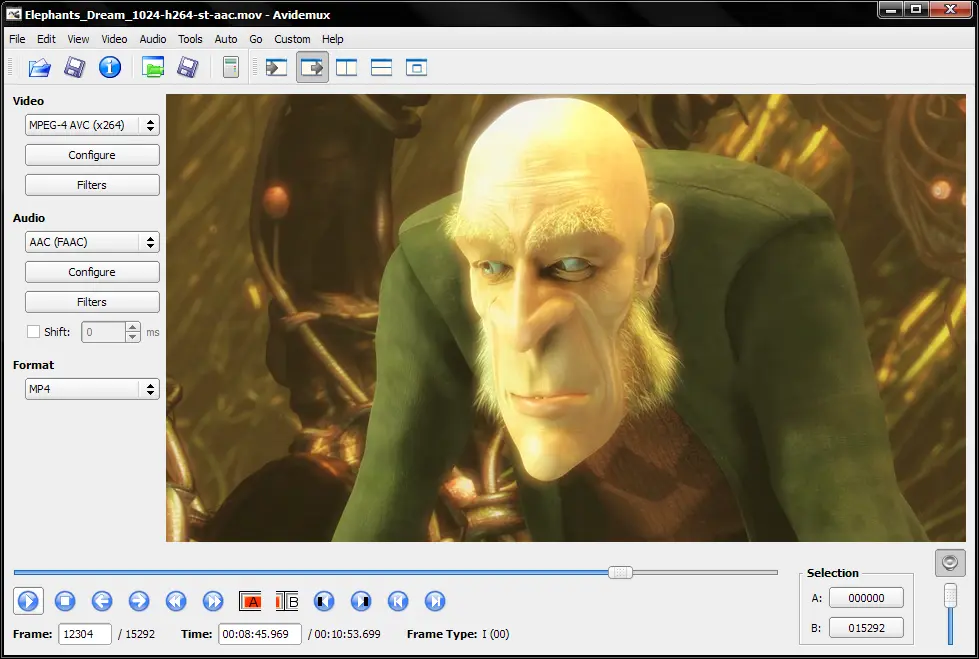
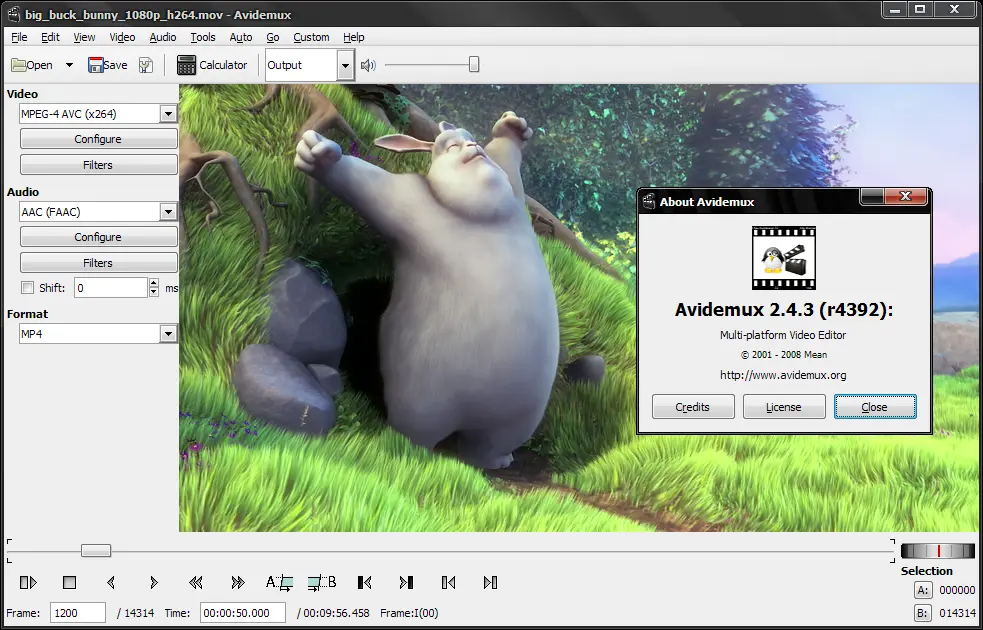
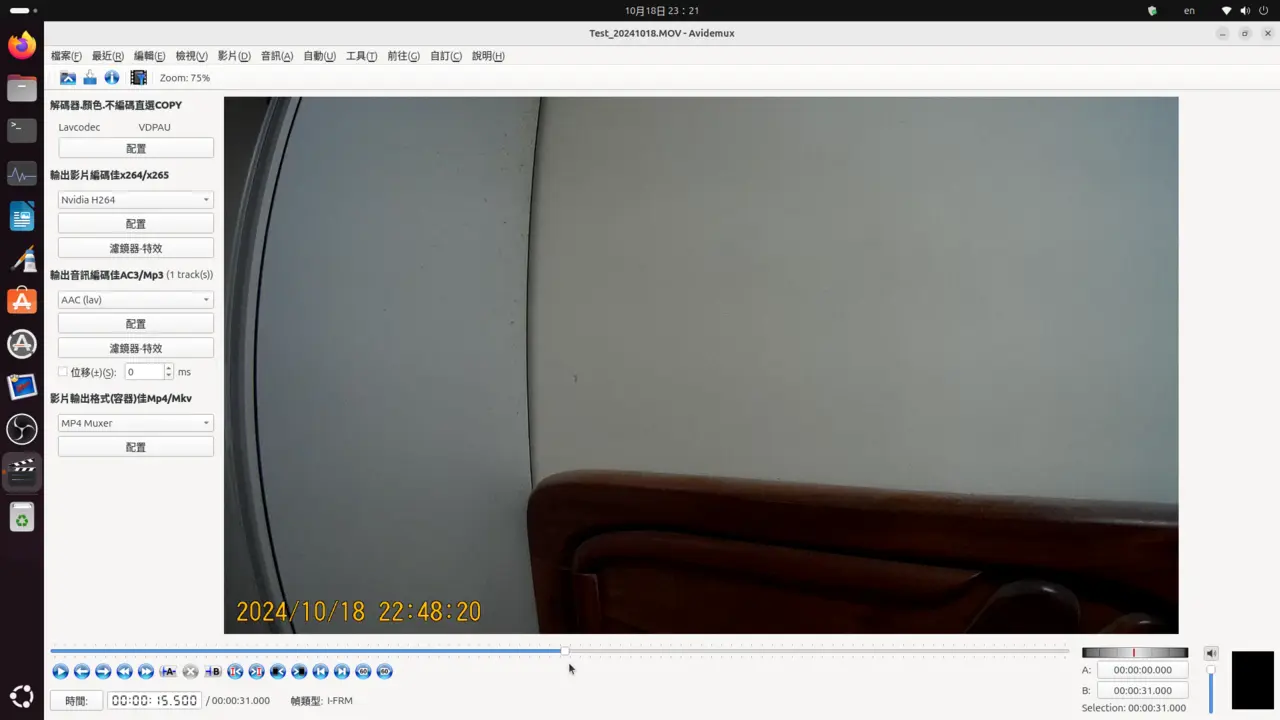
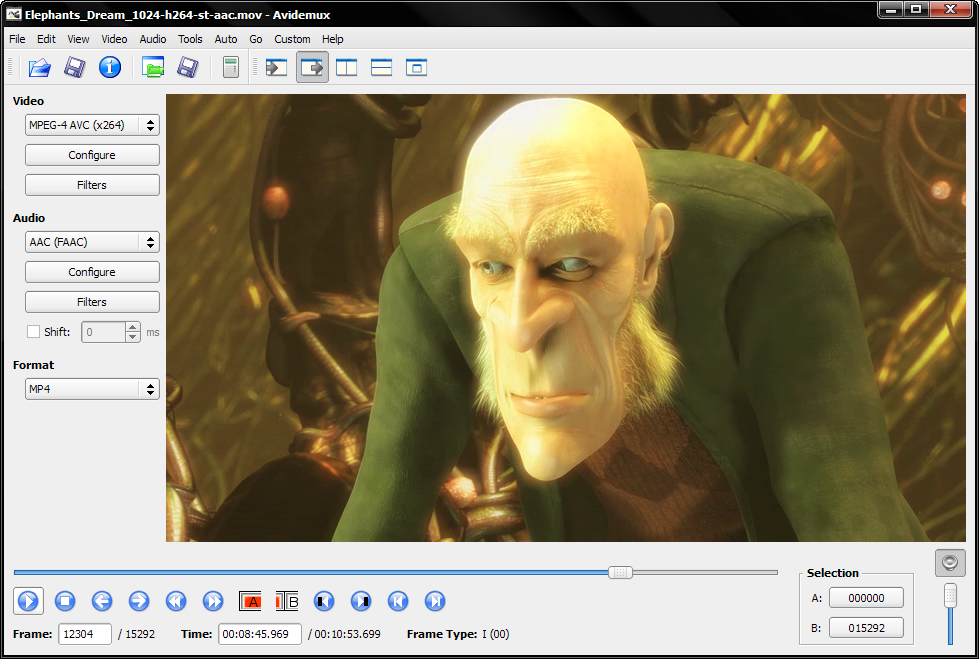

Avidemux — бесплатная программа с открытым кодом для простых операций с видео: вырезать лишний кусок, склеить несколько файлов в один, перевернуть картинку, убрать чересстрочность и пересохранить ролик в другом формате. Работает на Windows, macOS и Linux, не требует регистрации и не тянет за собой сторонние программы.
От видеоредакторов вроде Shotcut или Kdenlive Avidemux отличается подходом: здесь нет таймлайна с дорожками, переходами и титрами. Вы открываете один файл, отмечаете начало и конец нужного отрезка и сохраняете результат. Зато есть режим Copy: если не менять кодек, программа не пережимает видео, а просто переписывает выбранный участок в новый файл. Часовой фильм обрабатывается за секунды, а качество остаётся точно таким же, как в исходнике.
Что умеет Avidemux
- Обрезка без потери качества — отметили кусок кнопками начала и конца, выбрали режим копирования и сохранили. Так вырезают заставки, рекламу в записи телепередачи или лишние минуты в начале съёмки.
- Склейка файлов — несколько роликов с одинаковыми кодеком и разрешением дописываются один за другим и сохраняются как единый фильм. Удобно для видео, которое камера разбила на куски по 4 ГБ.
- Смена формата — на выходе можно выбрать контейнер MP4, MKV, AVI, MPEG или WebM, не меняя сами дорожки. Это спасает, когда телевизор или программа не понимают исходный файл, хотя кодек внутри поддерживают.
- Перекодирование — если нужно уменьшить размер, выбирают кодек, например x264 или x265, и задают либо постоянное качество, либо битрейт. Есть и двухпроходное сжатие под точный размер файла.
- Фильтры картинки — обрезка чёрных полей, изменение разрешения, поворот и отражение, устранение чересстрочности, шумоподавление, повышение резкости, вшивание субтитров прямо в кадр.
- Работа со звуком — выбор нужной дорожки, смена кодека, выравнивание громкости и сдвиг звука на миллисекунды. Последнее помогает, когда речь в скачанном файле опережает картинку или отстаёт от неё.
- Очередь заданий — несколько файлов ставятся в очередь и обрабатываются подряд, пока вы заняты другими делами.
- Проекты и скрипты — набор действий сохраняется отдельным файлом и применяется к другому видео. Это выручает, если каждую неделю приходится готовить ролики по одной и той же схеме.
Кому подходит
- Тем, кому нужно просто отрезать начало и конец записи: вебинара, трансляции, видео с телефона или с камеры наблюдения.
- Тем, кто хочет сохранить исходное качество. Обычный видеоредактор пережимает весь ролик, Avidemux в режиме копирования — нет.
- Владельцам слабых компьютеров и старых ноутбуков: программа занимает мало места, быстро запускается и не требует мощной видеокарты, пока вы не перекодируете видео.
- Тем, у кого видео не открывается на телевизоре или в плеере: часто достаточно переложить дорожки в другой контейнер.
- Тем, кто регулярно делает одно и то же с десятками файлов: очередь заданий и проекты экономят часы.
Плюсы
- Обрезка и склейка без потери качества, за секунды
- Бесплатная, с открытым кодом и без рекламы в программе
- Мало весит, работает на слабых компьютерах
- Есть очередь заданий и портативная версия
- Богатый набор фильтров и настроек кодирования
Минусы
- Интерфейс старомодный, русский перевод неполный
- Нет таймлайна, переходов и титров — это не монтаж
- Резать без перекодирования можно только по ключевым кадрам
- Настройки кодеков рассчитаны на тех, кто понимает термины
Сколько стоит
Avidemux полностью бесплатен на всех системах. Это проект с открытым кодом под лицензией GPL: нет платной версии, подписки, пробного периода и водяных знаков на готовом видео. Разработку ведёт небольшая команда и сообщество, деньги программа не просит и рекламу внутри не показывает.
Единственное, за чем стоит следить, — где вы берёте установщик. Программа выкладывается на странице проекта, но вокруг таких страниц часто крутится реклама с большими кнопками «Скачать», которые ведут на посторонние программы.
Как установить
- Откройте официальную страницу проекта Avidemux и найдите раздел с загрузками. Выберите свою систему: для Windows есть обычный установщик и портативная сборка в архиве, для macOS — образ диска, для Linux — пакет и сборка AppImage.
- Для Windows скачивайте 64-разрядную версию: она подходит всем современным компьютерам. Портативный вариант не требует установки — распакуйте архив в любую папку и запустите файл программы.
- Запустите установщик и пройдите обычные шаги. Лишних галочек и предложений поставить что-то ещё в нём нет.
- Откройте программу и зайдите в настройки, чтобы выбрать язык интерфейса. Часть пунктов меню останется на английском: перевод делают добровольцы и он неполный.
- Проверьте работу на небольшом файле: откройте видео, отметьте короткий отрезок, выберите режим копирования и сохраните. Так вы убедитесь, что формат понимается правильно, до того как возьмётесь за важную запись.
Частые вопросы
Падает ли качество видео после обрезки?
Нет, если и для видео, и для звука выбран режим копирования. Программа не пережимает дорожки, а переписывает нужный участок как есть. Качество меняется только тогда, когда вы сами выбираете кодек и настройки сжатия.
Почему не получается отрезать ровно в нужном месте?
В режиме копирования начало отрезка должно попадать на ключевой кадр. Нажмите кнопки перехода к предыдущему или следующему ключевому кадру и поставьте метку там. Если нужна точность до кадра, придётся перекодировать видео.
Есть ли русский язык?
Частично. Язык выбирается в настройках, но перевод делают добровольцы, поэтому часть меню и подсказок остаётся на английском. Основные действия — открыть файл, отметить отрезок, сохранить — понятны и так.
Чем Avidemux отличается от HandBrake?
HandBrake нужен, чтобы сжать видео: он всегда перекодирует файл и делает это с готовыми пресетами. Avidemux умеет и сжимать, но его сильная сторона — вырезать и склеить куски, не трогая само изображение.
Работает ли программа в России?
Да. Avidemux скачивается и работает без ограничений, аккаунт и интернет для работы не нужны: все действия происходят на вашем компьютере.