
Kodi — бесплатный медиацентр с открытым кодом. Это не обычный плеер, в котором открывают файл двойным щелчком, а целая оболочка на весь экран: крупные плитки с обложками, разделы «Фильмы», «Сериалы», «Музыка», «Фото» и управление с пульта или с клавиатуры стрелками. Программа рассчитана на то, что компьютер или приставка подключены к телевизору и вы сидите в нескольких метрах от экрана.
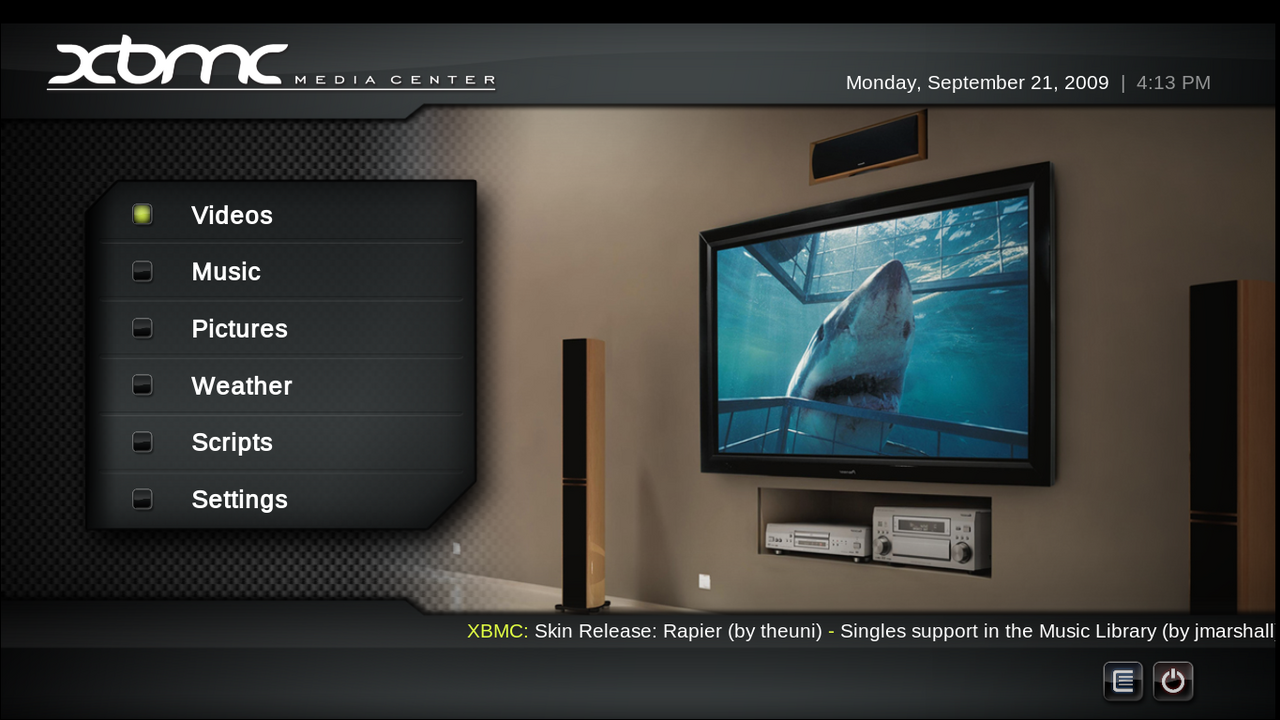
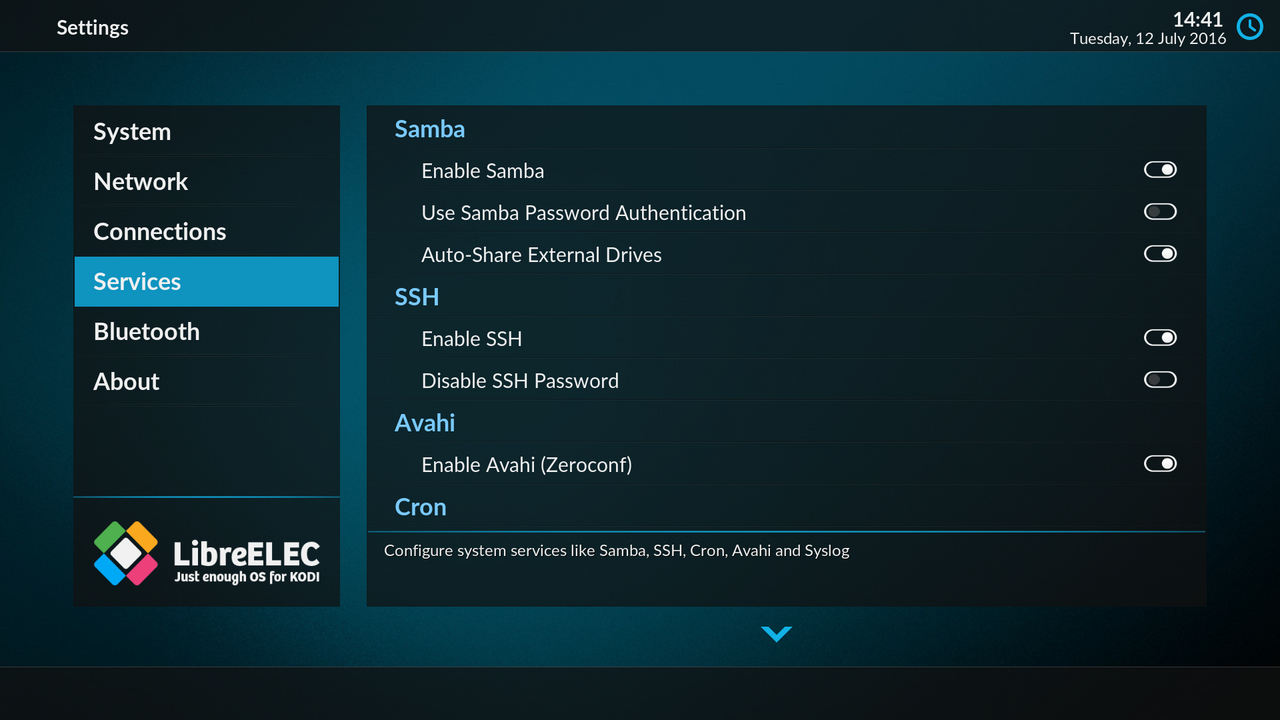
Проект очень старый: он начинался в 2002 году как медиацентр для игровой приставки и назывался XBMC. Сейчас его развивает некоммерческая организация XBMC Foundation, код открыт по лицензии GNU GPL 2, а работает Kodi на Windows, macOS, Linux, Android и на телевизионных приставках. Отдельный вариант — готовая система на основе Linux, где Kodi запускается сразу при включении устройства и ничего больше не нужно.
Что умеет Kodi
- Играет почти всё без поиска кодеков — MKV, MP4, AVI, образы диска, аудио в MP3 и FLAC. Всё необходимое для воспроизведения уже внутри программы, доустанавливать ничего не нужно.
- Собирает библиотеку с обложками — вы указываете папки с фильмами и сериалами, Kodi подтягивает постеры, описания, год, жанр, актёров и раскладывает сериалы по сезонам. Вместо списка файлов получается витрина как в кинотеатре.
- Управляется с пульта — интерфейс сделан для просмотра издалека. Подойдёт пульт от телевизора через HDMI, пульт медиаприставки, аэромышь или телефон: для Kodi есть официальное приложение-пульт.
- Берёт файлы по сети — библиотеку можно собрать не только из папок на диске, но и из сетевого хранилища или с другого компьютера в доме. Файлы лежат в одном месте, смотрят их с разных устройств.
- Помнит, где вы остановились — незаконченные фильмы и серии собираются в отдельном разделе. Если настроить общую базу данных, прогресс будет одинаковым на всех устройствах в доме.
- Субтитры и звуковые дорожки — переключаются в плеере; есть дополнения, которые ищут субтитры в интернете и подгружают их к фильму.
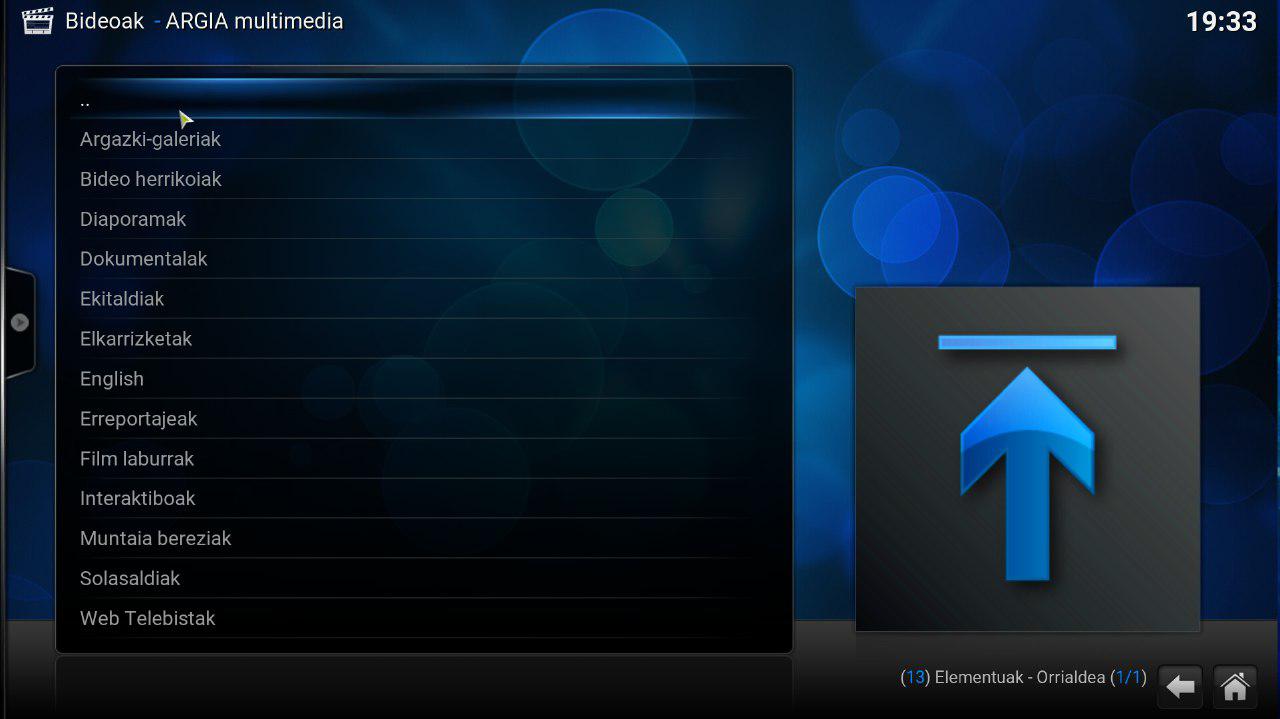
- Меняет внешний вид — обложки интерфейса (скины) полностью переделывают оформление: от простых списков до больших афиш с фоном из кадров фильма.
- Живое ТВ и запись — Kodi умеет работать с ТВ-тюнером или с сервером IPTV: показывает каналы, программу передач и записывает передачи.
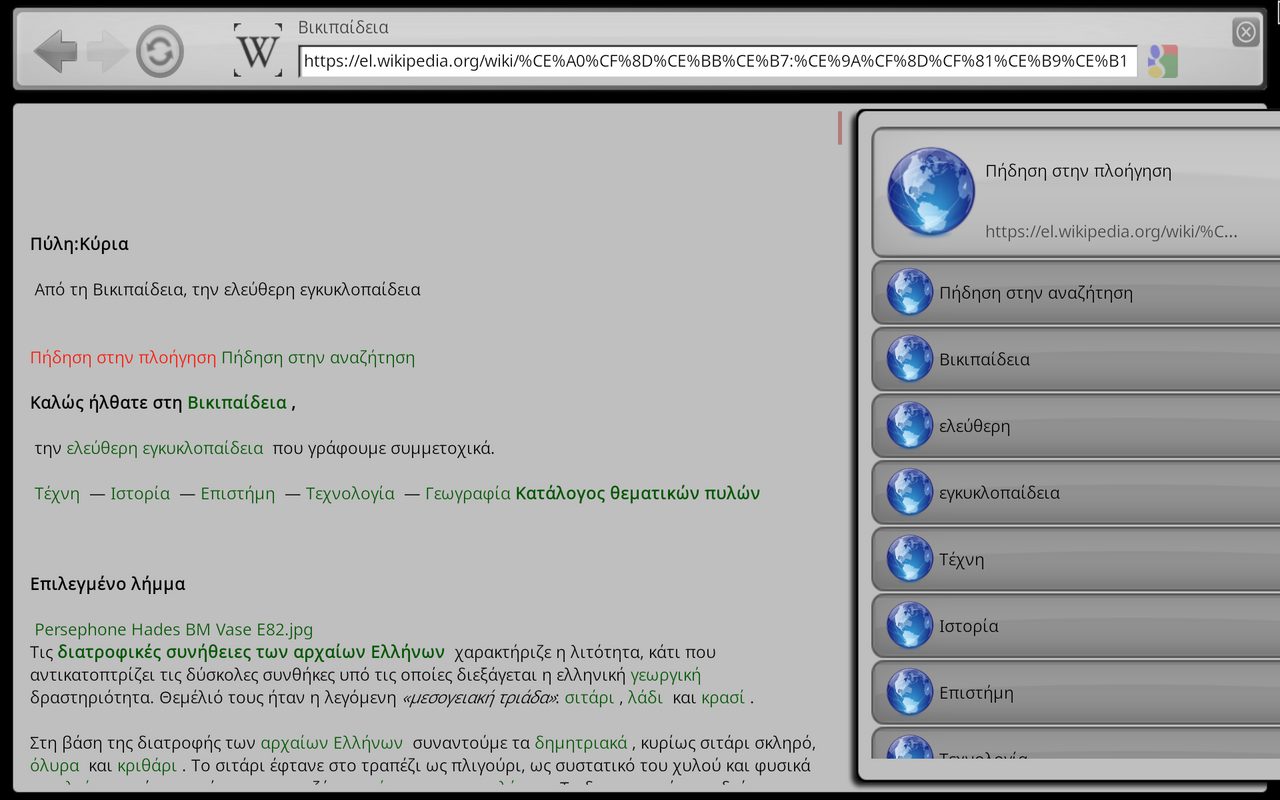
- Дополнения — официальный каталог расширений добавляет новые источники, плееры погоды, игры-эмуляторы, интеграцию с домашними серверами вроде Jellyfin и Plex.
Кому подходит
- Тем, у кого фильмы и сериалы лежат на диске или в сетевом хранилище, а смотреть их хочется на большом экране, листая обложки пультом.
- Владельцам старого компьютера или мини-ПК, подключённого к телевизору: Kodi превращает его в понятную телевизионную приставку.
- Тем, у кого телевизор не умеет играть нужные форматы или не видит файлы с флешки — компьютер с Kodi решает это раз и навсегда.
- Любителям аккуратных коллекций: Kodi хорошо разбирается в сериалах, сезонах, сборниках и музыкальных альбомах.
- Тем, кто смотрит ТВ через тюнер или IPTV-сервис и хочет один интерфейс для записей, каналов и своей библиотеки.
Если нужно просто открыть один скачанный файл на ноутбуке, Kodi избыточен: для этого удобнее обычный плеер. А если фильмы лежат на одном компьютере, а смотреть их хочется с разных устройств, лучше поставить медиасервер и подключаться к нему, в том числе из самого Kodi.
Плюсы
- Бесплатно и без рекламы, открытый код
- Играет почти любые форматы без доустановки кодеков
- Интерфейс для телевизора и пульта, русский язык есть
- Библиотека с обложками, сезонами и описаниями
- Работает на Windows, macOS, Linux, Android и приставках
Минусы
- Настройка требует времени: папки, источники, скины
- Много настроек, в которых легко запутаться
- Сторонние дополнения бывают опасными и нарушают закон
- Для мыши и обычной работы за столом интерфейс неудобен
- Техподдержки нет — только форум и вики сообщества
Сколько стоит
Kodi бесплатный целиком: сама программа, официальные дополнения и обложки интерфейса. Платных версий, подписок и рекламы в интерфейсе нет. Проект живёт на пожертвования и работу добровольцев.
Платить иногда приходится за сторонние вещи: некоторые приставки продаются «с уже настроенным Kodi», а отдельные дополнения связаны с платными сервисами. Сама программа от этих продавцов не зависит, и покупать ничего не нужно — её всегда можно скачать с сайта проекта бесплатно.
Как установить
- Откройте официальный сайт Kodi и в разделе загрузок выберите свою систему. Для Windows есть обычный установщик, а также версия из магазина Microsoft Store.
- Запустите установщик и согласитесь с параметрами по умолчанию. Сторонних программ и лишних галочек в нём нет.
- При первом запуске смените язык: откройте настройки интерфейса, раздел с языком и выберите русский. Шрифт при этом переключится на тот, который показывает кириллицу.
- Добавьте источники: в разделе «Видео» выберите добавление файлов, укажите папку с фильмами и задайте тип содержимого — «Фильмы» или «Сериалы».
- Дайте программе собрать библиотеку. На телефоне или планшете установите официальное приложение-пульт Kodi, чтобы не искать клавиатуру каждый раз.
Частые вопросы
Работает ли Kodi в России?
Да. Программа скачивается с сайта проекта и из магазинов приложений, а для просмотра своей коллекции интернет ей нужен только чтобы подтянуть обложки и описания.
Законно ли пользоваться Kodi?
Сама программа законна: это плеер и медиацентр с открытым кодом. Незаконным может быть содержимое, которое через неё смотрят, — поэтому сторонние дополнения с «бесплатными кинотеатрами» ставить не стоит.
Чем Kodi отличается от Jellyfin и Plex?
Kodi — программа на том устройстве, где вы смотрите: она сама играет файлы и показывает библиотеку. Jellyfin и Plex — серверы: они держат библиотеку в одном месте и раздают её на телефоны и телевизоры. Эти вещи не конкуренты, их часто используют вместе: сервер хранит, Kodi показывает.
Есть ли русский язык?
Есть. По умолчанию интерфейс английский, язык переключается в настройках внешнего вида. Отдельные надписи в дополнениях могут остаться на английском.
Можно ли смотреть телеканалы?
Можно, если есть источник: ТВ-тюнер, подключённый к компьютеру, или услуга IPTV от провайдера. Kodi сам каналы не раздаёт, он только показывает то, что ему дали.