
Adobe Lightroom — программа для обработки и упорядочивания фотографий. Если Photoshop нужен, чтобы долго и детально работать с одной картинкой, то Lightroom создан для потока: отобрать лучшие кадры из съёмки, быстро выровнять свет и цвет на сотнях снимков и выгрузить их в нужном размере. Программа работает на Windows и macOS, есть приложения для телефонов, iPad и версия в браузере.
Под названием Lightroom сейчас выходят два продукта. Lightroom Classic — настольная программа с каталогом на вашем диске, привычная многим фотографам. Lightroom без приставки — облачная версия для компьютера, телефона и браузера: снимки хранятся в облаке Adobe и одинаково доступны на всех устройствах. Обработка в обоих одинаково недеструктивная: исходный файл не меняется, программа запоминает только список правок.
Что умеет Lightroom
- Каталог и отбор снимков — флажки, звёзды, цветные метки и ключевые слова помогают за вечер разобрать съёмку на тысячу кадров и найти нужное фото через год.
- Обработка RAW — сырые файлы с фотоаппаратов и смартфонов дают больше запаса по свету и цвету, чем JPEG. Можно вытянуть тени, спасти пересвеченное небо и точно настроить баланс белого.
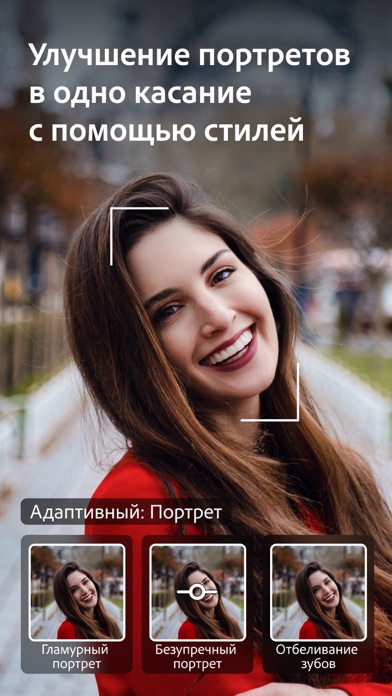
- Пресеты — готовые наборы настроек применяются к снимку одним щелчком. Свой стиль обработки можно сохранить как пресет и наложить на всю серию.
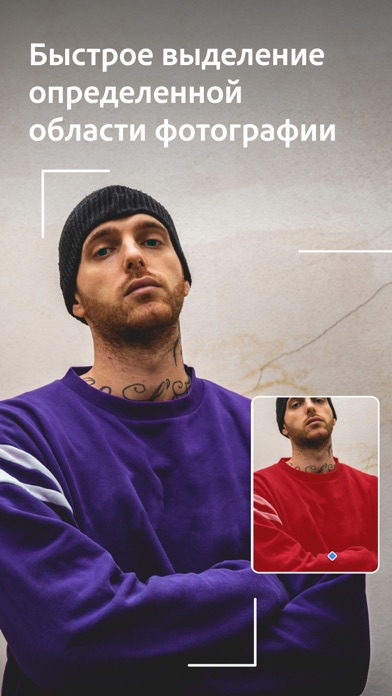
- Маски — программа сама выделяет небо, человека, фон, отдельно лицо или волосы, и правки применяются только к этой области. Вручную доступны кисть и градиентные маски.
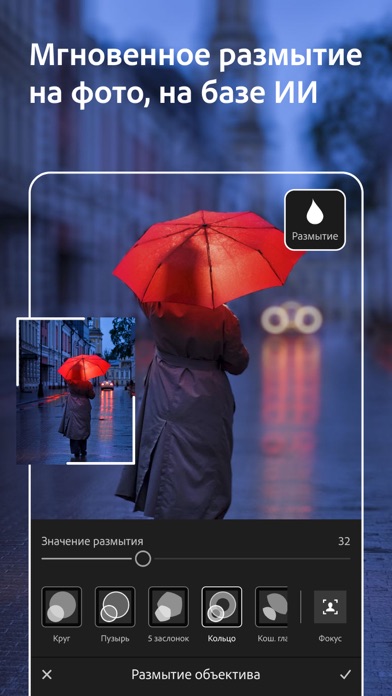
- Удаление лишнего — инструмент удаления с ИИ убирает провода, мусор и случайных прохожих, а отдельная функция подавляет цифровой шум на снимках при плохом свете.
- Синхронизация правок — настройки одного кадра копируются на другие снимки той же серии, чтобы вся фотосессия выглядела единообразно.
- Экспорт — пакетная выгрузка в JPEG, TIFF или DNG с нужным размером, качеством, водяным знаком и переименованием файлов.
В облачной версии фото, загруженные с телефона, сразу появляются на компьютере, а правки, сделанные в дороге, видны дома. Lightroom Classic умеет синхронизировать с облаком отдельные коллекции, но основной каталог хранит локально — это удобнее для больших архивов на внешних дисках.
Кому подходит
- Фотографам, которые снимают свадьбы, репортажи, предметку и обрабатывают сотни кадров за раз.
- Любителям с фотоаппаратом, которые снимают в RAW и хотят получить из снимков больше, чем даёт камера.
- Тем, кто много снимает на телефон и хочет единый стиль фото для блога или портфолио.
- Владельцам большого семейного фотоархива, которым нужны поиск, метки и порядок в папках.
Если нужно просто посмотреть фото, обрезать и чуть поправить яркость, Lightroom не обязателен: бесплатные просмотрщики вроде XnView MP или FastStone справятся с этим без подписки. А для сложного монтажа и коллажей нужен уже Photoshop.
Плюсы
- Быстрая обработка больших серий снимков
- Качественная работа с RAW и автоматические маски
- Удобный каталог с метками и поиском
- Одни и те же снимки на компьютере, телефоне и в браузере
- Исходные файлы никогда не портятся
Минусы
- Полная версия — только по подписке
- Из России подписку не оформить и не оплатить
- Два продукта с похожими названиями путают новичков
- Нет слоёв и инструментов для коллажей
Сколько стоит
Lightroom продаётся по подписке Adobe. Есть отдельный тариф Lightroom с облачным хранилищем и фото-тариф, в который входят Lightroom, Lightroom Classic и Photoshop. Перед покупкой можно оформить бесплатный пробный период. Мобильное приложение позволяет бесплатно пользоваться основными ползунками и пресетами, а маски, удаление объектов, облачная синхронизация и работа с RAW в полном объёме требуют подписки.
Стоимость тарифов и объём облака зависят от страны, поэтому проверяйте их на сайте Adobe перед оплатой.
Как установить
- Войдите или зарегистрируйтесь на сайте Adobe и оформите пробный период или подписку с Lightroom.
- На компьютере скачайте приложение Creative Cloud с сайта Adobe и войдите тем же Adobe ID.
- В списке приложений Creative Cloud выберите нужную версию: Lightroom для работы через облако или Lightroom Classic для локального каталога. Можно поставить обе.
- На телефоне установите Lightroom из App Store или Google Play и войдите тем же аккаунтом — фото и правки синхронизируются.
Частые вопросы
Какую версию выбрать: Lightroom или Lightroom Classic?
Если снимаете в основном на телефон, работаете с разных устройств и архив небольшой, проще облачный Lightroom. Если у вас большой архив на дисках, нужен детальный каталог, печать и тонкая настройка экспорта, выбирайте Lightroom Classic.
Можно ли пользоваться Lightroom бесплатно?
Частично: в мобильном приложении бесплатно доступны базовая обработка и пресеты. Настольные версии работают только с подпиской или в пробный период.
Работает ли Lightroom в России?
Adobe ушла с российского рынка в 2022 году: новые подписки из России не продаются и российские карты не принимаются. Облачная синхронизация для российских аккаунтов может быть недоступна.
Что будет с фото, если отменить подписку?
Сами снимки остаются на диске — Lightroom не меняет исходные файлы. В Lightroom Classic после окончания подписки каталог можно открыть для просмотра и экспорта, но обработка становится недоступна. Фото из облака стоит заранее скачать на компьютер.
Чем Lightroom отличается от Photoshop?
Lightroom — для отбора, каталога и пакетной цветокоррекции фото. Photoshop — для монтажа, ретуши, коллажей и дизайна. Они дополняют друг друга, и снимок из Lightroom можно открыть в Photoshop для сложной правки.