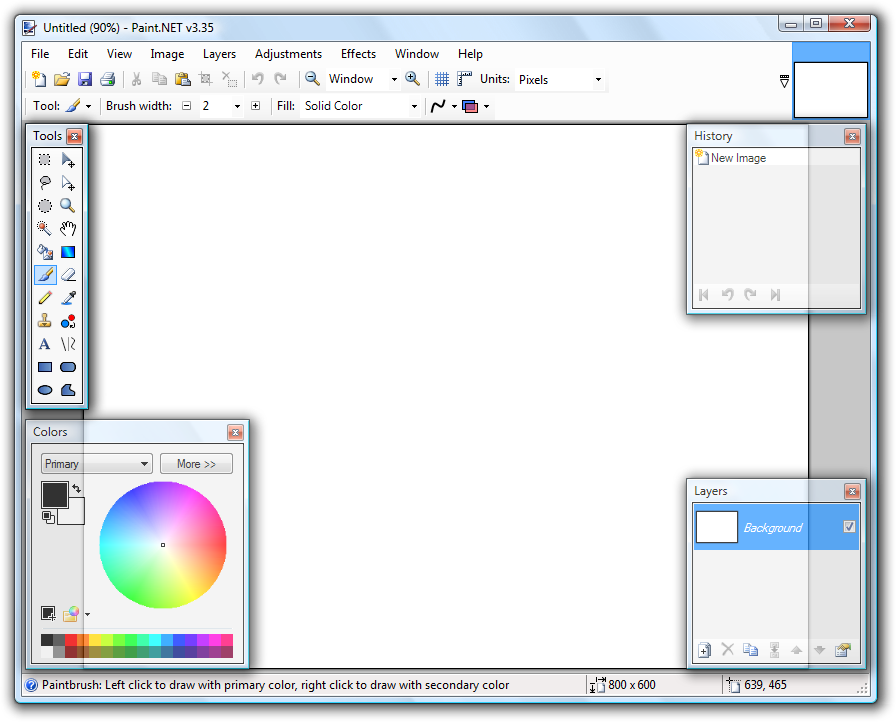
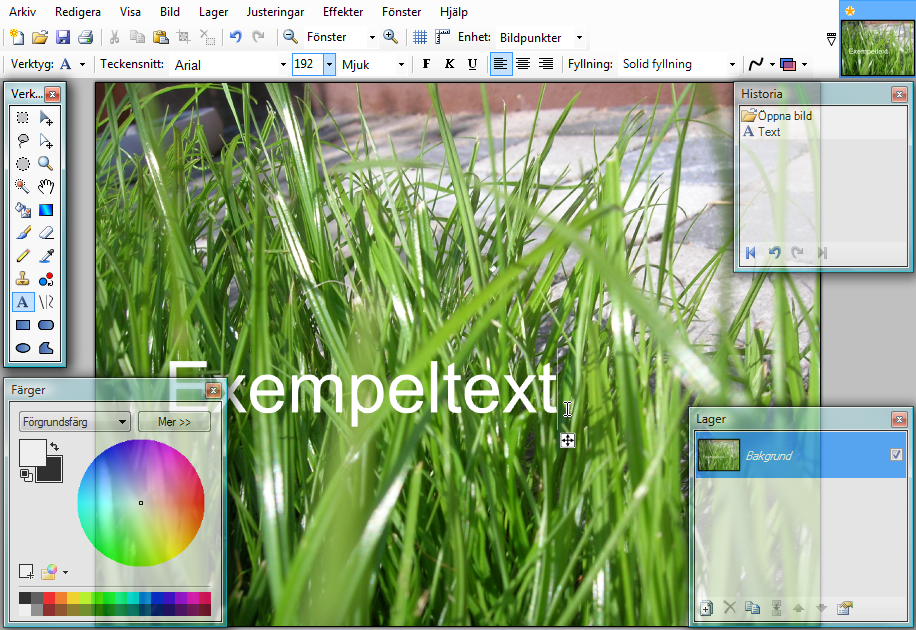
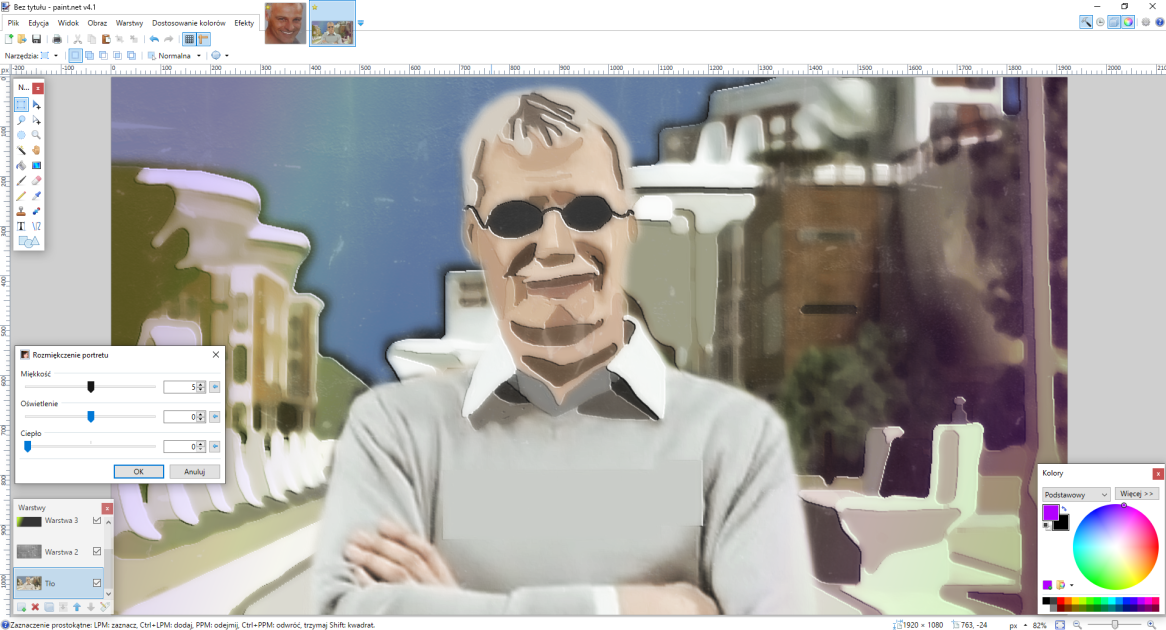
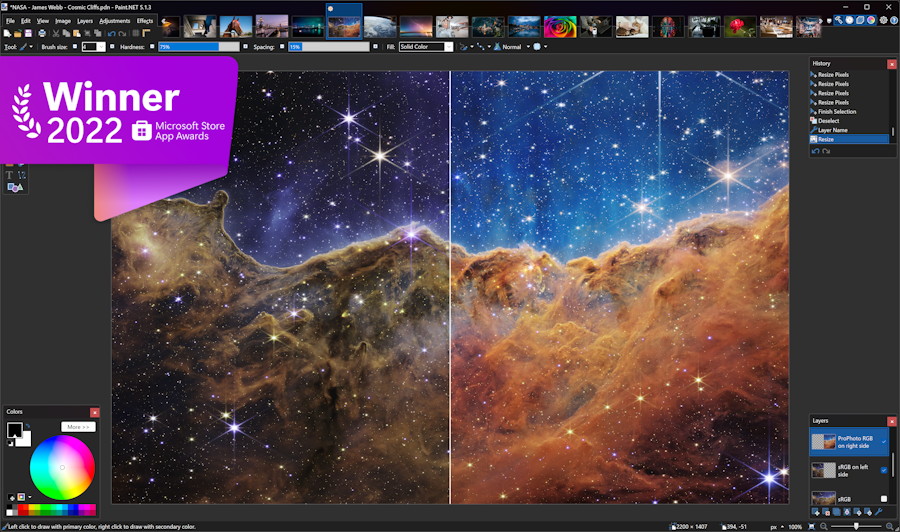
Paint.NET — бесплатный графический редактор для Windows. Он задумывался как более умная замена стандартному Paint, а со временем вырос в удобную программу для повседневной обработки фото: обрезать, повернуть, уменьшить, подправить яркость, наложить надпись или собрать простой коллаж из нескольких слоёв.
Главное отличие Paint.NET от GIMP и Photoshop — простота. Интерфейс напоминает привычный Paint, все основные действия лежат в нескольких понятных меню, а программа быстро запускается даже на ноутбуке средней мощности. При этом в ней есть то, чего нет в Paint: слои, история действий, десятки эффектов и поддержка плагинов. Разрабатывает редактор небольшая компания dotPDN, первая версия вышла в 2004 году.
Что умеет Paint.NET
- Слои — надпись, логотип или вторая фотография кладутся на отдельный слой, который можно двигать, делать полупрозрачным и менять режим наложения. Основное фото при этом не портится.
- История действий — каждый шаг записывается в отдельную панель. Можно вернуться на десять шагов назад одним щелчком, а не нажимать отмену много раз.
- Коррекция — уровни, кривые, яркость и контраст, оттенок и насыщенность, автоматическое выравнивание. Хватает, чтобы исправить тёмный или блёклый снимок.
- Эффекты — размытие, резкость, удаление эффекта красных глаз, виньетка, художественные фильтры. Все показывают предпросмотр до применения.
- Выделение — прямоугольник, эллипс, лассо и «волшебная палочка», которая выделяет область одного цвета. Удобно, чтобы убрать однотонный фон.
- Вкладки изображений — несколько открытых картинок видны миниатюрами в верхней части окна, между ними легко переключаться.
- Плагины — сообщество выпустило сотни бесплатных дополнений: новые эффекты, инструменты и поддержку форматов, которых нет в программе изначально, например PSD.
- Аппаратное ускорение — программа использует видеокарту, поэтому эффекты и масштабирование работают плавно даже на больших фото.
Paint.NET понимает силу нажатия пера на графическом планшете, но для рисования он прост: кистей мало и тонко их не настроить. Для иллюстраций лучше подходит Krita, а для сложной ретуши и масок — GIMP.
Кому подходит
- Тем, кому стандартного Paint уже мало, а GIMP и Photoshop кажутся слишком сложными.
- Для быстрых задач: уменьшить фото перед отправкой, обрезать скриншот, замазать номер или лицо, добавить подпись.
- Офисным сотрудникам, которые готовят картинки для презентаций и сайта компании.
- Владельцам недорогих и старых ноутбуков с Windows: программа лёгкая и быстро открывается.
- Родителям и детям, которые только начинают знакомиться с редактированием изображений.
Плюсы
- Бесплатный, без рекламы в самой программе
- Простой интерфейс, похожий на Paint
- Слои, история действий и эффекты с предпросмотром
- Быстро работает и использует видеокарту
- Расширяется бесплатными плагинами
Минусы
- Только для Windows
- Нет масок слоёв и векторных контуров, как в GIMP
- PSD без плагина не открывает
- Слабые возможности для рисования
Сколько стоит
Paint.NET бесплатный: с официального сайта скачивается полная версия без ограничений, пробного периода и водяных знаков. Исходный код программы закрыт, но пользоваться ею можно и дома, и на работе.
В Microsoft Store есть платная версия. Функции у неё те же, разница в том, что обновления приходят через магазин, а деньги идут на поддержку разработчика. Если платить не хотите, берите установщик с официального сайта.
Как установить
- Откройте официальный сайт getpaint.net и перейдите на страницу загрузки.
- Нажмите ссылку с названием Paint.NET и номером версии — скачается архив с установщиком. Распакуйте его или откройте двойным щелчком.
- Запустите установщик и выберите быструю установку. Отдельно ставить .NET не нужно: всё необходимое уже внутри.
- Дождитесь окончания установки и запустите программу из меню «Пуск». Язык интерфейса подстроится под систему.
- При запуске Paint.NET сам проверяет обновления и предлагает их установить — соглашайтесь, это бесплатно.
Частые вопросы
Чем Paint.NET отличается от Paint в Windows?
Это разные программы разных разработчиков. Paint.NET умеет работать со слоями, хранит историю действий, даёт уровни, кривые и десятки эффектов. Стандартный Paint подходит для самых простых правок.
Есть ли Paint.NET для Mac или телефона?
Нет, программа выпускается только для Windows. На Mac и Linux похожие задачи решает GIMP, а для быстрых правок в браузере подходит Photopea.
Как открыть в Paint.NET файл PSD?
Без дополнений никак. Нужно установить бесплатный плагин для PSD от сообщества. Сложные PSD со смарт-объектами и эффектами слоёв даже с ним открываются не полностью.
Работает ли Paint.NET в России?
Да. Программа скачивается с официального сайта, работает без интернета и не требует аккаунта или оплаты.
Безопасно ли устанавливать Paint.NET?
Да, если скачивать его с официального сайта или из Microsoft Store. Установщик не ставит сторонних программ.