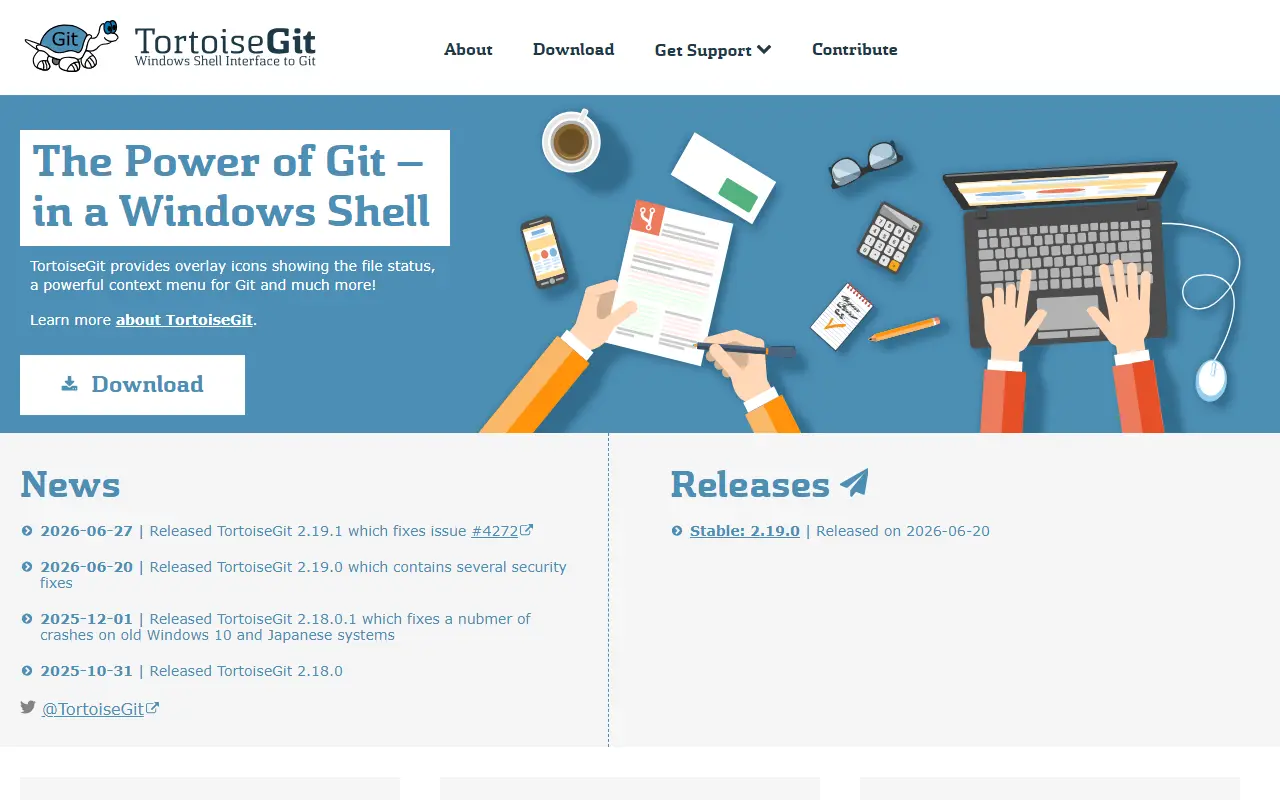
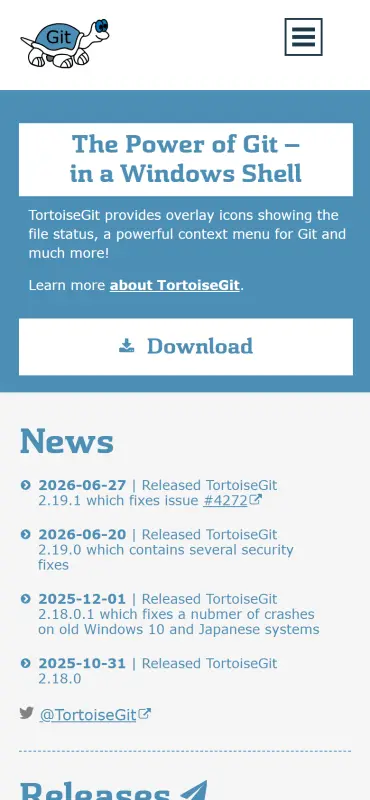
TortoiseGit — бесплатная надстройка к проводнику Windows, которая позволяет работать с системой контроля версий Git мышью. Отдельного главного окна у программы почти нет: вы нажимаете правой кнопкой по папке с проектом и получаете всё, что обычно набирают в командной строке — сохранить изменения, создать ветку, посмотреть историю, отправить код на сервер.
Главное отличие от других программ для Git — встроенность в систему. GitHub Desktop, GitKraken или Fork открываются как обычные приложения со своим списком проектов, а TortoiseGit живёт в проводнике: на значках файлов появляются маленькие метки состояния, а команды лежат в контекстном меню той же папки, где вы и так работаете с файлами. Проект развивается с 2008 года и повторяет логику TortoiseSVN, которую многие знают по старым рабочим проектам. Работает TortoiseGit только на Windows, версий для macOS и Linux нет.
Что умеет TortoiseGit
- Команды в меню правой кнопки — клонировать репозиторий, сохранить изменения, обновить проект с сервера и отправить свои правки можно, не открывая командную строку. Всё нужное собрано в подменю рядом с обычными пунктами проводника.
- Метки состояния на значках файлов — зелёная галочка означает, что файл не менялся с последнего сохранения, красная метка — что в нём есть правки, серая — что файл вообще не отслеживается. Видно сразу, не заходя в историю проекта.
- Окно коммита со списком изменений — показывает все изменённые файлы, даёт отметить галочками только нужные, а двойной щелчок открывает построчное сравнение с предыдущей версией. Так удобно разбивать большую работу на несколько понятных сохранений.
- История с графом ветвления — отдельное окно показывает, кто и когда что менял, как расходились и сливались ветки, и позволяет искать по тексту сообщений и именам файлов.
- Сравнение и разрешение конфликтов — в комплекте идёт собственная программа сравнения: две версии файла показываются рядом, различия подсвечиваются, а при конфликте можно взять строку из своей версии, из чужой или собрать результат вручную.
- Ветки, слияния, перенос коммитов — создать ветку, переключиться на неё, слить изменения, перенести отдельный коммит в другую ветку или перебазировать работу можно через диалоги с подсказками, а не по памяти.
- Отложенные изменения — незаконченную правку можно убрать в сторону, переключиться на другую задачу и вернуть её обратно, не теряя работу и не делая лишних коммитов.
- Кто написал эту строку — построчная история файла показывает, в каком коммите и кем изменена каждая строка. Полезно, когда разбираетесь в чужом или давно забытом своём коде.
- Доступ по SSH и сохранение пароля — при установке можно выбрать клиент SSH, а доступ к серверу один раз сохраняется в хранилище Windows, чтобы не вводить его при каждой отправке.
TortoiseGit не привязана к конкретному сервису: она одинаково работает с GitHub, GitLab, российскими площадками и репозиторием на своём сервере.
Кому подходит
- Тем, кто только начинает работать с Git и теряется в командах: в диалогах видно, что именно произойдёт, а историю и различия можно рассмотреть глазами.
- Верстальщикам, аналитикам, техническим писателям — всем, кто хранит в Git не программный код, а документы, тексты, конфигурации и макеты.
- Тем, кто работает в проводнике и не хочет держать открытым ещё одно приложение ради трёх кнопок.
- Командам, которые давно живут на TortoiseSVN и переходят на Git: интерфейс и названия пунктов почти те же.
- Тем, кому нужно разобраться в чужом проекте: граф истории и построчная история файла показывают картину быстрее, чем команды в консоли.
Не подойдёт, если вы работаете на Mac или в Linux, а также если нужна одна и та же программа на всех системах — тогда смотрите в сторону обычных приложений для Git.
Плюсы
- Полностью бесплатная, с открытым кодом и без рекламы
- Команды Git там, где вы и так работаете с файлами
- Понятные диалоги вместо запоминания команд
- Хорошая программа сравнения и разрешения конфликтов в комплекте
- Есть русский перевод интерфейса
Минусы
- Только Windows, версий для macOS и Linux нет
- Сама по себе не работает — нужен установленный Git для Windows
- Много диалогов и настроек, с первого взгляда выглядит сложно
- Русский язык ставится отдельным языковым пакетом
Сколько стоит
TortoiseGit бесплатна полностью, в том числе для работы в компании. Это свободная программа с открытым исходным кодом по лицензии GNU GPL 2: нет платной версии, пробного периода, рекламы и дополнительных предложений в установщике.
Как установить
- Сначала поставьте Git для Windows с его официального сайта — это сам Git, без него TortoiseGit работать не будет.
- Откройте сайт TortoiseGit и скачайте установщик для своей разрядности Windows. На той же странице лежат языковые пакеты — скачайте русский, если нужен перевод интерфейса.
- Запустите установщик и пройдите шаги по умолчанию. Отдельно спросят, какой клиент SSH использовать: оставьте предложенный вариант, если не знаете точно, что вам нужен другой.
- После установки запустится помощник первой настройки: укажите имя и адрес электронной почты — ими подписываются коммиты, — и при необходимости путь к Git.
- Установите языковой пакет отдельным файлом, а затем в настройках TortoiseGit выберите русский язык в списке.
- Нажмите правой кнопкой по пустой папке и выберите клонирование репозитория: вставьте адрес проекта, и TortoiseGit скачает его вместе с историей.
Частые вопросы
Работает ли TortoiseGit в России?
Да. Программа скачивается с официального сайта и работает без ограничений, аккаунт разработчику не нужен. Доступность конкретного сервера с кодом от программы не зависит.
Есть ли версия для Mac или Linux?
Нет. TortoiseGit сделана как расширение проводника Windows и существует только для этой системы. На macOS и Linux берут другие программы для Git или работают в командной строке.
Нужен ли Git, если установлена TortoiseGit?
Нужен. TortoiseGit — это удобная оболочка, которая вызывает настоящий Git. Поэтому сначала ставят Git для Windows, а потом TortoiseGit.
Чем TortoiseGit отличается от GitHub Desktop?
GitHub Desktop — отдельная программа, заточенная под GitHub и простые действия. TortoiseGit встроена в проводник, не привязана ни к одному сервису и открывает больше возможностей Git: граф истории, перебазирование, отложенные изменения, подмодули.
Почему в Windows 11 не видно пунктов TortoiseGit?
В новом контекстном меню Windows 11 классические расширения проводника спрятаны: нажмите «Показать дополнительные параметры» в самом меню или сразу вызовите старое меню сочетанием Shift+F10.
Есть ли русский интерфейс?
Есть, но он идёт отдельным языковым пакетом с того же сайта. После его установки язык выбирается в общих настройках TortoiseGit.