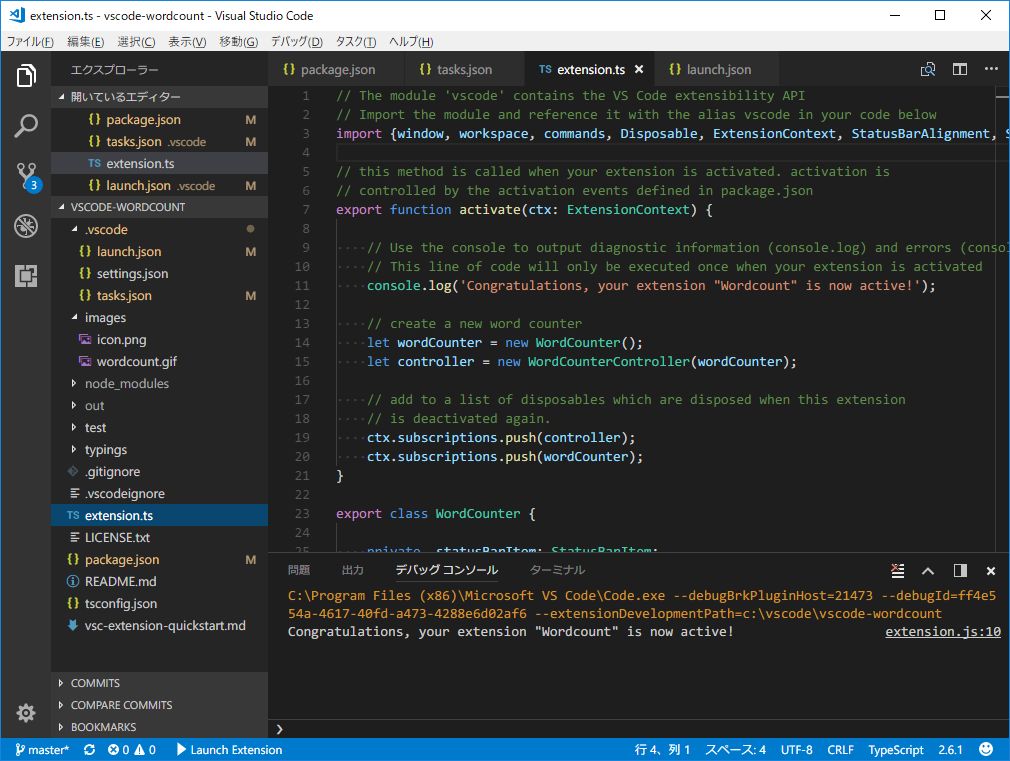
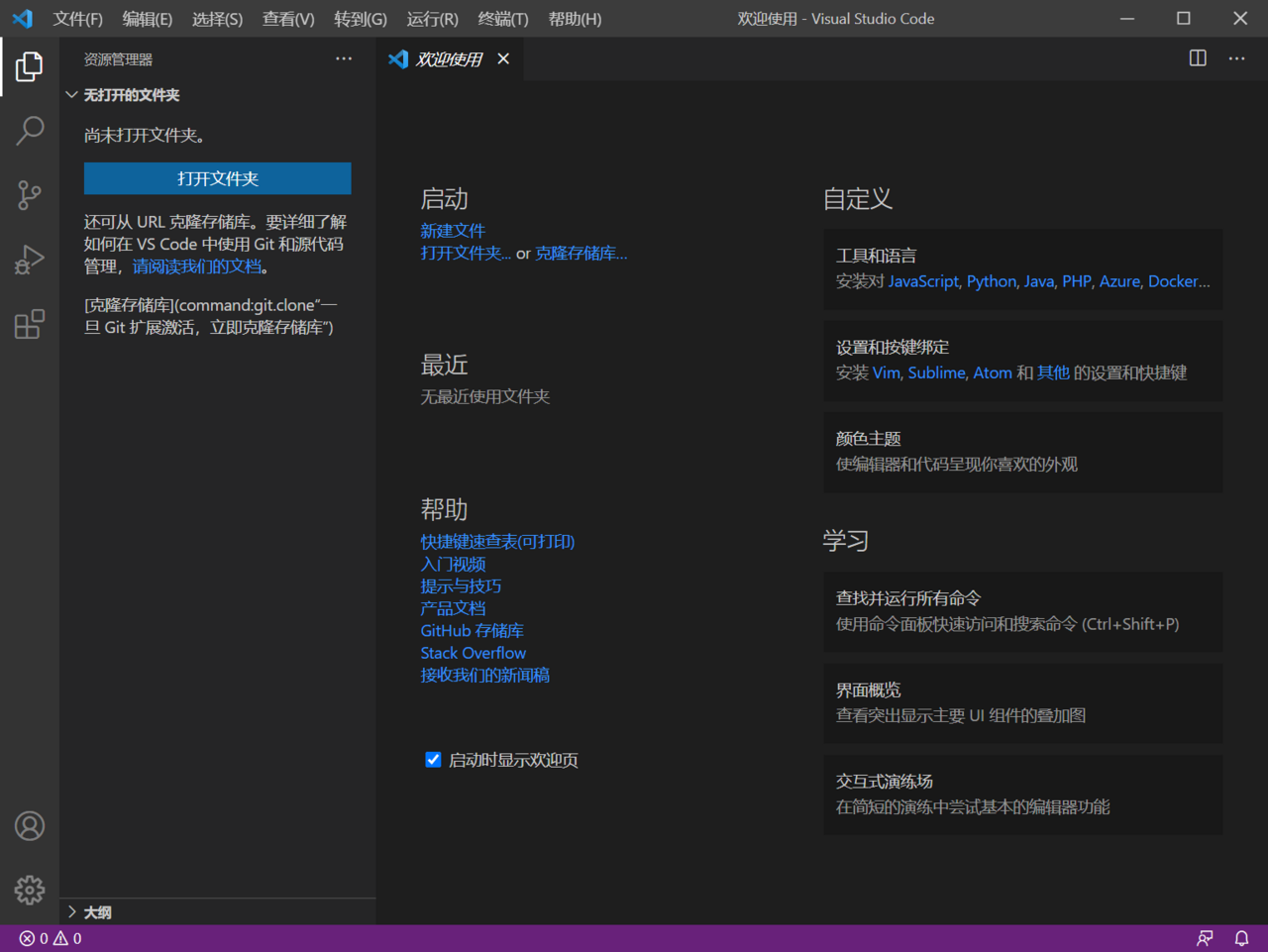
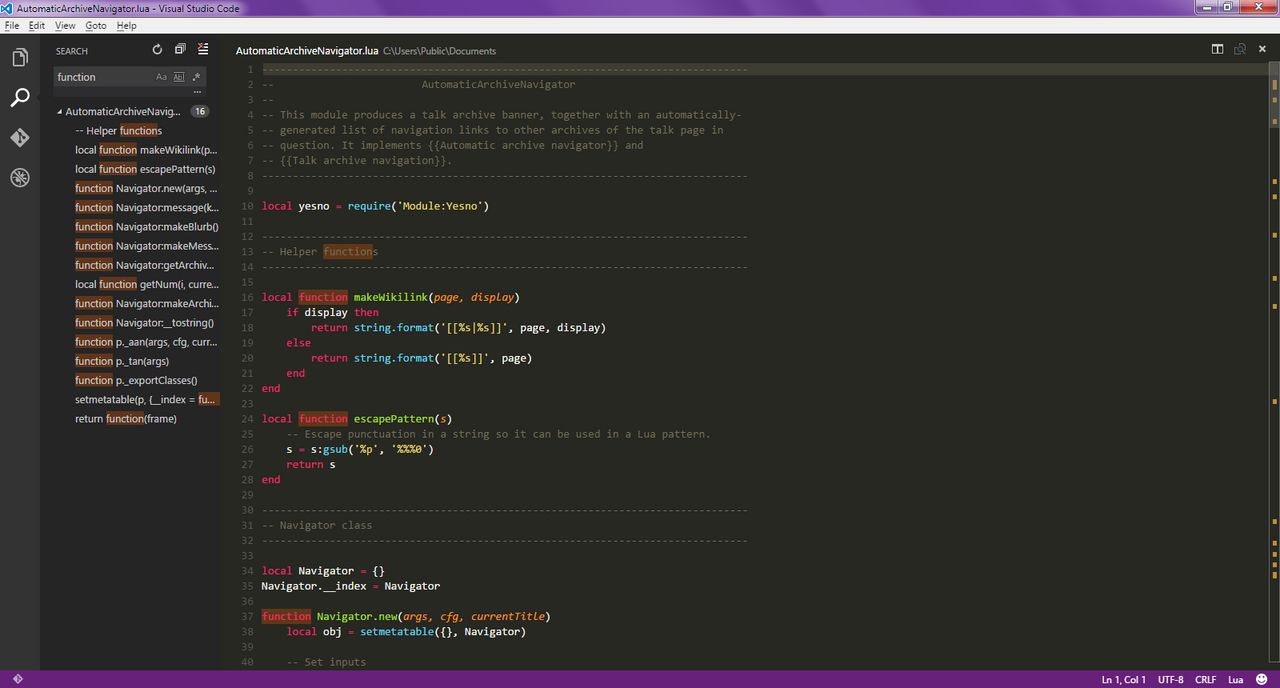

Visual Studio Code, или просто VS Code, — бесплатный редактор кода от Microsoft для Windows, macOS и Linux. Он лёгкий и быстро запускается, как простой текстовый редактор, но с расширениями превращается почти в полноценную среду разработки: подсказки по коду, отладчик, работа с Git и встроенный терминал.
Им пользуются и начинающие, и опытные разработчики: веб-вёрстка, Python, JavaScript и TypeScript, Go, C++, PHP, скрипты и конфигурационные файлы. Исходный код редактора открыт под лицензией MIT, а готовая сборка от Microsoft распространяется бесплатно под собственной лицензией компании.
Что умеет Visual Studio Code
- Подсветка и подсказки — редактор раскрашивает синтаксис, дописывает имена функций и переменных, показывает описание параметров и подчёркивает ошибки ещё до запуска программы.
- Расширения — во встроенном магазине тысячи дополнений: поддержка языков, линтеры и форматировщики, темы оформления, работа с базами данных и контейнерами. Нужное ставится одной кнопкой прямо из редактора.
- Отладка — точки останова, пошаговое выполнение, просмотр переменных и стека вызовов. Для многих языков отладчик настраивается автоматически.
- Git из коробки — видно, какие строки изменились, изменения можно просмотреть, закоммитить и отправить в репозиторий, не открывая командную строку. Сам Git нужно установить отдельно.
- Встроенный терминал — PowerShell, командная строка или bash открываются внизу окна, рядом с кодом.
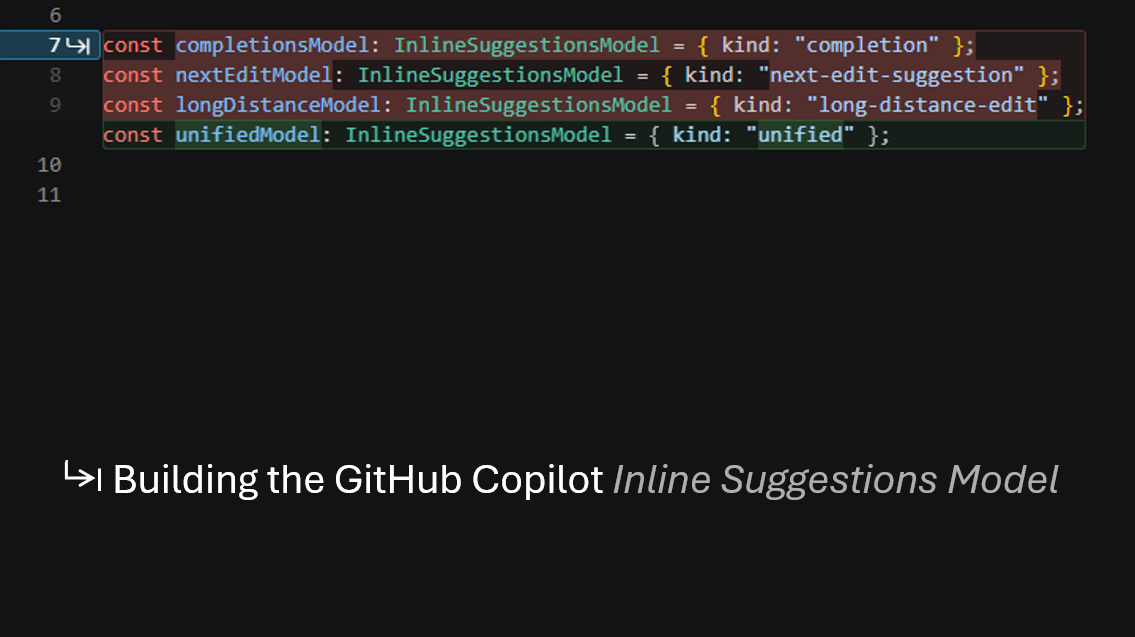
- ИИ-помощник — GitHub Copilot встроен в редактор: дописывает код, отвечает на вопросы в чате и может сам вносить правки в несколько файлов по вашему заданию.
- Удалённая работа — с расширениями можно редактировать файлы на сервере по SSH, внутри контейнера Docker или в подсистеме Linux для Windows так же, как на своём компьютере.
Есть и версия в браузере: облегчённый VS Code открывается на сайте vscode.dev и подходит, чтобы быстро поправить файл в репозитории без установки. Расширений и возможностей там меньше, чем в обычном приложении.
Кому подходит
- Тем, кто учится программировать: один редактор подходит почти для любого языка курса.
- Веб-разработчикам и верстальщикам — HTML, CSS, JavaScript и популярные фреймворки поддерживаются сразу или через расширения.
- Тем, кто пишет на нескольких языках и не хочет держать отдельную среду для каждого.
- Системным администраторам и аналитикам: скрипты, конфигурации, JSON и YAML, правка файлов на сервере.
- Тем, кто хочет попробовать ИИ-помощника в работе с кодом без смены инструментов.
Для больших проектов на Java или для разработки под Android специализированные среды вроде PyCharm, IntelliJ IDEA или Android Studio дают больше готовых инструментов. А если нужно просто открыть текстовый файл или лог, хватит Notepad++.
Плюсы
- Бесплатный, работает на Windows, macOS и Linux
- Огромный выбор расширений почти для любого языка
- Встроенные отладчик, терминал и работа с Git
- ИИ-помощник Copilot прямо в редакторе
- Регулярные обновления каждый месяц
Минусы
- С десятками расширений заметно расходует память
- Для отдельных языков нужно самому подбирать и настраивать расширения
- Платный Copilot нельзя оплатить российской картой
- Сборка Microsoft отправляет данные телеметрии, пока их не отключить
Сколько стоит
Сам редактор полностью бесплатен, в том числе для коммерческой разработки, и не показывает рекламы. Большинство расширений в магазине тоже бесплатные.
Платно может быть только ИИ-помощник: у GitHub Copilot есть бесплатный план с ограничением числа подсказок и запросов в чат и платные тарифы для тех, кому лимитов не хватает. Оплатить их российской картой не получится.
Как установить
- Откройте официальный сайт code.visualstudio.com и нажмите кнопку загрузки — сайт сам предложит версию для вашей системы.
- Запустите установщик. Оставьте отмеченным добавление в PATH и по желанию включите пункты «Открыть с помощью Code» в контекстном меню проводника — так папку проекта можно открыть правой кнопкой мыши.
- Запустите редактор и поставьте пакет русского языка: VS Code сам предложит его, если Windows на русском.
- Установите Git с git-scm.com, если будете работать с репозиториями.
- Откройте папку проекта и поставьте расширения для своих языков из подсказок редактора.
Частые вопросы
Чем VS Code отличается от Visual Studio?
Это разные программы. Visual Studio — большая среда разработки для Windows, в первую очередь для C# и C++. VS Code — лёгкий универсальный редактор для любых языков и систем, который расширяется дополнениями.
Есть ли русский язык?
Да, через официальный пакет русского языка от Microsoft из магазина расширений. После установки редактор нужно перезапустить.
Работает ли VS Code в России?
Редактор скачивается, устанавливается и обновляется с официального сайта, магазин расширений тоже работает. Ограничения касаются оплаты: платные тарифы Copilot российской картой не оплатить.
Можно ли программировать в VS Code без интернета?
Да. Интернет нужен только для установки расширений, обновлений, синхронизации настроек и ИИ-помощника. Сам редактор, отладчик и терминал работают офлайн.
Безопасно ли ставить расширения?
Большинство безопасны, но расширение получает доступ к вашим файлам. Ставьте популярные дополнения от известных авторов и смотрите на число установок и отзывы.