

3DMark — программа, которая измеряет скорость видеокарты и процессора в играх. Она несколько минут показывает на экране тяжёлые трёхмерные сцены, считает, сколько кадров в секунду выдаёт компьютер, и переводит это в итоговый балл. Делает её компания UL Solutions, раньше программа была известна под именем финской студии Futuremark.
Главное отличие 3DMark от проверки «на глаз» в любимой игре — одинаковая нагрузка для всех. Сцены и настройки в тесте не меняются, поэтому балл вашего компьютера можно честно сравнить с баллами тысяч других с такой же видеокартой. Результаты загружаются на сайт 3DMark.com, где рядом показывают средний балл для вашей модели железа. Из-за этого к 3DMark обращаются в двух ситуациях: когда собрали или купили компьютер и хотят проверить, что он выдаёт обещанное, и когда игры вдруг стали тормозить, а причина непонятна.
Что умеет 3DMark
- Разные тесты под разное железо — для мощной игровой видеокарты есть тяжёлые современные сцены, для обычного ноутбука со встроенной графикой — облегчённые. Программа сама подсказывает, какой тест подходит вашему компьютеру, так что выбирать наугад не нужно.
- Отдельный балл за видеокарту и за процессор — в итоге вы видите не одно число, а из чего оно складывается. Если графическая часть выдаёт норму, а процессорная сильно отстаёт, узкое место найдено.
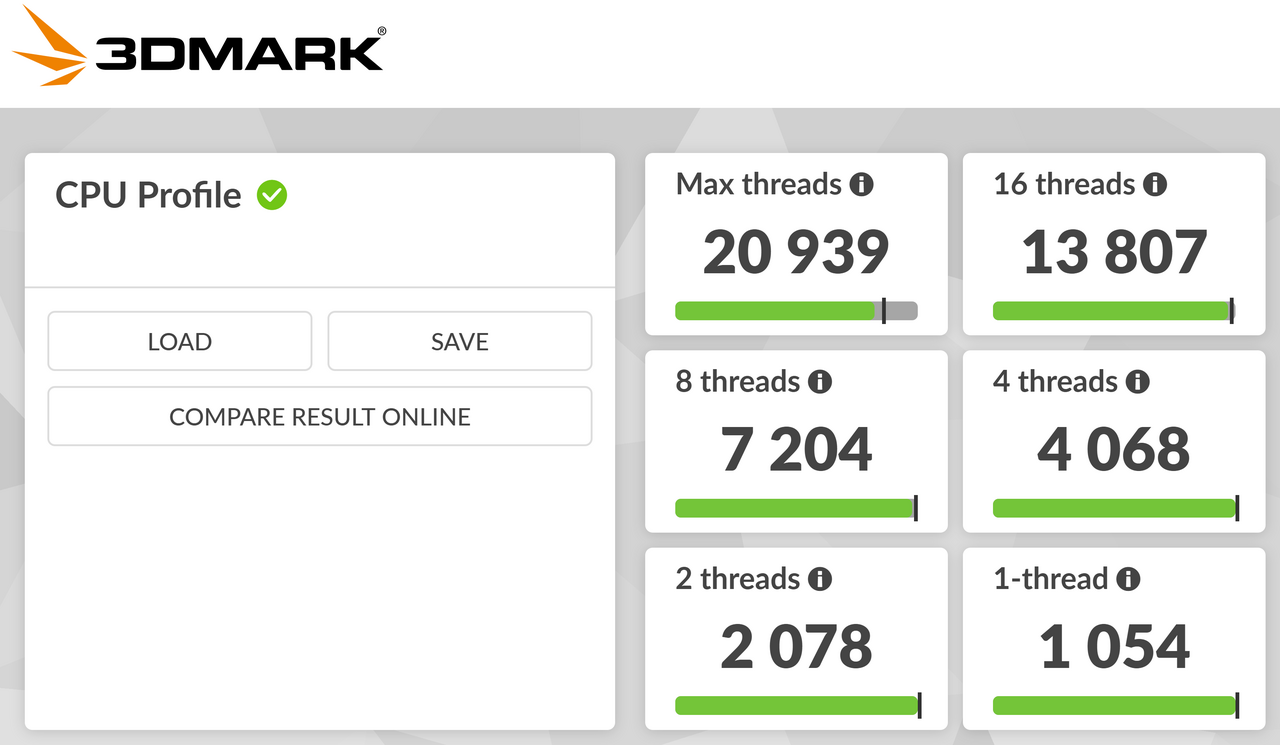
- Тест процессора по числу потоков — показывает, как процессор работает, когда занято одно ядро, несколько или все сразу. Это помогает понять, подходит ли он для игр, где важна скорость одного ядра, или для рендеринга, где важны все.
- Тесты для технологий трассировки лучей и масштабирования кадров — отдельные сцены показывают, сколько кадров теряется от реалистичного освещения и сколько возвращает умное увеличение разрешения.
- Мониторинг во время теста — после прогона 3DMark рисует графики температуры, частот и загрузки. По ним видно, не перегревается ли видеокарта и не сбрасывает ли она частоты.
- Стресс-тест — прогоняет сцену много раз подряд и считает, насколько ровно компьютер держит нагрузку. Если результаты от круга к кругу падают, значит, не хватает охлаждения или питания.
- Сравнение результатов онлайн — после теста открывается страница с вашим баллом и подсказкой, выше он или ниже типичного для такой же сборки.
- История прогонов — результаты сохраняются, поэтому можно проверить компьютер до чистки от пыли и замены термопасты и после.
Кому подходит
- Тем, кто собрал компьютер сам и хочет убедиться, что видеокарта и процессор работают в полную силу, а не вполовину из-за настроек или слабого блока питания.
- Покупателям б/у видеокарт: тест за несколько минут покажет, выдаёт ли карта типичный для своей модели балл и нет ли артефактов на картинке.
- Тем, у кого игры стали идти хуже, чем раньше: сравнение с прошлым результатом или со средним по модели сразу отвечает, дело в компьютере или в самой игре.
- Любителям разгона: после каждой правки частот можно прогнать тест и увидеть, выросла ли скорость и держит ли система стабильность.
- Тем, кто выбирает ноутбук в магазине: по баллу понятнее, чем по названию видеокарты, которое в разных моделях означает разную скорость.
Плюсы
- Одинаковая нагрузка для всех — баллы честно сравниваются
- Отдельные оценки видеокарты и процессора
- Графики температуры и частот после теста
- Есть бесплатная версия с основными тестами
- Готовое сравнение со средним баллом вашей модели железа
Минусы
- Нет русского интерфейса
- Занимает много места на диске: сцены весят гигабайты
- Стресс-тесты и часть тестов доступны только в платной версии
- Балл в тесте не равен комфорту в конкретной игре
Сколько стоит
Есть бесплатная версия: она ставится с официального сайта или из Steam и даёт прогнать основные тесты с настройками по умолчанию. Для домашней проверки «всё ли в порядке с видеокартой» этого достаточно.
Платная расширенная версия снимает ограничения: можно менять настройки тестов, запускать отдельно только графическую или только процессорную часть, пользоваться стресс-тестами и сохранять подробные отчёты. Продаётся она как разовая покупка, а не подписка; отдельно существует вариант для компаний. Точные цены меняются и зависят от магазина, поэтому смотрите их на сайте разработчика или в Steam.
Как установить
- Откройте официальный сайт UL Solutions или страницу 3DMark в Steam. Это два законных способа получить программу, остальные источники лучше не трогать.
- Освободите место на диске: тесты содержат тяжёлую графику и занимают несколько гигабайт. При нехватке места установка прервётся.
- Запустите установщик и дождитесь окончания загрузки файлов тестов. Сторонних программ и лишних галочек установщик не предлагает.
- Обновите драйвер видеокарты с сайта её производителя: на старом драйвере баллы бывают заметно ниже, а отдельные тесты просто не запускаются.
- Запустите программу и нажмите рекомендованный тест — 3DMark сам определит железо и предложит подходящий.
Частые вопросы
Можно ли сломать видеокарту тестом?
Исправное железо тест не повредит: он даёт такую же нагрузку, как тяжёлая игра, только без перерывов. Но если охлаждение забито пылью или блок питания слабый, компьютер может перегреться и выключиться во время прогона. Это как раз и есть полезный результат: проблема нашлась дома, а не в середине игры.
Работает ли 3DMark в России?
Бесплатная версия скачивается и запускается без ограничений, результаты на сайт загружаются. С оплатой расширенной версии из России бывают сложности: доступные способы оплаты зависят от магазина, через который вы покупаете.
Есть ли русский язык?
Нет, интерфейс на английском. Но он простой: список тестов, кнопка запуска и таблица результатов. Названия тестов и слова Score, Graphics, CPU запоминаются с первого раза.
Чем 3DMark отличается от FurMark и Cinebench?
3DMark измеряет скорость в игровых сценах и даёт балл для сравнения. FurMark греет видеокарту максимально однообразной нагрузкой и нужен, чтобы проверить охлаждение. Cinebench считает скорость процессора на рендеринге трёхмерной картинки. Для полной картины их обычно прогоняют по очереди.
Почему мой балл ниже, чем у такой же видеокарты у других?
Чаще всего мешает одно из трёх: в фоне работают браузер и мессенджеры, в системе выбран экономный режим питания или ноутбук тестируется от батареи. Ещё частая причина — старый драйвер и перегрев: посмотрите на график температуры в отчёте.