
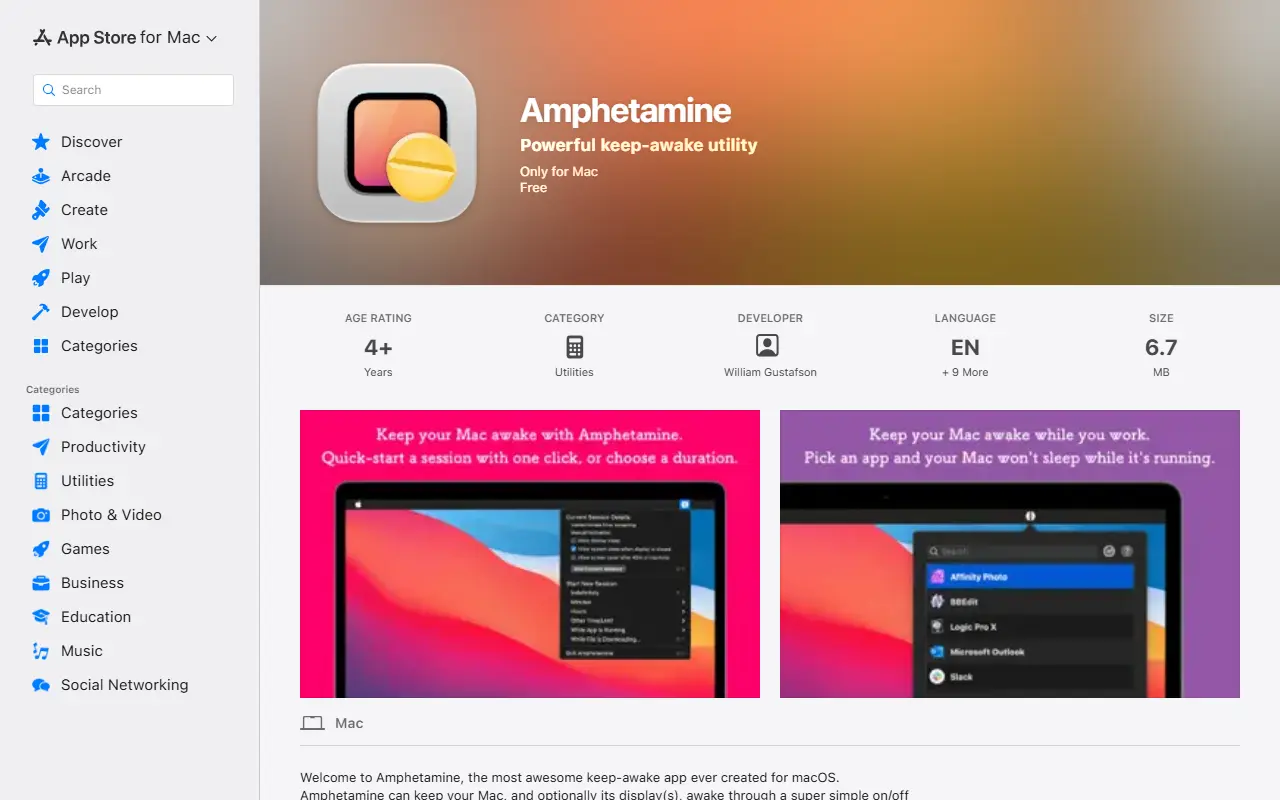

Amphetamine — бесплатная программа для macOS, которая временно запрещает компьютеру засыпать и гасить экран. Mac по умолчанию уходит в сон через несколько минут простоя, и это правильно: экономит батарею и ресурс экрана. Но бывают ситуации, когда сон мешает: идёт долгая загрузка, рендерится видео, на экране презентация или рецепт на кухне, а трогать мышь каждые пять минут неудобно.
В отличие от простых «кофеиновых» утилит с одной кнопкой, Amphetamine умеет включаться и выключаться по условиям: на заданное время, до определённого часа, пока работает конкретная программа, пока подключён внешний монитор или пока не закончится скачивание файла. Программа живёт значком в строке меню, распространяется только через Mac App Store и полностью бесплатна — без рекламы, подписок и встроенных покупок.
Что умеет Amphetamine
- Сеанс по клику — один щелчок по значку в строке меню запускает бессрочный сеанс бодрствования, второй его завершает. Значок меняется, чтобы было видно, что Mac сейчас не уснёт.
- Сеанс на время — выберите в меню, сколько держать компьютер активным: от нескольких минут до нескольких часов — или укажите время, когда сеанс должен закончиться, например к концу рабочего дня.
- Триггеры — правила, по которым сеанс запускается сам: пока открыта определённая программа, пока подключён внешний дисплей или зарядка, пока компьютер подключён к конкретной сети Wi-Fi, пока смонтирован внешний диск. Как только условие исчезает, Mac снова засыпает как обычно.
- Ожидание загрузки — сеанс можно привязать к скачиванию файла: программа следит за ним и завершает сеанс, когда файл докачается.
- Экран отдельно от системы — можно оставить систему работать, но разрешить гасить экран. Удобно для ночного рендеринга или резервного копирования: компьютер трудится, а дисплей не светит.
- Защита батареи — сеанс прерывается, когда заряд MacBook опускается ниже заданного порога, чтобы ноутбук не разрядился в ноль посреди работы.
- Горячие клавиши и уведомления — сеанс запускается сочетанием клавиш, а о его окончании программа предупреждает уведомлением.
Отдельный режим — работа MacBook с закрытой крышкой без внешнего монитора и питания. macOS сама так не умеет; для этого разработчик выпускает дополнительную бесплатную утилиту Amphetamine Enhancer, которую ставят отдельно. Режим полезен, например, чтобы закрыть ноутбук и унести его с идущей загрузкой, но он требует осторожности: с закрытой крышкой корпус хуже отводит тепло, и разработчик сам предупреждает о риске перегрева.
Кому подходит
- Тем, кто запускает долгие задачи — экспорт видео, обработку фотографий, резервное копирование, большие загрузки — и не хочет, чтобы они прерывались сном.
- Тем, кто показывает презентации, работает с рецептом или нотами на экране и отвлекается на пробуждение Mac.
- Тем, кто подключает MacBook к телевизору или монитору для фильма и не хочет, чтобы экран гас на паузе.
- Разработчикам и администраторам, у которых на Mac крутятся локальные серверы или длинные сборки.
- Всем, кому надоело менять системные настройки сна туда-обратно: Amphetamine включает исключение на нужное время, а потом возвращает всё как было.
Плюсы
- Бесплатная, без рекламы и покупок внутри
- Сеансы по времени, до часа и по условиям
- Можно гасить экран, не усыпляя систему
- Защита от разряда батареи
- Распространяется через Mac App Store и обновляется автоматически
Минусы
- Только для macOS
- Много настроек — для простого «не спать час» интерфейс избыточен
- Режим с закрытой крышкой требует отдельной утилиты и грозит перегревом
- Закрытый код, хотя программа и бесплатна
Сколько стоит
Amphetamine полностью бесплатна: в Mac App Store у неё нет ни платной версии, ни встроенных покупок, ни подписки. Разработчик делает её один уже много лет и принимает добровольные пожертвования на своей странице, но на функции программы это не влияет. Дополнительная утилита Amphetamine Enhancer тоже распространяется бесплатно.
Как установить
- Откройте Mac App Store, введите в поиск Amphetamine и нажмите «Загрузить». Понадобится вход в Apple ID; карта для бесплатного приложения не нужна.
- Запустите программу. Окна у неё нет — в строке меню появится значок в виде таблетки, а при первом запуске откроется краткое знакомство с возможностями.
- Нажмите на значок один раз, чтобы запустить бессрочный сеанс, или откройте меню правой кнопкой и выберите сеанс на нужное время.
- В настройках программы включите запуск при входе в систему, если хотите, чтобы Amphetamine всегда была под рукой.
- При желании настройте триггеры: укажите программы или условия, при которых Mac не должен засыпать сам.
Частые вопросы
Безопасно ли это для Mac?
Сама программа лишь просит систему не засыпать — тем же способом, каким это делают видеоплееры во время фильма. Единственный рискованный режим — работа с закрытой крышкой без питания: ноутбук может перегреться. Включайте его осознанно и не оставляйте MacBook закрытым под нагрузкой надолго.
Работает ли Amphetamine в России?
Да. Mac App Store в России открывается, а бесплатные приложения загружаются без привязанной карты. Сама программа работает полностью на компьютере и не требует подключения к каким-либо сервисам.
Есть ли русский язык?
Да, интерфейс и настройки переведены. Названия режимов в переводе могут немного отличаться от английских, но смысл понятен.
Чем это лучше настроек сна в macOS?
Системные настройки действуют постоянно: отключили сон — и забыли, а батарея села. Amphetamine включает исключение только на время сеанса и сама возвращает обычное поведение, когда задача закончена. Плюс условия: сон запрещается только пока идёт загрузка или открыта нужная программа.
Почему программа так называется?
Название — шутка разработчика про «не спать». Из-за него программу однажды чуть не удалили из магазина, но разработчик отстоял её, и она по-прежнему доступна.