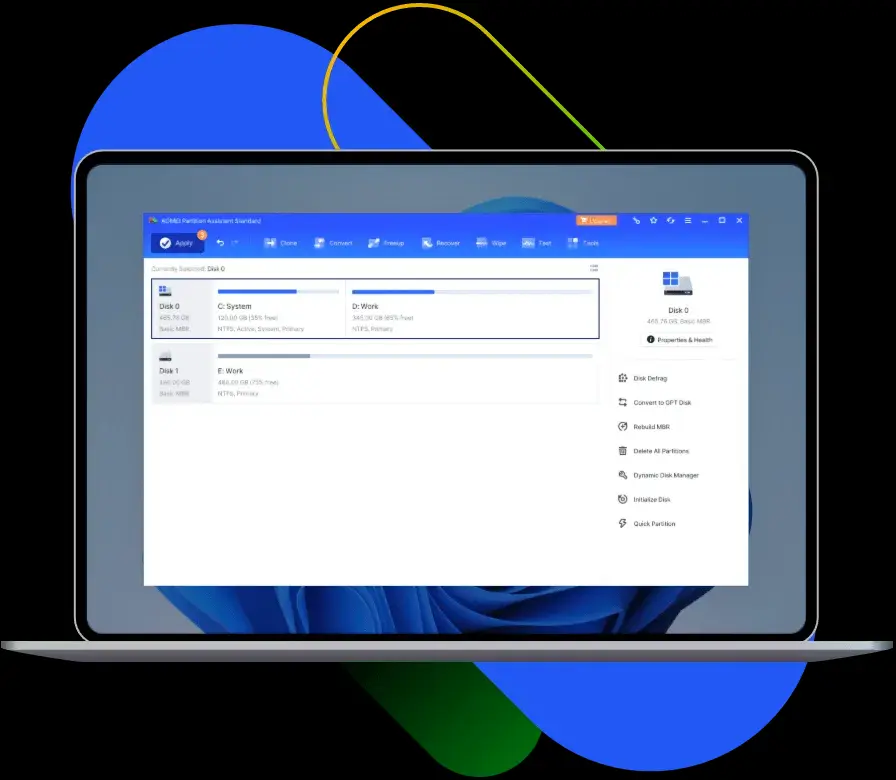

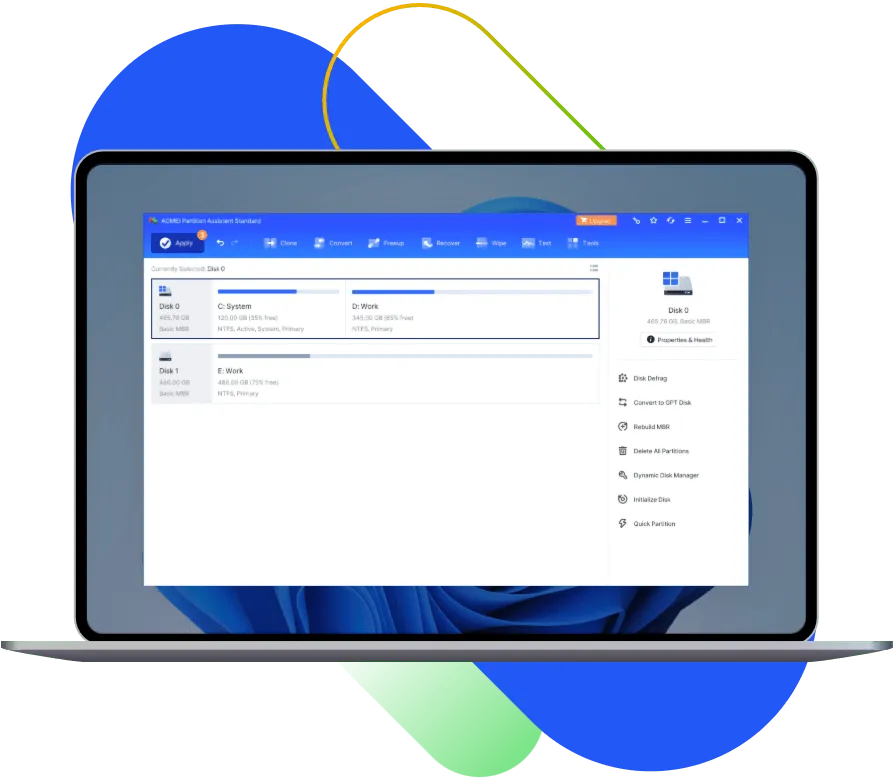


AOMEI Partition Assistant — менеджер разделов для Windows от компании AOMEI Technology. Бесплатная редакция Standard закрывает базовые задачи: изменить размер раздела, объединить два раздела или разделить один, отформатировать, скопировать раздел и проверить диск на ошибки. Платная Professional добавляет перенос системы на SSD, преобразование системного диска между MBR и GPT, перенос установленных программ на другой диск и другие операции.
Отличие от многих похожих программ — пошаговые мастера для типовых задач и работа со старыми версиями Windows: по данным разработчика, программа поддерживает системы от XP до Windows 11. Как и в других менеджерах разделов, изменения сначала накапливаются в списке, а выполняются только после нажатия кнопки применения — если операция касается системного раздела, компьютер перезагрузится и сделает её до запуска Windows.
Что умеет AOMEI Partition Assistant
- Изменение размера и перенос — уменьшить или увеличить раздел, сдвинуть его в начало или конец диска, чтобы свободное место оказалось рядом с нужным разделом.
- Объединение и разделение — присоединить нераспределённое место к диску C, слить два соседних раздела в один с сохранением файлов обоих или отрезать от большого раздела новый.
- Создание, удаление, форматирование — новые разделы с файловой системой NTFS, FAT32 или exFAT, смена буквы диска и метки, скрытие раздела от «Проводника».
- Копирование — перенос раздела или диска с данными на новый накопитель. Копирование системного диска и перенос Windows на SSD — в редакции Professional.
- Проверки — поиск ошибок файловой системы, тест поверхности с картой повреждённых блоков, выравнивание разделов для SSD.
- Загрузочная флешка — программа записывает себя на флешку со средой Windows PE, чтобы работать с диском, когда система не загружается.
- Стирание — перезапись раздела или всего диска перед продажей; безопасная очистка SSD средствами самого накопителя — в платной версии.
- Платные операции — преобразование системного диска между MBR и GPT, перенос установленных программ и папок на другой диск, восстановление удалённых разделов, работа с динамическими дисками и выделение места одному разделу из другого одним действием.
Кому подходит
- Тем, у кого переполнен диск C, а рядом есть раздел с запасом места или нераспределённая область.
- Тем, кто поставил второй диск и хочет разметить его, не разбираясь во встроенном «Управлении дисками».
- Тем, кто обслуживает старые компьютеры с Windows 7 и даже XP: современные программы такие системы уже не поддерживают.
- Тем, кому нужна загрузочная флешка с менеджером разделов на случай, когда Windows не стартует.
- Тем, кто готов заплатить за перенос системы на SSD в одно действие, не переустанавливая Windows.
Плюсы
- Основные операции с разделами бесплатны
- Пошаговые мастера для частых задач
- Поддерживает старые версии Windows
- Создаёт загрузочную флешку с программой
- Изменения выполняются только после подтверждения
Минусы
- Нет русского интерфейса
- Многие пункты меню помечены как Pro и открывают окно покупки
- В окне программы есть предложения других продуктов AOMEI
- Перенос Windows на SSD только в платной редакции
Сколько стоит
Редакция Standard бесплатна и не ограничена по времени. Professional продаётся по разовой лицензии или подписке, цена указана на официальном сайте; отдельно есть редакции для серверов и для специалистов, которые обслуживают чужие компьютеры. Перед покупкой проверьте, что именно вам нужно: для расширения диска C, разделения и форматирования платить не придётся, а перенос системы на SSD и преобразование системного диска в GPT потребуют Professional.
Как установить
- Откройте официальный сайт diskpart.com и скачайте бесплатную редакцию Standard. Ссылки на Standard и пробную Professional расположены рядом, обращайте внимание на название.
- Запустите установщик и подтвердите запрос Windows. Пройдите шаги установки, внимательно читая каждый экран: если установщик предлагает дополнительные программы или участие в сборе данных, снимите эти галочки.
- Запустите программу — она сама попросит права администратора. В главном окне появится список дисков и карта их разделов.
- Закройте всплывающие предложения купить Professional, если они появятся: бесплатные операции работают без ключа и регистрации.
- Перед первым изменением разделов сделайте резервную копию важных файлов и, если это ноутбук, подключите его к зарядке.
Частые вопросы
Чем AOMEI Partition Assistant отличается от MiniTool Partition Wizard?
Набор бесплатных функций похож: обе программы расширяют, делят, объединяют и форматируют разделы. У AOMEI в бесплатной редакции есть загрузочная флешка и поддержка очень старых Windows, у MiniTool — анализ занятого места и замер скорости диска. Перенос системы на SSD платный в обеих.
Есть ли русский язык?
Официального русского интерфейса нет, программа на английском и ещё нескольких языках. Основные действия подписаны коротко и понятно: Resize, Merge, Split, Format, Apply.
Безопасно ли это для данных?
Операции изменения размера и объединения сохраняют файлы, и миллионы пользователей проходят через них без потерь. Риск появляется при сбое питания, повреждённых секторах на диске и при невнимательности — например, если удалить не тот раздел. Поэтому резервная копия и проверка диска перед работой обязательны.
Работает ли в России?
Да, программа скачивается с официального сайта и работает без ограничений. Платная лицензия активируется ключом через интернет; возможность оплаты российской картой стоит проверить на сайте перед покупкой.
Почему половина пунктов меню ведёт на страницу покупки?
Так устроена бесплатная редакция: все функции показаны в одном меню, а платные помечены значком Pro и при выборе открывают окно сравнения редакций. Это раздражает, но не мешает пользоваться бесплатными операциями.