
Chocolatey — менеджер пакетов для Windows, который появился задолго до встроенного winget и до сих пор остаётся самым большим сторонним каталогом программ для командной строки. Команда choco install скачивает и ставит программу, choco upgrade all обновляет всё установленное. Работает в PowerShell и cmd на Windows 7 и новее, а также на серверных версиях.
Главное отличие от winget — устройство пакетов. Пакет Chocolatey — это небольшой скрипт PowerShell, который может не только скачать и запустить установщик, но и распаковать архив, прописать переменные среды, создать ярлык или настроить программу после установки. Поэтому в каталоге сообщества есть и то, чего нет у Microsoft: портативные утилиты, драйверы, шрифты, инструменты разработчика. Обратная сторона — пакеты делают добровольцы, и качество у них разное.
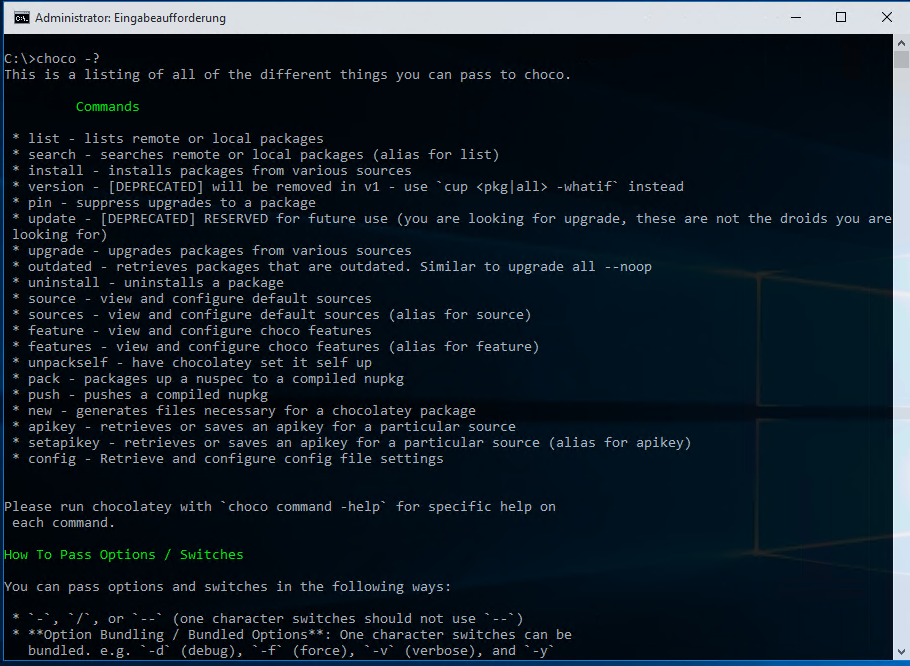
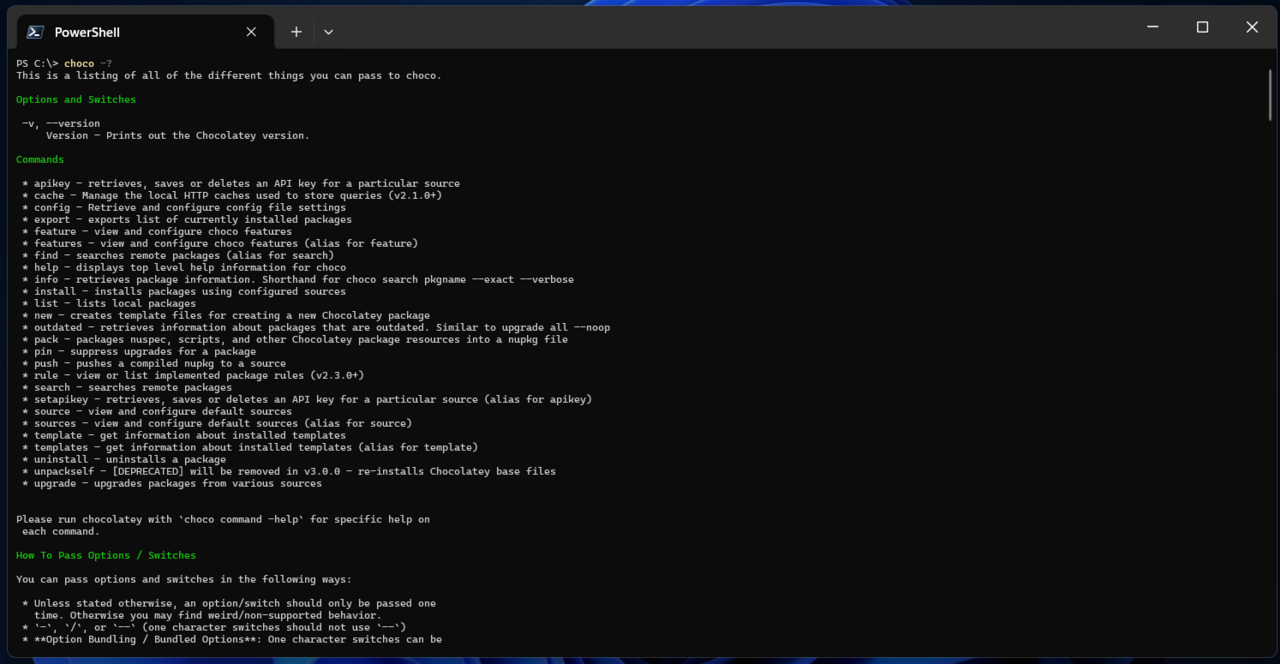
Что умеет Chocolatey
- Установка одной командой —
choco install имя -yставит программу в тихом режиме; ключ-yподтверждает запуск скриптов, чтобы не отвечать на вопросы. Несколько программ перечисляют через пробел. - Обновление всего сразу —
choco upgrade all -yпроверяет и обновляет все программы, установленные через Chocolatey.choco outdatedтолько показывает, что устарело. - Поиск по каталогу —
choco searchищет среди пакетов сообщества на chocolatey.org; там же есть сайт с описанием каждого пакета, историей версий и результатами проверок. - Зависимости — пакет может требовать другие пакеты, и они поставятся сами: например, программа подтянет нужную версию среды выполнения.
- Закрепление версии — команда
choco pinзапрещает обновлять конкретную программу, если новая версия вам не нужна. - Свои источники — организации поднимают собственный сервер пакетов и ставят с него проверенные версии, не завися от публичного каталога.
- Графическая оболочка — отдельный пакет Chocolatey GUI показывает установленное и доступное в обычном окне с кнопками, для тех, кому командная строка неудобна.
- Скрипты и автоматизация — Chocolatey встраивается в системы управления конфигурацией и используется для развёртывания рабочих мест в компаниях.
Кому подходит
- Тем, кому нужна программа, которой нет в каталоге winget: у сообщества Chocolatey пакетов больше, в том числе старых и узкоспециальных.
- Системным администраторам и тем, кто обслуживает много компьютеров: один скрипт ставит одинаковый набор программ на каждую машину, а своим сервером пакетов можно управлять версиями.
- Разработчикам, которым нужно быстро собрать окружение — языки, базы данных, инструменты сборки — и воспроизводить его на других машинах.
- Пользователям Windows 7, 8 и 10 без обновлений, где winget недоступен: Chocolatey работает на старых системах.
Обычному домашнему пользователю Windows 11 Chocolatey не обязателен: встроенный winget решает те же задачи без отдельной установки. Но ничто не мешает пользоваться обоими — главное не ставить одну и ту же программу двумя способами, иначе оба менеджера будут путаться в её версии.
Плюсы
- Самый большой каталог пакетов для Windows, включая редкие утилиты
- Пакеты умеют настраивать программы, а не только запускать установщик
- Работает на старых версиях Windows и на серверах
- Бесплатная версия с открытым кодом, без рекламы
- Удобен для скриптов и массовой установки
Минусы
- Пакеты делают добровольцы: бывают устаревшие или сломанные
- Установка самого Chocolatey — скрипт в PowerShell от имени администратора
- Интерфейс и документация только на английском
- Часть функций — лимиты публичного каталога, кэш, синхронизация — только в платных версиях
Сколько стоит
Базовая версия, Chocolatey CLI с открытым кодом, бесплатна для дома и для организаций. За деньги разработчик продаёт расширенные версии для бизнеса: в них есть собственный кэш установщиков, проверка на вирусы, синхронизация с уже установленными программами, централизованное управление и поддержка. Домашнему пользователю это не нужно. Отдельно стоит помнить, что публичный каталог ограничивает число запросов с одного адреса в единицу времени: при массовой установке на десятки компьютеров разработчик предлагает поднять свой сервер пакетов.
Как установить
- Откройте страницу установки на официальном сайте chocolatey.org — там лежит актуальная команда установки. Не берите её с чужих сайтов и форумов.
- Запустите PowerShell от имени администратора: правой кнопкой по «Пуску», затем «Терминал (Администратор)».
- Вставьте команду с сайта и нажмите Enter. Скрипт скачает Chocolatey, положит его в папку ProgramData и добавит команду choco в систему.
- Закройте и снова откройте Терминал, затем проверьте установку командой
choco --version. - Поставьте первую программу:
choco install 7zip -y. Имена пакетов ищите на сайте chocolatey.org или командойchoco search.
Частые вопросы
Безопасно ли ставить программы через Chocolatey?
Пакеты из публичного каталога проходят модерацию и автоматические проверки, в том числе антивирусом, а скрипт пакета можно прочитать на сайте до установки. Сами установщики обычно скачиваются с сайта разработчика программы. Риск есть у редких пакетов, которые давно не обновлялись: смотрите дату и отметку о проверке на странице пакета.
Работает ли Chocolatey в России?
Да, сайт и каталог доступны, ограничений для российских пользователей разработчик не вводил. Установщики отдельных программ скачиваются с сайтов их разработчиков, и там ограничения возможны — это зависит от конкретной программы.
Есть ли русский язык?
Нет. Команды, сообщения и документация на английском. Сами устанавливаемые программы при этом ставятся с языком по умолчанию, обычно системным.
Чем Chocolatey отличается от winget?
winget встроен в Windows 10 и 11 и поддерживается Microsoft, его пакеты — в основном ссылки на официальные установщики. Chocolatey ставится отдельно, работает и на старых Windows, а его пакеты — скрипты, которые умеют больше и которых больше. Для дома чаще хватает winget, для администраторов и разработчиков Chocolatey удобнее.
Как удалить сам Chocolatey?
Программы, поставленные через него, останутся на месте. Удалить нужно папку Chocolatey в ProgramData и записи о ней в переменных среды — подробный порядок описан в документации на официальном сайте.