
CPU-Z — бесплатная утилита для Windows, которая показывает, какой процессор, материнская плата и оперативная память стоят в компьютере. Её запускают, когда нужно быстро узнать точную модель железа: перед покупкой новой памяти, при продаже ноутбука, перед обновлением системы или когда магазин и продавец описали компьютер слишком общими словами. Программу делает французская компания CPUID, первые версии появились ещё в конце 1990-х.
Главное отличие CPU-Z от больших диагностических пакетов — простота. Нет меню на десятки разделов и долгого сканирования: окно из нескольких вкладок открывается сразу, и всё самое важное видно на первой же из них. Программа ничего не меняет в системе, не разгоняет и не чистит — только читает данные с процессора, чипсета и модулей памяти и показывает их.
Что умеет CPU-Z
- Определяет процессор — название и точную модель, кодовое имя ядра, техпроцесс, тип разъёма, число ядер и потоков, поддерживаемые наборы инструкций. Видно и текущую частоту каждого ядра — она меняется в реальном времени вместе с нагрузкой.
- Показывает кэш процессора — объём и устройство кэша всех уровней. Это пригодится, если сравниваете две похожие модели.
- Рассказывает о материнской плате — производителя, модель, чипсет, версию и дату BIOS. По этим данным легко найти на сайте производителя подходящие драйверы и обновление BIOS.
- Показывает память — тип (DDR4, DDR5 и другие), общий объём, режим работы каналов, текущую частоту и тайминги.
- Читает данные модулей памяти (SPD) — по каждому слоту отдельно: производитель планки, объём, максимальная частота, серийный номер и поддерживаемые профили разгона. Так можно узнать, какие планки уже стоят и сколько слотов свободно, не открывая корпус.
- Показывает видеокарту — модель графического процессора, объём и тип видеопамяти. Для подробностей о видеокарте у других разработчиков есть отдельная утилита GPU-Z.
- Измеряет скорость процессора — встроенный тест показывает результат в одном потоке и во всех потоках сразу и позволяет сравнить его с эталонными процессорами из списка.
- Сохраняет отчёт — все сведения можно выгрузить в текстовый или HTML-файл и отправить мастеру или в поддержку.
Ещё у программы есть онлайн-проверка: результаты можно отправить на сайт разработчика и получить страницу с характеристиками компьютера. Её часто используют энтузиасты, чтобы подтвердить рекорд разгона, а обычному пользователю она пригодится, если нужно показать конфигурацию кому-то по ссылке.
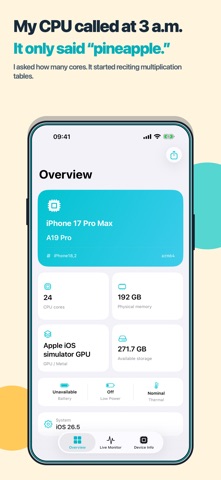
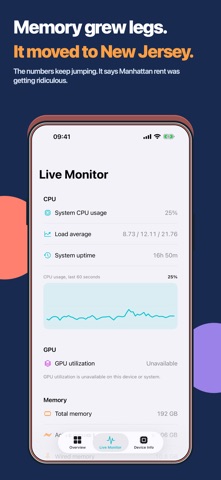
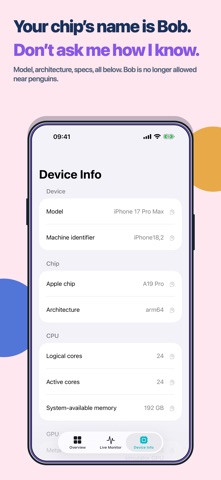
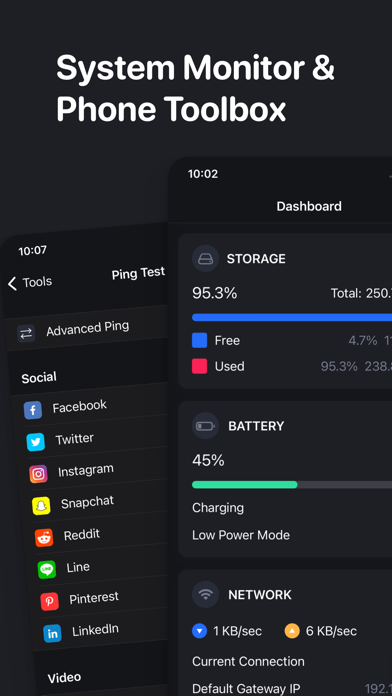
Для Android есть отдельное приложение CPU-Z: оно показывает модель процессора телефона, объём памяти, данные экрана, батареи и датчиков. Это другая программа с тем же названием и похожей задачей.
Кому подходит
- Тем, кто собирается докупить оперативную память: CPU-Z покажет тип, частоту и тайминги установленных планок и число свободных слотов.
- Покупателям подержанного компьютера или ноутбука — чтобы проверить, что внутри действительно тот процессор и тот объём памяти, что указаны в объявлении.
- Тем, кто ищет драйверы или обновление BIOS и не знает точную модель материнской платы.
- Любителям разгона: утилита показывает реальные частоты и напряжение процессора и помогает убедиться, что включился профиль памяти.
- Мастерам и системным администраторам, которым нужна лёгкая программа на флешке для быстрого осмотра чужого компьютера.
Плюсы
- Полностью бесплатна, без рекламы в версии для Windows
- Запускается за секунду, всё важное видно на одной вкладке
- Есть версия без установки в ZIP-архиве
- Точно определяет модели планок памяти по слотам
- Встроенный тест скорости процессора
Минусы
- Интерфейс только на английском
- Не показывает температуры и не проверяет диски
- Для видеокарты даёт лишь основные сведения
- Только смотрит: стресс-тестов и мониторинга с графиками нет
Сколько стоит
CPU-Z для Windows бесплатна для домашнего использования, пробного периода и ограничений нет. Производители материнских плат и видеокарт выпускают совместно с CPUID брендированные версии с другим оформлением — по возможностям это та же программа. Приложение для Android тоже бесплатное, в нём может показываться реклама.
Как установить
- Откройте страницу CPU-Z на официальном сайте cpuid.com и найдите блок загрузки для Windows.
- Выберите вариант: установщик (setup) или ZIP-архив. Архив не требует установки — его достаточно распаковать в любую папку или на флешку.
- Для установщика нажмите «Далее» в шагах мастера и выберите папку. Сторонних программ установщик не предлагает, но всё равно читайте каждый экран.
- В ZIP-архиве лежат две версии — для 32-битной и 64-битной Windows. На современном компьютере запускайте файл с пометкой 64.
- При первом запуске подтвердите запрос контроля учётных записей: программе нужны права администратора, чтобы читать данные с оборудования.
Частые вопросы
Безопасно ли пользоваться CPU-Z?
Да, если скачали её с официального сайта. Программа только читает сведения об оборудовании и ничего не меняет в настройках системы. Антивирус может насторожиться из-за драйвера, через который утилита обращается к железу, — для оригинальной версии это нормально.
Есть ли CPU-Z на русском языке?
Официальной русской версии нет, интерфейс английский. Но названия вкладок простые, а большинство значений — это модели и цифры, которые понятны без перевода.
Почему CPU-Z не показывает температуру процессора?
Это не её задача. Для температур и скорости вентиляторов у того же разработчика есть HWMonitor, а подробную картину всех датчиков дают HWiNFO и AIDA64.
Чем CPU-Z отличается от AIDA64 и HWiNFO?
CPU-Z показывает только процессор, плату, память и основное о видеокарте, зато мгновенно и бесплатно. HWiNFO и AIDA64 описывают весь компьютер, следят за датчиками и пишут журналы, но в них сложнее разобраться.
Работает ли CPU-Z в России?
Да, программа работает без интернета и без регистрации, скачивание с официального сайта из России доступно.