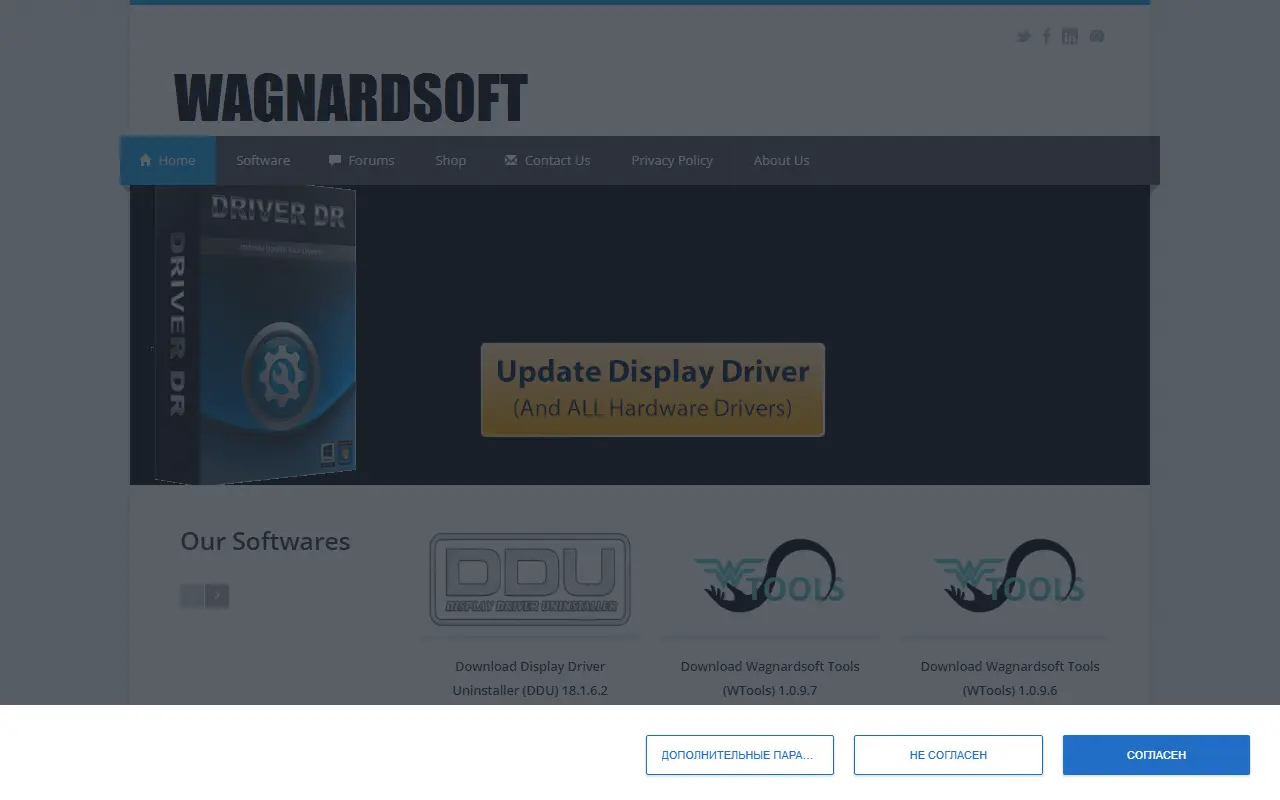

Display Driver Uninstaller, или просто DDU, — небольшая бесплатная утилита для Windows, которая удаляет драйвер видеокарты целиком: сам драйвер, его службы, записи в реестре, папки с остатками и фирменные панели управления. Обычное удаление через «Приложения» в Windows так не умеет — после него на диске и в системе остаются куски старого драйвера, которые потом мешают новому.
Главное отличие DDU от других «чистильщиков» — узкая специализация. Программа не обещает ускорить компьютер и не чистит всё подряд: она знает, как устроены драйверы NVIDIA, AMD и Intel, и убирает именно их. Поэтому её советуют на форумах производителей видеокарт и в поддержке игр, когда нужно решить проблему с чёрным экраном, артефактами, вылетами или ошибкой установки драйвера.
Что умеет DDU
- Удаление графических драйверов — NVIDIA GeForce, AMD Radeon и встроенной графики Intel. Вы выбираете производителя, и DDU убирает всё, что относится к его драйверу, включая установщик, телеметрию и фирменные приложения вроде панели управления.
- Удаление звуковых и других драйверов — помимо видео, программа умеет вычищать драйверы звука (например, Realtek и звук через HDMI от производителей видеокарт), а в новых версиях — и некоторые другие устройства. Это помогает, когда после смены видеокарты пропал звук через монитор.
- Запрет Windows Update ставить драйвер — одна из самых полезных настроек. Пока вы удаляете старый драйвер, Windows может тут же скачать и установить свой, часто устаревший. DDU умеет временно это запретить, чтобы вы поставили драйвер с сайта производителя.
- Три режима работы — «Удалить и перезагрузить» для обычной чистки, «Удалить без перезагрузки» для случаев, когда вы хотите сразу запустить установщик нового драйвера, и «Удалить и выключить» — для замены видеокарты.
- Работа без установки — программа скачивается архивом, распаковывается в любую папку и запускается оттуда. В систему ничего не прописывается, после работы папку можно просто удалить.
- Журнал действий — DDU записывает, что именно было удалено. Если что-то пошло не так, по журналу можно понять, какие файлы и ключи реестра затронуты.
- Точка восстановления — перед чисткой программа предлагает создать точку восстановления системы, к которой можно откатиться, если новый драйвер не заработает.
Разработчик настойчиво рекомендует запускать DDU в безопасном режиме Windows. В обычном режиме драйвер видеокарты активно используется системой, и часть файлов удалить не получится; в безопасном режиме загружается только базовый драйвер Microsoft, и чистка проходит полностью. Программа сама умеет перезагрузить компьютер в безопасный режим и вернуть обратно.
Кому подходит
- Тем, кто поменял видеокарту, особенно с NVIDIA на AMD или наоборот: остатки драйвера старого производителя часто конфликтуют с новым.
- Тем, у кого установщик драйвера завершается ошибкой, зависает или пишет, что установка невозможна.
- Игрокам с непонятными вылетами, чёрными экранами и мерцанием после обновления драйвера — чистая переустановка решает значительную часть таких проблем.
- Тем, кто хочет откатиться на старую версию драйвера без следов новой.
- Мастерам и просто тем, кто помогает знакомым с компьютером: DDU лежит на флешке и не требует установки.
Плюсы
- Удаляет драйвер действительно начисто, а не только видимую часть
- Бесплатная, без рекламы и без установки
- Умеет запретить Windows Update подменять драйвер
- Есть русский интерфейс
- Рекомендуется самими производителями и поддержкой игр при проблемах с драйверами
Минусы
- Только для Windows
- Для полной чистки нужен безопасный режим — это лишняя перезагрузка
- Сайт разработчика и журнал программы на английском
- Не нужна для обычного обновления драйвера — только когда что-то сломалось
Сколько стоит
DDU полностью бесплатна для домашнего и коммерческого использования, платной версии нет. Разработчик принимает добровольные пожертвования на своём сайте, но никаких функций за них не открывает и не ограничивает бесплатную версию. Внутри программы нет рекламы и предложений поставить что-то ещё.
Как начать пользоваться
- Сначала скачайте с сайта NVIDIA, AMD или Intel новый драйвер для вашей видеокарты и сохраните установщик на диск — после чистки экран будет работать в низком разрешении, и искать драйвер в этот момент неудобно.
- Зайдите на сайт wagnardsoft.com и скачайте DDU со страницы загрузок. Это самораспаковывающийся архив: запустите его и укажите папку, например на рабочем столе.
- Отключите компьютер от интернета или включите в настройках DDU запрет на установку драйверов через Windows Update, иначе система поставит свой драйвер раньше вас.
- Перезагрузитесь в безопасный режим — DDU предложит сделать это сама при первом запуске. В безопасном режиме снова откройте программу из распакованной папки.
- Выберите тип устройства «GPU» и производителя, нажмите «Удалить и перезагрузить». После перезагрузки запустите сохранённый установщик нового драйвера.
Частые вопросы
Безопасно ли удалять драйвер видеокарты DDU?
Да, если вы заранее скачали новый драйвер и следуете инструкции. После чистки Windows использует базовый драйвер Microsoft: экран работает, но в низком разрешении, без ускорения и, возможно, без звука через HDMI. Всё это возвращается после установки драйвера производителя. На всякий случай соглашайтесь на создание точки восстановления.
Обязательно ли заходить в безопасный режим?
Не обязательно, DDU запустится и в обычном режиме, но предупредит, что часть файлов удалить не удалось. Для решения реальных проблем с драйвером лучше потратить лишнюю минуту на безопасный режим — именно так советует разработчик.
Нужно ли пользоваться DDU при каждом обновлении драйвера?
Нет. Обычное обновление через приложение NVIDIA, AMD Software или установщик с сайта справляется само. DDU нужна, когда установка не проходит, система ведёт себя странно после обновления или вы меняете видеокарту на другого производителя.
Работает ли DDU с ноутбуками?
Работает, но осторожнее: во многих ноутбуках две видеокарты — встроенная Intel или AMD и дискретная NVIDIA. Удаляйте драйвер только той, с которой проблема, и заранее скачайте драйверы с сайта производителя ноутбука, а не только с сайта видеочипа.
Есть ли русский язык?
Есть. Интерфейс программы переведён на русский, язык переключается в настройках при первом запуске. Сайт разработчика и файл журнала — на английском.