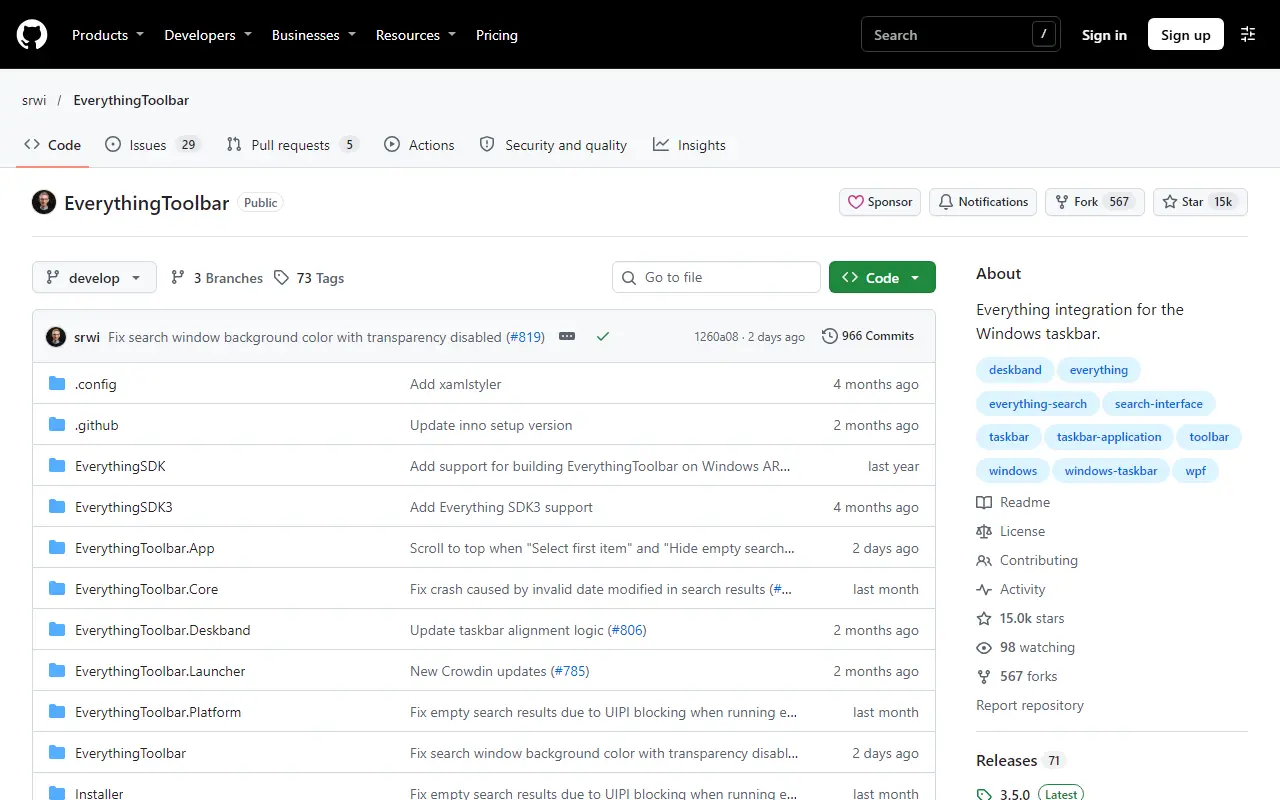

EverythingToolbar — небольшая бесплатная надстройка для Windows, которая встраивает поиск программы Everything в панель задач. Вы нажимаете на значок поиска или сочетание клавиш, начинаете печатать имя файла — и список совпадений по всему диску появляется ещё до того, как вы дописали слово. Сама EverythingToolbar ничего не ищет: она лишь показывает результаты Everything в удобном окне рядом с кнопкой «Пуск», поэтому Everything должна быть установлена и запущена.
Главное отличие от встроенного поиска Windows — скорость и предсказуемость. Стандартный поиск Windows индексирует только часть папок, подмешивает результаты из интернета и приложений и нередко «думает» несколько секунд. Everything читает служебную таблицу файловой системы NTFS целиком, поэтому находит любой файл по имени мгновенно, а EverythingToolbar делает этот поиск таким же доступным, как кнопка поиска на панели задач.
Что умеет EverythingToolbar
- Поиск с панели задач — окно с результатами открывается по клику на значок или по сочетанию клавиш, которое можно назначить в настройках. Результаты обновляются при каждом нажатии клавиши.
- Фильтры Everything — переключение между «всё», «файлы», «папки», «картинки», «документы», «музыка», «видео» и другими фильтрами одним кликом. Свои фильтры, созданные в Everything, тоже появляются здесь.
- Синтаксис Everything — работают те же операторы, что и в основной программе: поиск по расширению, по пути, по размеру, по дате изменения, с подстановочными знаками и регулярными выражениями.
- Действия с файлами — из списка можно открыть файл, открыть папку, где он лежит, скопировать путь, вызвать контекстное меню Проводника. Файл можно перетащить из результатов прямо в письмо или мессенджер.
- Предпросмотр — рядом с результатами видно эскиз картинки или содержимое документа, если включить соответствующую настройку.
- Внешний вид под систему — окно использует акцентный цвет Windows, тёмную или светлую тему и скругления Windows 11, поэтому выглядит как часть системы, а не чужеродная программа.
- Замена кнопки поиска — на Windows 11 надстройка умеет скрыть стандартную кнопку поиска и встать на её место, а на Windows 10 добавляет строку поиска прямо на панель задач.
Важно понимать, что EverythingToolbar ищет файлы и папки по имени, а не по содержимому. Поиск внутри текста документов — это отдельная функция Everything, которая работает медленнее и включается в её настройках. Для повседневной задачи «куда я сохранил тот договор» поиска по имени почти всегда достаточно.
Кому подходит
- Тем, кто уже пользуется Everything и хочет вызывать её одним нажатием, не держа отдельное окно открытым.
- Тем, кого раздражает поиск Windows: долго, с рекламой и подсказками из интернета, и часто не находит файл, который точно есть на диске.
- Людям с большими архивами фотографий, документов или проектов, где искать вручную по папкам бессмысленно.
- Офисным сотрудникам: найти файл по обрывку названия и сразу перетащить его в письмо быстрее, чем открывать Проводник.
- Тем, кто ставит Windows родителям или коллегам и хочет дать им простой способ находить файлы.
Плюсы
- Результаты появляются мгновенно, пока вы печатаете
- Бесплатно, открытый код, без рекламы и телеметрии
- Выглядит как родная часть Windows 10 и 11
- Поддерживает фильтры и синтаксис Everything
- Умеет заменить стандартную кнопку поиска
Минусы
- Не работает без установленной и запущенной Everything
- Ищет только по именам файлов, не внутри документов
- После крупных обновлений Windows иногда нужна новая версия надстройки
- На Windows 10 установка требует перезапуска Проводника
Сколько стоит
EverythingToolbar полностью бесплатна и распространяется с открытым исходным кодом по лицензии GPL. Платной версии, подписки или рекламы нет; автор принимает добровольные пожертвования через GitHub. Программа Everything, которая нужна для работы надстройки, тоже бесплатна для домашнего и рабочего использования.
Как установить
- Сначала установите Everything с сайта voidtools.com и запустите её хотя бы один раз, чтобы она построила базу файлов. Проверьте, что её значок появился в области уведомлений.
- Откройте страницу EverythingToolbar на GitHub, перейдите в раздел выпусков (Releases) и скачайте установщик для вашей разрядности Windows. Отдельный установщик для Windows 10 и Windows 11 не нужен — он один.
- Запустите установщик и дождитесь окончания. На Windows 11 после этого в меню «Пуск» появится приложение EverythingToolbar — запустите его, и помощник настройки предложит закрепить значок на панели задач и, при желании, скрыть стандартную кнопку поиска.
- На Windows 10 нажмите правой кнопкой по панели задач, в меню «Панели» включите EverythingToolbar. Если пункта нет, перезапустите Проводник через Диспетчер задач или просто перезагрузите компьютер.
- Откройте настройки надстройки через её значок и задайте сочетание клавиш для вызова поиска, тему и фильтры по умолчанию.
Частые вопросы
Нужна ли отдельно программа Everything?
Да, обязательно. EverythingToolbar — это только окно поиска на панели задач, а всю работу по индексации и поиску делает Everything. Без неё надстройка покажет сообщение, что сервис недоступен.
Безопасно ли это? Программа лезет в панель задач
Код открыт и доступен на GitHub, установщик не ставит ничего лишнего и не отправляет данные в интернет. Скачивайте только со страницы выпусков проекта на GitHub или через winget, а не с сайтов-сборников.
Можно ли убрать встроенный поиск Windows?
На Windows 11 помощник настройки EverythingToolbar предлагает скрыть стандартную кнопку поиска и поставить свою на её место. Сам системный поиск при этом никуда не денется — он по-прежнему работает из меню «Пуск».
Есть ли русский язык?
Интерфейс надстройки переведён силами сообщества, в том числе на русский. Язык берётся из настроек Windows. Подписи фильтров приходят из Everything, у которой тоже есть русский перевод.
Чем это отличается от PowerToys Run?
PowerToys Run — универсальная строка запуска программ, подсчётов и команд, а файлы она ищет через Проводник или плагин. EverythingToolbar заточена под одно: мгновенный поиск файлов по всему диску с фильтрами Everything. Многие держат обе.