

ExplorerPatcher — бесплатная программа с открытым кодом, которая меняет оболочку Windows 11 так, чтобы она вела себя как Windows 10. Панель задач возвращается в привычный вид с подписями окон и возможностью прикрепить её к любому краю экрана, контекстное меню Проводника снова показывает все пункты сразу, а переключение окон по Alt+Tab становится таким, каким было раньше.
В отличие от платных оболочек вроде StartAllBack, ExplorerPatcher ничего не рисует заново: он встраивается в Проводник и включает код старого интерфейса, который Microsoft оставила внутри системы. Отсюда и плюсы — всё выглядит и работает в точности как в Windows 10, — и минусы: после каждого крупного обновления Windows программу приходится ждать, пока разработчик приспособит её к новой сборке.
Что умеет ExplorerPatcher
- Панель задач Windows 10 — подписи у открытых окон вместо одних значков, группировка по желанию, перемещение панели вверх или вбок экрана, маленькие значки, привычное меню по правой кнопке с диспетчером задач и настройками.
- Меню «Пуск» — открывать меню Windows 11 с левого края или заменить его на стандартное меню Windows 10 с плитками; скрыть раздел «Рекомендуем», настроить число закреплённых значков.
- Контекстное меню Проводника — вернуть полное меню правой кнопки без промежуточного пункта «Показать дополнительные параметры», которым раздражает Windows 11.
- Переключение окон — классическое окно Alt+Tab из Windows 10 или ещё более старое, из Windows NT, если нравится минимализм.
- Проводник — лента инструментов вместо компактной панели команд, отключение нового интерфейса деталей и других элементов, которые появились в Windows 11.
- Область уведомлений — старые всплывающие окна громкости, сети и часов, отдельные значки вместо объединённых, скрытие кнопок погоды и виджетов.
- Обновления программы — встроенная проверка новых версий на GitHub, чтобы вовремя получить исправление под свежую сборку Windows.
Все настройки собраны в окне «Свойства», которое открывается из меню панели задач по правой кнопке. Разделы простые: панель задач, меню «Пуск», переключение окон, область уведомлений, Проводник, обновления. Каждая галочка применяется либо сразу, либо после перезапуска Проводника — кнопка для этого есть в том же окне.
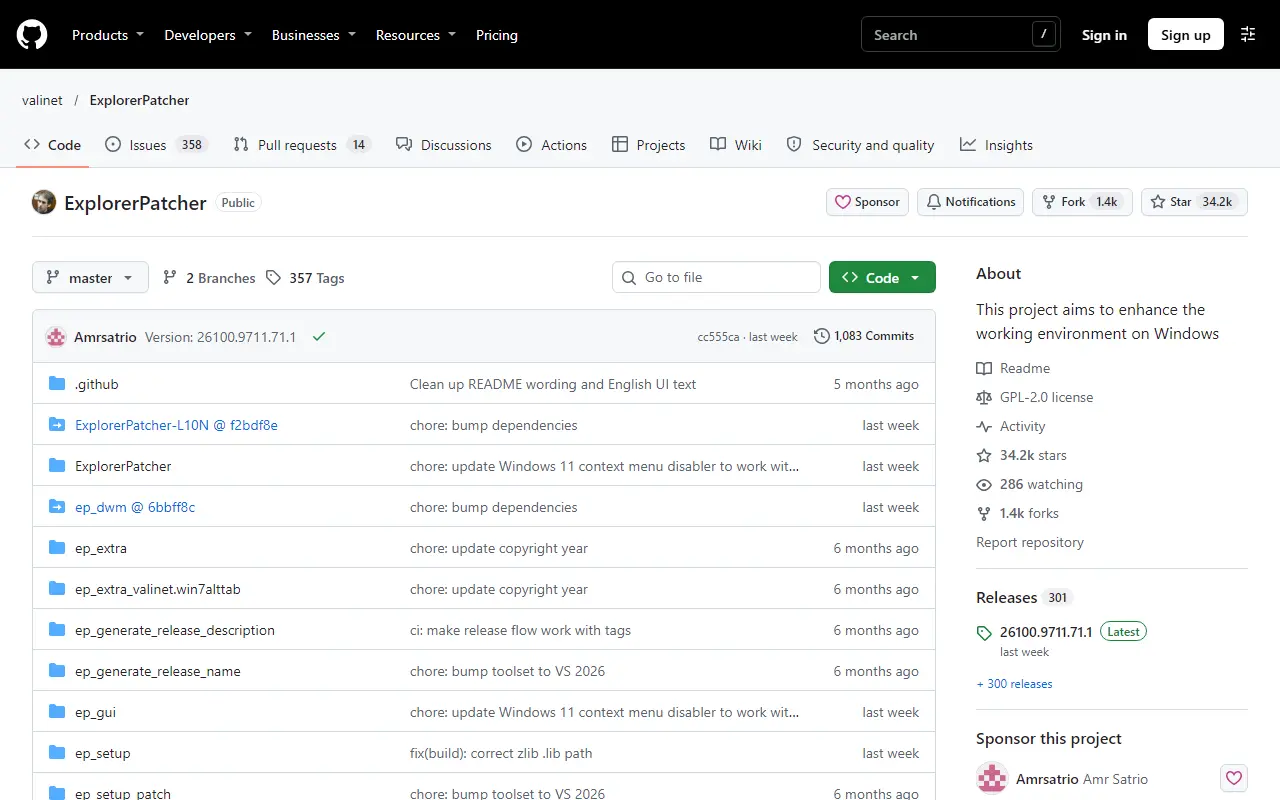
Исходный код открыт и опубликован на GitHub, скачать программу можно только оттуда. Отдельного сайта у проекта нет, обсуждение ошибок идёт там же, в разделе проблем репозитория.
Кому подходит
- Тем, кто перешёл на Windows 11 с рабочего компьютера и не может привыкнуть к панели задач без подписей и к скрытому контекстному меню.
- Тем, у кого монитор стоит вертикально или широкий: панель задач сбоку экрана в Windows 11 иначе не поставить.
- Тем, кто ценит открытый код и не хочет платить за оболочку, но готов мириться с перерывами после обновлений Windows.
- Администраторам, которые переводят офис на Windows 11 и хотят смягчить переход для сотрудников, — с оговоркой, что программа не от Microsoft и поддержки у производителя нет.
Плюсы
- Бесплатно, открытый исходный код
- Интерфейс в точности как в Windows 10, а не имитация
- Панель задач можно поставить сбоку или сверху
- Полное контекстное меню Проводника без лишнего щелчка
- Легко удаляется стандартными средствами Windows
Минусы
- После крупных обновлений Windows может не работать до выхода новой версии
- Установщик иногда блокируется SmartScreen и антивирусами
- Нет русского интерфейса настроек
- Microsoft не поддерживает такие изменения и может усложнять их в новых сборках
Сколько стоит
Программа полностью бесплатна, без платной версии, рекламы и пожертвований внутри интерфейса. Это проект одного разработчика с помощниками, распространяемый по лицензии GPL: код можно читать, собирать самому и дорабатывать. Единственное, что вы вкладываете, — время на обновления после выхода новых сборок Windows.
Как установить
- Откройте страницу проекта на GitHub и перейдите в раздел выпусков. Скачайте установочный файл последнего выпуска — это небольшой исполняемый файл, который сам докачает нужное.
- Запустите его. Если Windows покажет окно фильтра SmartScreen, решите сами, доверяете ли вы проекту: программа встраивается в системную оболочку, и такая реакция ожидаема. Файл стоит брать только из репозитория автора.
- Установка идёт без вопросов: экран на секунду мигнёт, Проводник перезапустится, и панель задач сразу станет похожа на Windows 10.
- Щёлкните правой кнопкой по панели задач и откройте «Свойства» — это окно настроек программы. Пройдитесь по разделам и включите то, что нужно.
- В разделе обновлений включите проверку новых версий, чтобы после обновления Windows быстро получить исправление.
Частые вопросы
Безопасно ли это? Антивирус ругается на установщик
Код программы открыт, и любой может проверить, что внутри. Но она глубоко встраивается в Проводник, а такие приёмы используют и вредоносные программы, поэтому SmartScreen и часть антивирусов срабатывают. Если файл скачан из официального репозитория на GitHub, это ложное срабатывание. Если вам некомфортно — лучше выбрать другую программу.
Что будет после обновления Windows?
Небольшие ежемесячные обновления обычно проходят незаметно. Крупные годовые могут сломать панель задач до выхода новой версии программы — иногда это дни, иногда недели. На это время ExplorerPatcher можно удалить, система вернётся к обычному виду.
Как удалить программу?
Через «Параметры» → «Приложения» → список установленных приложений, как любую другую программу. После удаления Проводник перезапустится, и Windows 11 станет такой, как была. Следов в системе программа не оставляет.
Есть ли русский язык?
Окно настроек на английском. Сама Windows и возвращённые элементы интерфейса остаются на языке системы, то есть на русском, — только галочки в «Свойствах» придётся читать по-английски.
Чем отличается от StartAllBack?
StartAllBack — платная программа, которая рисует панель и меню сама, поэтому меньше зависит от обновлений Windows и выглядит аккуратнее. ExplorerPatcher бесплатен, открыт и включает настоящий старый интерфейс, но ломается после крупных обновлений чаще.