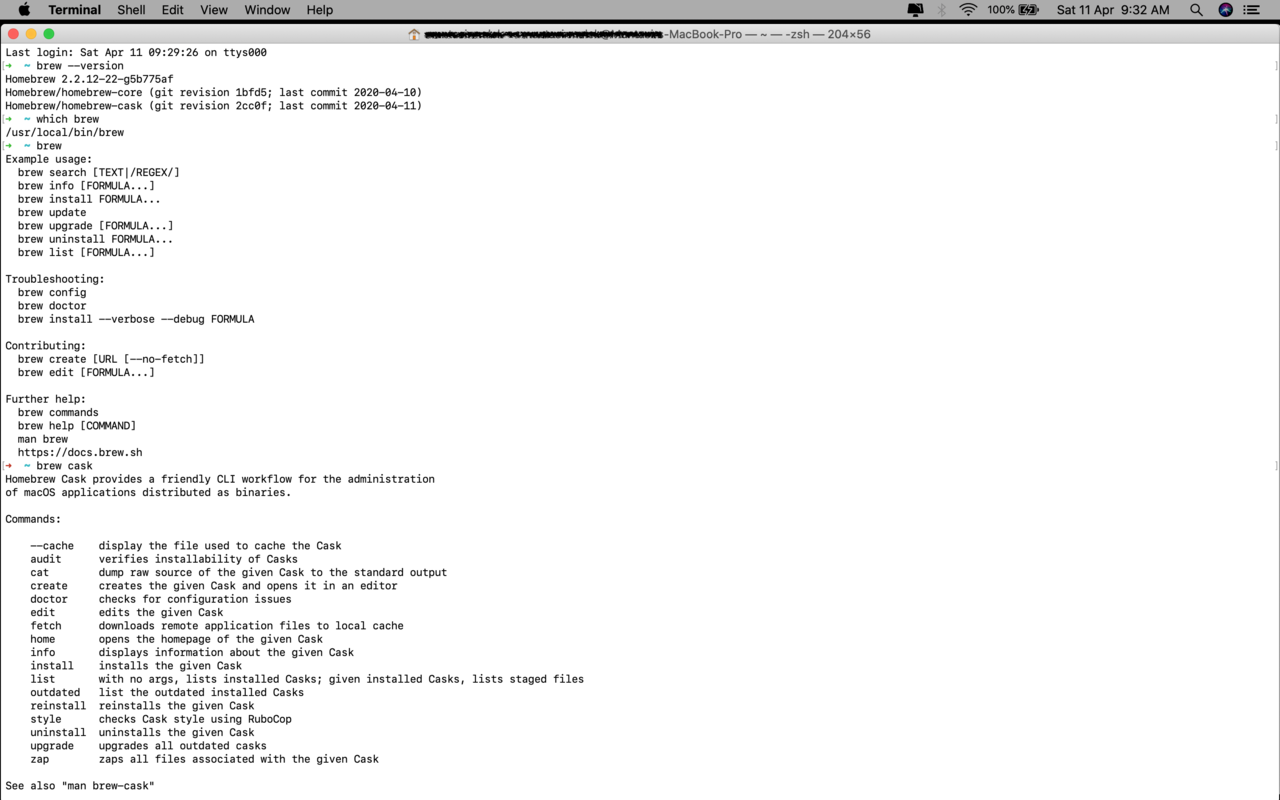
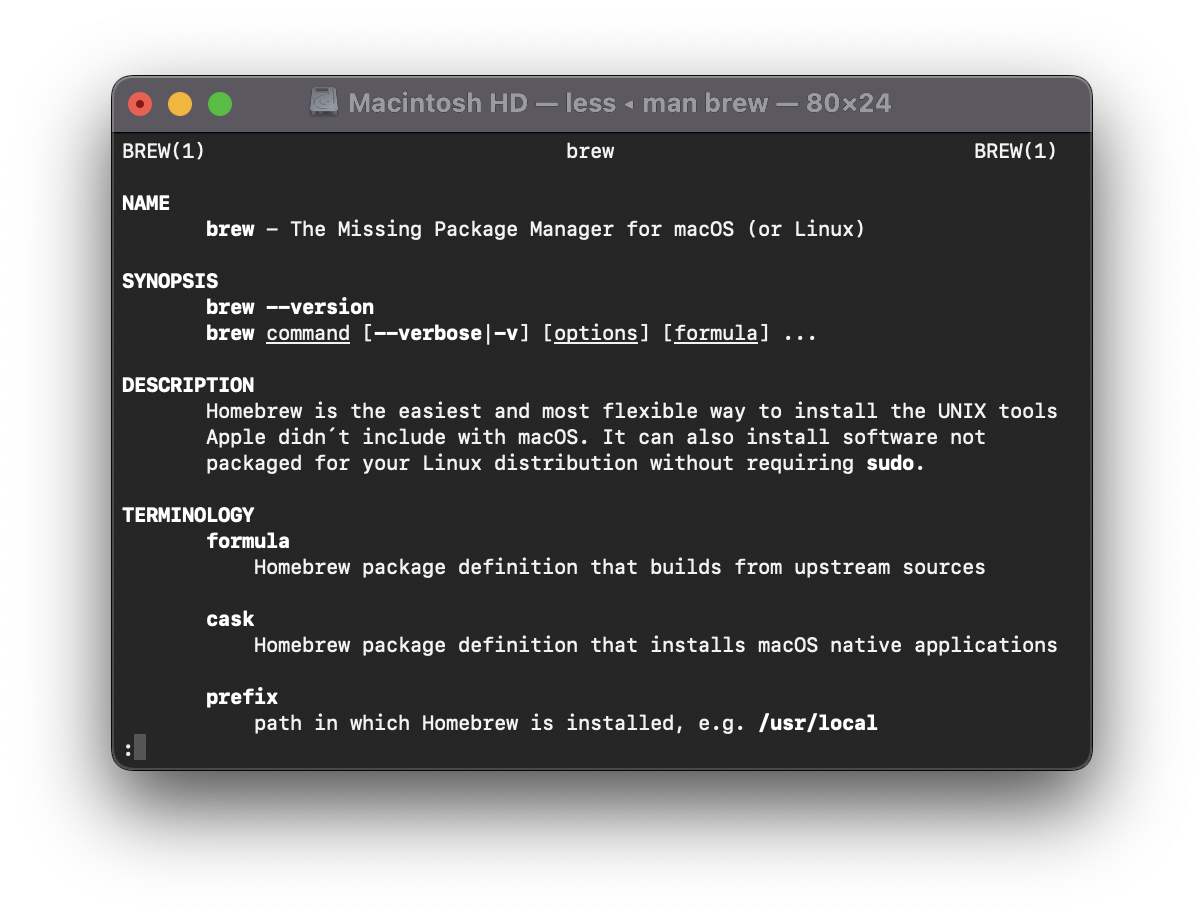
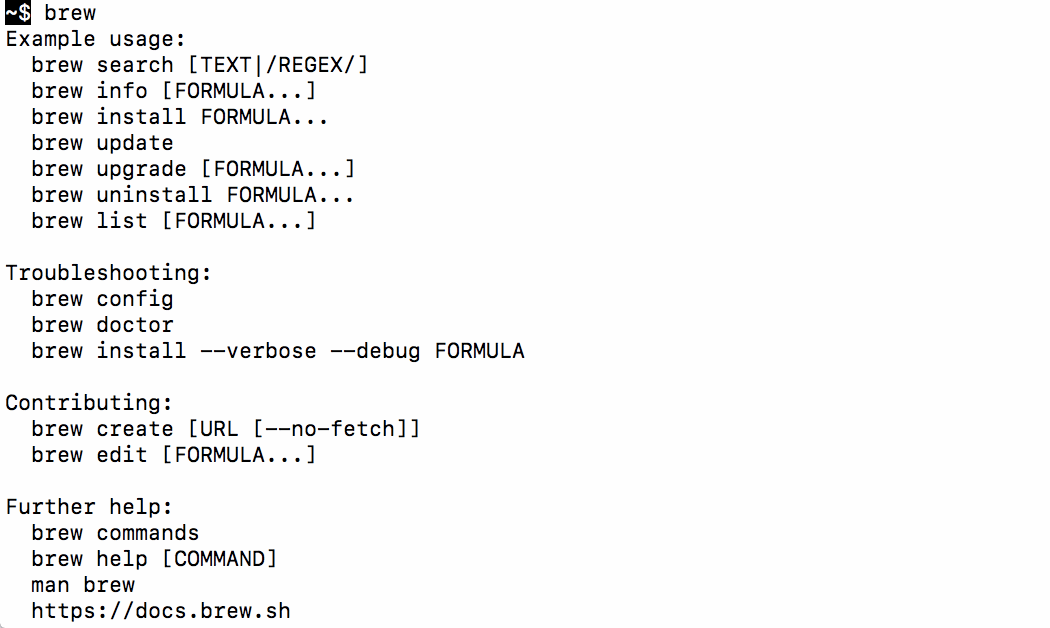
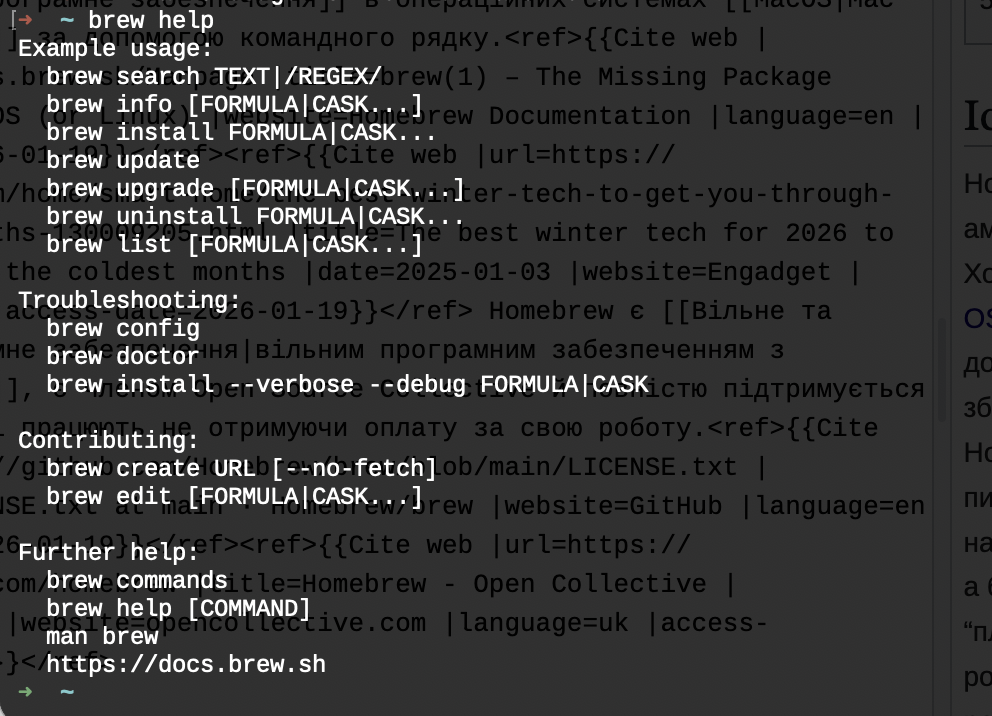

Homebrew — менеджер пакетов для macOS, который работает и на Linux. Вы пишете в терминале brew install имя, а Homebrew скачивает программу, ставит её вместе со всем необходимым и в дальнейшем обновляет. Через него ставят как консольные инструменты для разработки — Git, Python, Node.js, ffmpeg, — так и обычные программы с окнами: браузеры, редакторы, мессенджеры, шрифты.
На Mac нет встроенного менеджера пакетов вроде apt в Linux или winget в Windows, и Homebrew стал его негласной заменой: почти любая инструкция для разработчика на Mac начинается со слов «установите через brew». Главное отличие от App Store — Homebrew ставит и то, чего в магазине Apple нет, обновляет всё одной командой и удаляет программы без остатков.
Что умеет Homebrew
- Формулы — пакеты с консольными программами и библиотеками:
brew install gitставит Git,brew install ffmpeg— конвертер видео вместе с десятком библиотек, от которых он зависит. Зависимости Homebrew разрешает сам. - Каски (cask) — обычные программы для Mac с окнами:
brew install --cask firefoxскачает Firefox с сайта Mozilla и положит в папку «Программы». Так же ставятся VLC, Telegram, VS Code, OBS и сотни других приложений, а также шрифты. - Обновление всего разом —
brew updateполучает свежий список пакетов,brew upgradeобновляет всё установленное. Не нужно открывать каждую программу и искать в ней кнопку обновления. - Чистое удаление —
brew uninstallубирает программу, аbrew autoremove— библиотеки, которые больше никому не нужны. Для касок есть вариант удаления вместе с настройками и кэшем. - Готовые сборки — большинство формул поставляются уже скомпилированными для вашего процессора, поэтому установка занимает секунды. Если готовой сборки нет, Homebrew соберёт программу из исходников.
- Файл со списком программ — командой
brew bundle dumpвесь набор установленного сохраняется в текстовый файл Brewfile, а на новом Mac восстанавливается командойbrew bundle. Удобно при переезде на новый компьютер. - Проверка состояния —
brew doctorнаходит типичные проблемы: неверные права на папки, устаревшие инструменты Xcode, конфликты версий — и подсказывает, что исправить. - Сторонние репозитории (tap) — если нужной программы нет в основном каталоге, разработчик мог опубликовать её в своём tap; подключается одной командой.
На Linux Homebrew работает как дополнение к системному менеджеру пакетов: им удобно ставить свежие версии инструментов, которых нет в репозиториях дистрибутива, не трогая системные пакеты. Работает он и в WSL на Windows.
Кому подходит
- Разработчикам на Mac: практически все инструменты — языки, базы данных, утилиты командной строки — ставятся через brew.
- Тем, кто настраивает новый Mac: один Brewfile вместо часа хождения по сайтам и перетаскивания программ в папку.
- Тем, кому нужны программы, которых нет в App Store, или свежие версии консольных инструментов, которые Apple давно не обновляла в системе.
- Пользователям Linux, которым нужна новая версия программы, а в репозитории дистрибутива лежит старая.
- Не подойдёт тем, кто избегает терминала: у Homebrew нет окна и кнопок, всё делается командами на английском.
Плюсы
- Самый большой каталог программ для Mac вне App Store
- Обновление всех программ и утилит одной командой
- Чистое удаление с зависимостями
- Открытый код, формулы и каски можно прочитать
- Готовые сборки — установка за секунды
Минусы
- Только терминал, без графического интерфейса и русского языка
- Нужны инструменты командной строки Xcode — это несколько сотен мегабайт
- Установка скриптом из интернета требует доверия к источнику
- По умолчанию отправляет обезличенную статистику использования — её нужно выключать отдельно
Сколько стоит
Homebrew бесплатен и распространяется с открытым кодом под лицензией BSD. Платных версий, подписок и рекламы нет: проект поддерживают добровольцы и пожертвования. Программы, которые вы ставите через него, скачиваются с сайтов их разработчиков, и их условия остаются в силе — платная программа, поставленная через каску, всё равно попросит купить лицензию.
Как установить
- Откройте «Терминал» — он лежит в папке «Утилиты» внутри «Программ», либо найдите его через Spotlight.
- Скопируйте команду установки с главной страницы brew.sh и вставьте в терминал. Скрипт покажет, какие папки создаст, и попросит нажать Enter, а затем ввести пароль администратора Mac.
- Если инструментов командной строки Xcode на компьютере нет, скрипт предложит их поставить — согласитесь и подождите, это самая долгая часть.
- В конце скрипт напечатает «Next steps»: на Mac с Apple Silicon нужно выполнить две команды, чтобы терминал узнал о папке Homebrew. Скопируйте их из вывода и выполните.
- Проверьте:
brew --versionпокажет версию, аbrew doctor— что всё в порядке. Первая программа:brew install --cask firefoxили любая другая.
Частые вопросы
Чем Homebrew отличается от App Store?
App Store ставит только программы, прошедшие проверку Apple, и обновляет их сам. Homebrew ставит почти всё, что есть для Mac, включая консольные инструменты и программы вне магазина, но обновлять нужно командой. Многие пользуются обоими: App Store для покупок и подписок, Homebrew для всего остального.
Безопасно ли ставить программы через Homebrew?
Формулы и каски — открытые файлы в репозитории на GitHub, их проверяют участники проекта, а каждый скачанный файл сверяется с контрольной суммой. Программы берутся с официальных сайтов разработчиков. Риск появляется, если подключать малоизвестные сторонние tap — делайте это только для разработчиков, которым доверяете.
Работает ли Homebrew в России?
Сам Homebrew и его каталог лежат на GitHub и доступны. Файлы программ скачиваются с сайтов разработчиков и серверов проекта; если конкретный сайт не отдаёт файлы российским пользователям, установка этой программы не пройдёт, остальное продолжит работать.
Есть ли русский язык?
Нет, команды и сообщения Homebrew — на английском. Установленные через него программы работают на своём языке: Firefox или VLC будут на русском, если выбран русский язык системы.
Как выключить отправку статистики?
Homebrew собирает обезличенные данные о том, какие пакеты ставят, и честно сообщает об этом при установке. Выключается командой brew analytics off — после неё ничего не отправляется.