
HWiNFO — бесплатная программа для Windows, которая описывает компьютер до последнего винтика и показывает показания всех его датчиков. Её открывают, когда нужно узнать, почему ноутбук греется и шумит, не сбрасывает ли процессор частоту под нагрузкой, как себя чувствует диск и хватает ли мощности блока питания. Программу с 1990-х годов развивает словацкий разработчик Мартин Малик, начиналась она ещё как утилита для DOS.
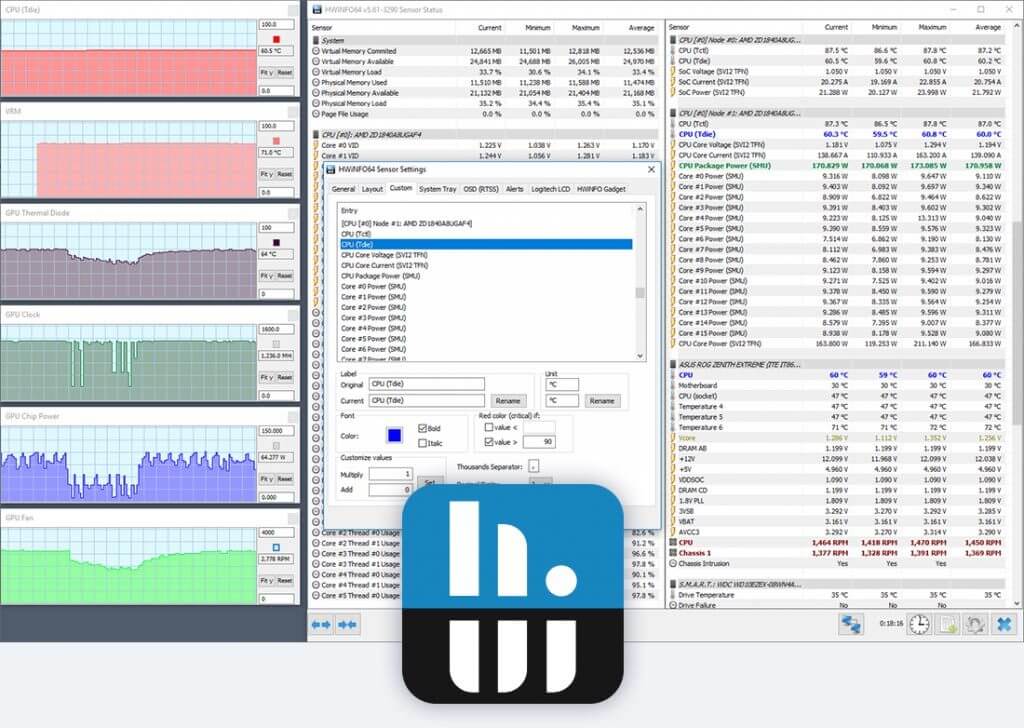
Главное, за что HWiNFO ценят, — окно датчиков. Оно показывает сотни значений: температуру каждого ядра процессора и видеокарты, напряжения, потребление в ваттах, обороты вентиляторов, загрузку, частоты, состояние накопителей. Для каждого значения видно текущее, минимальное, максимальное и среднее за время наблюдения. Ни одна другая бесплатная программа не даёт такой полной картины.
Что умеет HWiNFO
- Сводка о компьютере — компактное окно с процессором, материнской платой, памятью, видеокартой, дисками и версией системы. Подходит, чтобы быстро сделать снимок экрана и отправить конфигурацию.
- Подробные сведения по компонентам — дерево устройств, где у каждого процессора, планки памяти, диска, монитора, сетевой и звуковой карты есть своя страница с параметрами. Для мониторов, например, видна модель матрицы и дата выпуска, для памяти — производитель и профили разгона.
- Окно датчиков — сотни показателей в реальном времени с минимумами, максимумами и средними. Значения можно переименовать, скрыть лишнее и поменять порядок.
- Графики — по двойному щелчку на любой строке открывается график: удобно смотреть, как меняется температура в игре или во время рендера.
- Журнал в файл — показания датчиков записываются в CSV-таблицу. Её можно открыть в Excel и найти момент, когда компьютер перегрелся или выключился.
- Предупреждения — для любого датчика задаётся порог, при превышении которого программа покажет сообщение, подаст звук или запустит другую программу.
- Значки в трее — выбранные показатели, например температура процессора, выводятся прямо рядом с часами.
- Здоровье дисков — данные S.M.A.R.T. для жёстких дисков и SSD: температура, остаток ресурса, число ошибок и переназначенных секторов.
- Отчёты — полный отчёт о системе сохраняется в текстовый, HTML- или CSV-файл.
- Вывод показаний в другие программы — данные датчиков можно передать в утилиты для наложения на экран в играх и в программы для внешних панелей.
HWiNFO ничего не меняет в работе компьютера: не разгоняет, не управляет вентиляторами и не чистит систему. Это инструмент наблюдения, и как раз поэтому его безопасно запускать на любом компьютере.
Кому подходит
- Тем, у кого компьютер или ноутбук перегревается, шумит, тормозит в играх или внезапно выключается: по датчикам видно, что именно упирается в предел.
- Тем, кто собрал или обновил компьютер и хочет проверить температуры, частоты и работу вентиляторов под нагрузкой.
- Тем, кто занимается разгоном и андервольтингом и следит за напряжениями и потреблением.
- Мастерам и системным администраторам — для диагностики чужих компьютеров с флешки, без установки.
- Всем, кто хочет держать в трее температуру процессора и видеокарты.
Плюсы
- Самый полный набор датчиков среди бесплатных программ
- Минимумы, максимумы и средние значения за сеанс
- Журнал в CSV, графики и предупреждения
- Есть версия без установки
- Частые обновления с поддержкой нового железа
Минусы
- Интерфейс только на английском
- Длинные списки датчиков сначала пугают новичка
- Для коммерческого использования нужна платная версия
- Нет стресс-теста — нагрузку нужно давать другими программами
Сколько стоит
Для личного некоммерческого использования HWiNFO бесплатна, без рекламы и без ограничения по сроку. Платная версия HWiNFO Pro нужна для использования в организации и даёт дополнительные возможности для администраторов: например, создание отчётов из командной строки и постоянную передачу показаний датчиков в другие программы — в бесплатной версии эта передача ограничена по времени и её приходится включать заново. Обычному пользователю бесплатной версии хватает полностью.
Как установить
- Откройте официальный сайт hwinfo.com и перейдите в раздел загрузок.
- Выберите версию для Windows: установщик или портативную в ZIP-архиве. Портативную достаточно распаковать в папку или на флешку.
- Установщик проходится нажатием «Далее»: сторонних программ он не предлагает. После установки запустите HWiNFO и подтвердите запрос прав администратора.
- В стартовом окне отметьте режим: только датчики, только сводка или полный режим со всеми сведениями — и нажмите кнопку запуска.
Частые вопросы
Безопасно ли запускать HWiNFO?
Да, программа только читает данные с оборудования. Для этого она загружает свой драйвер, поэтому просит права администратора. Скачивайте её только с hwinfo.com.
Есть ли HWiNFO на русском?
Нет, интерфейс английский. Названия датчиков стандартные и быстро запоминаются: CPU — процессор, GPU — видеокарта, Drive — диск, Fan — вентилятор, Temperature — температура.
Какая температура процессора нормальная?
Зависит от модели. В простое обычно 30–50 °C, под нагрузкой многие современные процессоры держат 80–95 °C, и производители считают это допустимым. Если в HWiNFO у строки троттлинга стоит Yes, процессор перегрелся и сбрасывает частоту — стоит почистить охлаждение.
Чем HWiNFO отличается от AIDA64?
По сведениям о железе и датчикам они близки. AIDA64 платная, но с русским интерфейсом и встроенными стресс-тестами и бенчмарками. HWiNFO бесплатна и даёт больше подробностей по датчикам.
Работает ли HWiNFO в России?
Да, программа работает без интернета и регистрации, загрузка с официального сайта из России доступна.