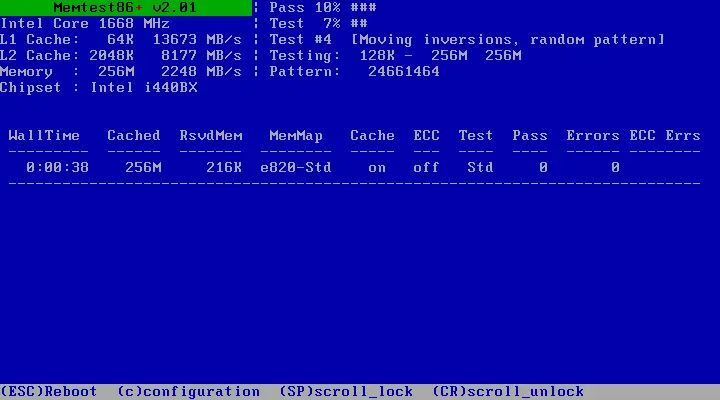
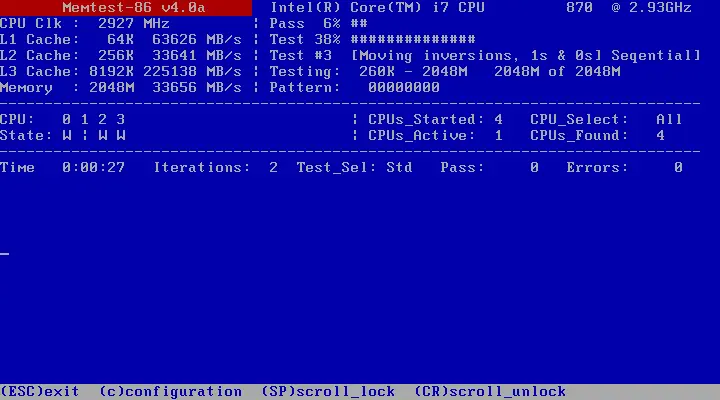
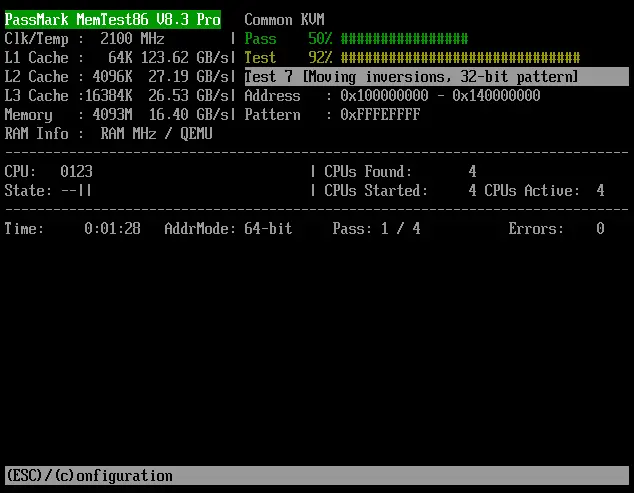

MemTest86 — программа для проверки оперативной памяти компьютера. Она записывает в память разные последовательности данных, читает их обратно и сравнивает: если прочитанное не совпало с записанным, значит, модуль памяти сбоит. Именно такие сбои стоят за синими экранами Windows, внезапными перезагрузками, зависаниями и повреждёнными файлами, причину которых иначе найти трудно.
Главное отличие MemTest86 от программ, которые запускаются в Windows, — она работает без операционной системы. Вы записываете её на флешку, загружаете с неё компьютер, и тест получает в распоряжение почти всю память, включая ту, что обычно занимает система. Программа появилась в 1994 году как открытый проект, а сейчас её развивает компания PassMark; загружается она через современный UEFI, а для старых компьютеров с обычным BIOS разработчик по-прежнему предлагает старую версию. Отдельно существует родственный открытый проект Memtest86+ — это другая программа с похожим названием.
Что умеет MemTest86
- Набор тестов разной сложности — от простых проверок адресации до алгоритмов, которые ищут ошибки, проявляющиеся только при определённых сочетаниях данных в соседних ячейках. Один полный проход запускает все тесты по очереди.
- Запуск с флешки без системы — тесту не мешает Windows, антивирус и другие программы, а проверить можно и компьютер, который вообще не загружается.
- Отчёт об ошибках с адресами — для каждой найденной ошибки показан адрес в памяти, ожидаемое и фактическое значение. Это позволяет понять, какой из модулей виноват, если их несколько.
- Сведения о модулях — программа читает данные из самих планок: производитель, объём, частота, тайминги. Удобно, когда нужно выяснить, что именно стоит в компьютере, не разбирая его.
- Многопоточный режим — тест может нагружать память всеми ядрами процессора сразу, что ближе к реальной работе и выявляет ошибки, которые при однопоточной проверке не всплывают.
- Сохранение отчёта — по окончании проверки результат можно сохранить на ту же флешку в виде файла и показать мастеру или приложить к обращению в гарантию.
- Поддержка современной памяти — DDR4 и DDR5, память с коррекцией ошибок ECC и компьютеры на процессорах ARM.
Кому подходит
- Тем, у кого компьютер стал внезапно перезагружаться, показывать синий экран или зависать без видимой причины — память проверяют в первую очередь.
- Тем, кто только что купил или добавил планки памяти: проверка сразу после установки избавит от долгих поисков причины сбоев потом.
- Тем, кто разгонял память или включал профиль XMP/EXPO в BIOS: тест покажет, стабильно ли она работает на новых частотах.
- Тем, кто собирается сдавать память по гарантии: отчёт с ошибками — весомый аргумент для магазина или сервисного центра.
- Мастерам и системным администраторам — как стандартный инструмент диагностики, который работает на любом компьютере независимо от установленной системы.
Плюсы
- Работает без операционной системы и проверяет почти всю память
- Бесплатной версии достаточно для домашней диагностики
- Показывает адреса ошибок и сведения о модулях
- Поддерживает современную память и компьютеры на ARM
- Отчёт можно сохранить и показать специалисту
Минусы
- Нужна отдельная флешка, и всё содержимое с неё стирается
- Нет русского языка
- Полная проверка идёт часами
- Бесплатная версия ограничена по числу проходов и возможностям отчётов
Сколько стоит
Есть бесплатная версия Free и платные версии Pro и Site. Бесплатной хватает для домашней проверки: все основные тесты в ней есть, ошибки она находит и показывает. Платные версии нужны в основном мастерам и компаниям: там есть автоматический запуск с заранее заданными настройками, расширенные отчёты, проверка памяти с коррекцией ошибок и загрузка по сети. Цены указаны на сайте разработчика; для разовой проверки своего компьютера покупать ничего не нужно.
Как установить
- Возьмите флешку, на которой нет ничего нужного: при записи она будет полностью очищена. Подойдёт даже небольшая.
- Скачайте с официального сайта бесплатную версию для вашей системы — Windows, macOS или Linux. Для Windows это архив, внутри которого лежит программа записи на флешку.
- Распакуйте архив, вставьте флешку и запустите программу записи. Выберите в ней вашу флешку, внимательно проверьте букву диска и подтвердите запись.
- Перезагрузите компьютер и загрузитесь с флешки: при включении нажмите клавишу выбора загрузочного устройства, обычно это F12, F11, F8 или Esc в зависимости от производителя, и выберите флешку в списке.
- MemTest86 запустится сам и через несколько секунд начнёт проверку. Дождитесь окончания всех проходов и посмотрите на число ошибок.
Частые вопросы
Есть ли русский язык?
Нет, интерфейс на английском. Но для проверки читать почти ничего не нужно: тест запускается сам, а главный результат — строка с числом ошибок. Ноль ошибок после всех проходов означает, что память в порядке.
Сколько длится проверка?
Зависит от объёма памяти и её скорости: один проход на современном компьютере с большим объёмом памяти занимает от десятков минут до нескольких часов, а по умолчанию проходов несколько. Удобнее запускать проверку на ночь.
Чем MemTest86 лучше встроенной проверки памяти Windows?
Средство проверки памяти Windows тоже работает до загрузки системы и находит грубые неисправности, но набор его тестов проще, а подробности о найденных ошибках скуднее. Если встроенная проверка ничего не нашла, а сбои продолжаются, стоит прогнать MemTest86.
Нашлись ошибки. Что делать?
Если включали разгон или профиль XMP/EXPO, сначала отключите их в BIOS и повторите тест. Если ошибки остались и планок несколько, проверяйте их по одной, чтобы найти неисправную, и попробуйте переставить в другой слот — иногда виноват слот или контакт. Сбойную планку меняют: починить её нельзя.
Компьютер не загружается с флешки
Проверьте в BIOS, что загрузка с USB разрешена, а флешка записана для UEFI. На старых компьютерах с обычным BIOS современная версия не запустится — для них разработчик предлагает старую версию программы. Иногда помогает другой разъём USB, желательно на задней панели.