
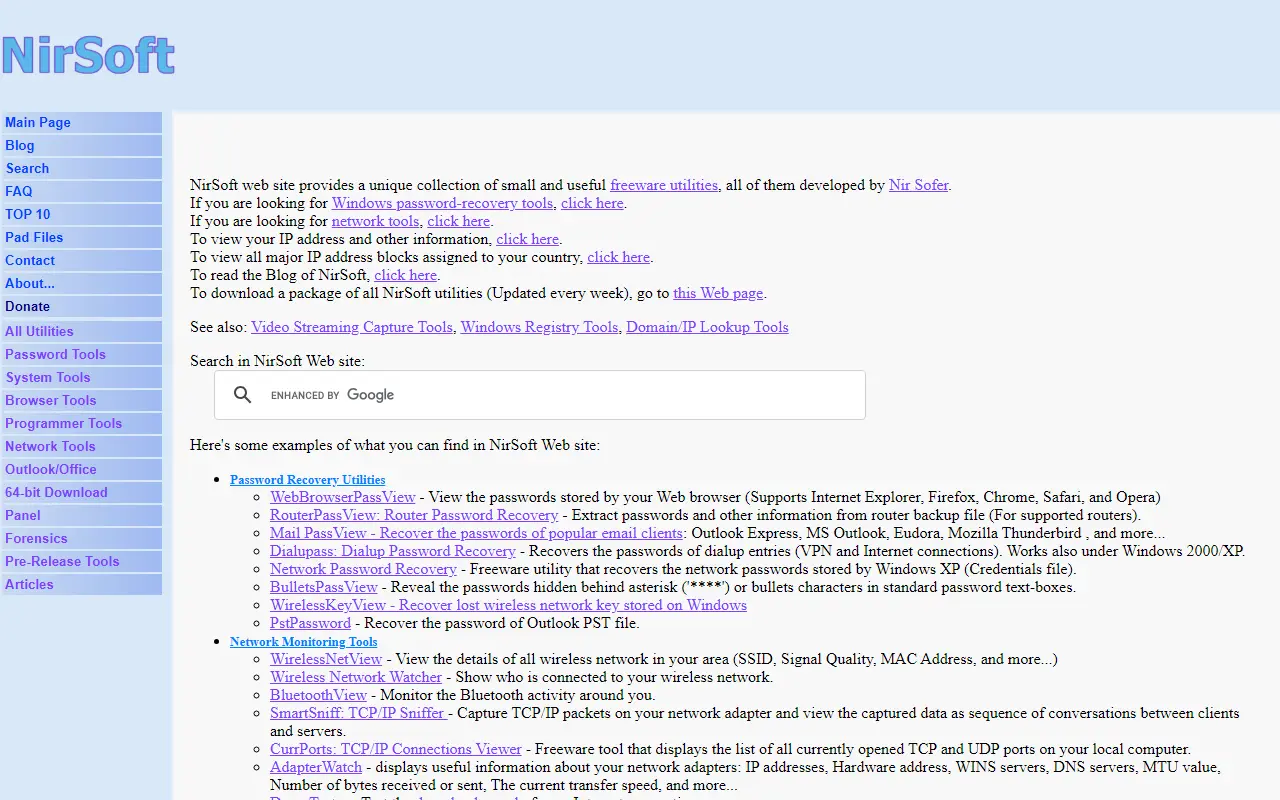


NirSoft — это не одна программа, а коллекция из нескольких сотен маленьких утилит для Windows, которые с начала 2000-х пишет один разработчик, Нир Софер. Каждая утилита решает одну узкую задачу: показать сохранённый пароль от Wi-Fi, вытащить ключ Windows, разобрать причину синего экрана, посмотреть, какие флешки подключали к компьютеру, или какие программы сейчас держат открытые сетевые соединения.
Главное отличие от «комбайнов» вроде CCleaner или Advanced SystemCare — утилиты NirSoft ничего не устанавливают, не лезут в автозагрузку, не показывают рекламу и не предлагают платную версию. Это один файл .exe размером в несколько сотен килобайт: скачали, распаковали, запустили, посмотрели, удалили. Всё, что они находят, можно сохранить в текстовый файл, HTML или CSV. Для удобства есть оболочка NirLauncher — одно окно, в котором утилиты разложены по разделам.
Что умеют утилиты NirSoft
- Восстановить забытые пароли — WirelessKeyView показывает сохранённые пароли Wi-Fi, WebBrowserPassView — пароли из браузеров, Mail PassView — из почтовых программ. Это те же данные, которые хранит сама Windows, просто собранные в одну таблицу.
- Найти ключ продукта — ProduKey достаёт ключ установленной Windows и Office. Пригодится перед переустановкой системы, если наклейки с ключом нет.
- Разобрать синий экран — BlueScreenView читает дампы памяти после сбоя и показывает, какой драйвер или файл стал причиной. Это быстрее, чем искать код ошибки по журналам.
- Посмотреть историю USB — USBDeview перечисляет все флешки, диски и устройства, которые когда-либо подключали к компьютеру, и позволяет отключить или удалить драйвер проблемного.
- Проверить сеть — CurrPorts показывает, какая программа открыла какое соединение и с каким адресом; Wireless Network Watcher — кто подключён к вашему Wi-Fi; SmartSniff и другие — для разбора трафика.
- Навести порядок в автозагрузке и оболочке — WhatInStartup отключает лишнее при старте, ShellExView и ShellMenuView убирают пункты, которые программы добавили в контекстное меню и замедляют проводник.
- Работать с файлами и реестром — SearchMyFiles ищет файлы по содержимому и дубликаты, HashMyFiles считает контрольные суммы, RegScanner ищет по всему реестру, FullEventLogView читает журналы событий в удобном виде.
- Управлять Windows из командной строки — NirCmd выполняет десятки действий одной командой: выключить монитор, изменить громкость, сделать скриншот, очистить корзину. Удобно для сценариев и ярлыков.
Почти у всех утилит одинаковый интерфейс: таблица, сортировка по столбцам, поиск, экспорт и параметры командной строки, чтобы сохранять отчёт без открытия окна. Освоив одну, вы разберётесь с остальными за минуту.
Кому подходит
- Тем, кто чинит компьютеры себе, родственникам или на работе: папка с утилитами NirSoft на флешке закрывает большинство бытовых вопросов диагностики.
- Тем, кто забыл пароль от домашнего Wi-Fi или ключ Windows перед переустановкой — и не хочет ставить ради этого «оптимизатор» с рекламой.
- Тем, кто хочет понять, почему компьютер падает в синий экран или что подключается к интернету без спроса.
- Системным администраторам и продвинутым пользователям, которым нужны отчёты в CSV и работа из командной строки.
Плюсы
- Полностью бесплатно, без рекламы и платных версий
- Не требует установки, каждая утилита — один маленький файл
- Сотни узких инструментов под одну задачу каждый
- Экспорт в текст, HTML и CSV, параметры командной строки
- Оболочка NirLauncher собирает всё в одно окно
Минусы
- Антивирусы часто ругаются на утилиты для паролей — это ложные срабатывания, но пугают
- Интерфейс английский, перевод ставится отдельным файлом и есть не для всех
- Вид из начала 2000-х: мелкие таблицы без современного оформления
- Код закрыт, обновления выходят нерегулярно
Сколько стоит
Все утилиты бесплатны и для дома, и для работы. Платной версии, подписки, регистрации и рекламы нет — разработчик принимает только добровольные пожертвования через сайт. Исходный код большинства программ закрыт, но некоторые старые утилиты опубликованы с исходниками.
Как начать пользоваться
- Откройте официальный сайт NirSoft. Утилиты разложены по разделам: пароли, сеть, система, браузеры, рабочий стол. У каждой — своя страница с описанием и ссылками на скачивание внизу.
- Если нужна одна утилита, скачайте её ZIP-архив, распакуйте в любую папку и запустите .exe. Для 64-разрядной Windows берите версию с пометкой x64, если она есть.
- Если нужно много утилит, скачайте пакет NirLauncher со страницы launcher.nirsoft.net — это все программы в одном архиве с оболочкой. Распакуйте архив на флешку или в папку на диске и запустите NirLauncher.exe.
- Часть архивов на сайте защищена паролем, который написан рядом со ссылкой: так разработчик уберегает их от удаления антивирусом при скачивании. Введите пароль при распаковке.
- Если антивирус удаляет распакованный файл, добавьте папку с утилитами в исключения — но только если скачали их с официального сайта.
Частые вопросы
Это вирусы? Антивирус ругается при скачивании
Нет, это ложные срабатывания. Утилиты для просмотра паролей делают то же, что и вредоносные программы-стилеры, поэтому антивирусы помечают их по поведению. Разработчик много лет публично спорит с антивирусными компаниями об этом. Правило простое: файл с nirsoft.net — безопасен, тот же файл из письма или с форума — нет.
Есть ли русский язык?
Частично. Сами программы на английском, но на странице почти каждой утилиты есть переводы от добровольцев, среди них часто русский. Скачайте языковой файл и положите его в папку рядом с .exe — при следующем запуске интерфейс переключится.
Работает ли в России?
Да, сайт открывается и скачивание работает без ограничений, регистрация и оплата не нужны.
Чем NirSoft отличается от Sysinternals?
Sysinternals — набор Microsoft для глубокой диагностики процессов, автозагрузки и сети, нацеленный на администраторов. NirSoft покрывает более бытовые задачи: пароли, ключи, синие экраны, USB, история браузеров. Многие держат на флешке оба набора.
Законно ли смотреть пароли этими утилитами?
На своём компьютере и в своей учётной записи — да, это ваши данные. Запускать их на чужом компьютере без разрешения владельца нельзя.