
Rectangle — маленькая бесплатная программа для macOS, которая двигает и растягивает окна по сочетаниям клавиш или перетаскиванием к краю экрана. Нажали два-три клавиши — браузер занял левую половину экрана, документ — правую, и не нужно вручную тянуть углы окон мышкой.
Программа выросла из популярной утилиты Spectacle, которую автор перестал развивать, и унаследовала её привычные сочетания. Код Rectangle открыт, аккаунт и подписка не нужны, а после настройки она просто живёт значком в строке меню и не напоминает о себе. Главное отличие от встроенных средств macOS — гибкость: кроме половин есть трети, четверти, две трети, центр экрана и перенос окна на второй монитор.
Что умеет Rectangle
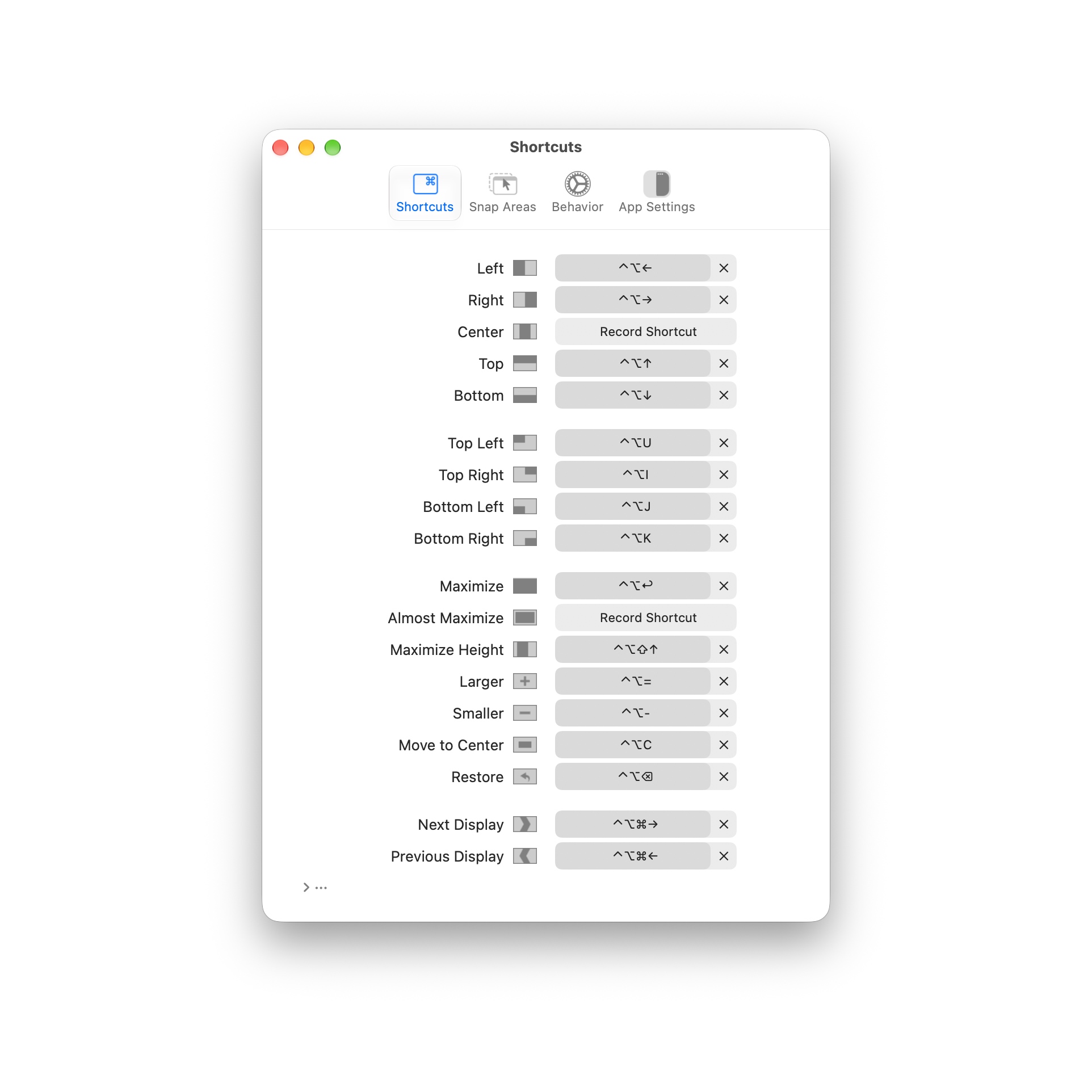
- Половины экрана — окно прилипает к левой, правой, верхней или нижней половине по сочетанию клавиш. Это самый частый сценарий: два документа рядом.
- Трети и четверти — на широком мониторе можно поставить три окна в ряд или четыре по углам. Есть и варианты «две трети + одна треть», удобные для редактора и чата.
- Развернуть и вернуть — одно сочетание растягивает окно на весь экран без перехода в полноэкранный режим, другое возвращает прежний размер и положение.
- Повтор команды — если нажать сочетание «левая половина» ещё раз, окно станет шириной в треть, потом в две трети. Так не нужно запоминать много клавиш.
- Зоны прилипания — перетащите окно за заголовок к краю или углу экрана, появится подсветка, отпустите — окно займёт половину или четверть. Работает как в Windows.
- Несколько мониторов — окно можно перекинуть на соседний экран сочетанием клавиш, сохранив его положение.
- Отступы между окнами — в настройках можно задать промежуток в несколько пикселей, чтобы окна не слипались визуально.
- Исключения — для отдельных приложений можно отключить сочетания, если они конфликтуют с клавишами самой программы.
Все сочетания меняются в настройках: можно оставить стандартные, выбрать набор как в Spectacle или назначить свои. Настройки сохраняются в файл, его удобно перенести на новый Mac.
Кому подходит
- Тем, кто перешёл на Mac с Windows и скучает по привычному прилипанию окон к краям экрана.
- Тем, кто работает с двумя окнами одновременно: переписывает текст из одного документа в другой, сверяет таблицы, смотрит видеоурок и повторяет действия в программе.
- Владельцам широких и больших мониторов, где одно развёрнутое окно занимает слишком много места.
- Тем, кто подключает ноутбук к внешнему монитору и часто перекидывает окна между экранами.
- Всем, кто предпочитает клавиатуру мыши и хочет делать рутинные действия быстрее.
Плюсы
- Полностью бесплатная, без рекламы и подписок
- Открытый код, не требует аккаунта и интернета
- Много вариантов раскладки: половины, трети, четверти, центр
- Работает и с клавиатурой, и перетаскиванием
- Лёгкая, почти не расходует память и заряд
Минусы
- Только для macOS, версии для Windows нет
- Нужно вручную выдать разрешение в настройках конфиденциальности
- Сочетания клавиш иногда пересекаются с клавишами других программ
- Сохранение раскладок для нескольких приложений сразу — только в платной Rectangle Pro
Сколько стоит
Rectangle бесплатна без ограничений по времени и функциям. Разработчик выпускает отдельную платную программу Rectangle Pro: в ней можно сохранять раскладки сразу для нескольких приложений, вызывать их одним сочетанием и тоньше управлять окнами. Обычному пользователю, которому нужно ставить окна рядом, бесплатной версии достаточно. Если хочется поддержать автора, на сайте программы есть возможность сделать пожертвование.
Как установить
- Откройте официальный сайт rectangleapp.com и скачайте образ диска с программой.
- Откройте скачанный файл и перетащите значок Rectangle в папку «Программы».
- Запустите Rectangle. macOS попросит разрешение на управление компьютером: откройте «Системные настройки» → «Конфиденциальность и безопасность» → «Универсальный доступ» и включите переключатель напротив Rectangle.
- Выберите набор сочетаний клавиш: рекомендованный или как в Spectacle. Его можно поменять позже.
- Попробуйте сочетание Control + Option + стрелка влево — окно должно занять левую половину экрана.
Частые вопросы
Безопасно ли давать Rectangle доступ к «Универсальному доступу»?
Этот доступ нужен любой программе, которая двигает чужие окна, — без него macOS ей не позволит. Rectangle — программа с открытым кодом, её можно проверить, и она не требует интернета для работы. Главное — скачивать её с официального сайта, а не со сборников программ.
Есть ли Rectangle для Windows?
Нет, программа только для Mac. В Windows прилипание окон к краям встроено в систему, а для сложных раскладок есть модуль FancyZones в бесплатном наборе Microsoft PowerToys.
Чем Rectangle отличается от встроенного размещения окон в macOS?
Встроенные средства умеют ставить окна по половинам и четвертям. Rectangle добавляет трети и две трети, повтор команды для смены ширины, отступы между окнами, перенос на другой монитор и полностью настраиваемые сочетания клавиш.
Работает ли Rectangle в России?
Да. Программа работает на компьютере без интернета, аккаунт не нужен, скачать её с официального сайта можно без ограничений.
Как сделать, чтобы Rectangle запускалась сама?
В настройках программы есть пункт запуска при входе в систему. Включите его, и значок будет появляться в строке меню после каждой перезагрузки Mac.