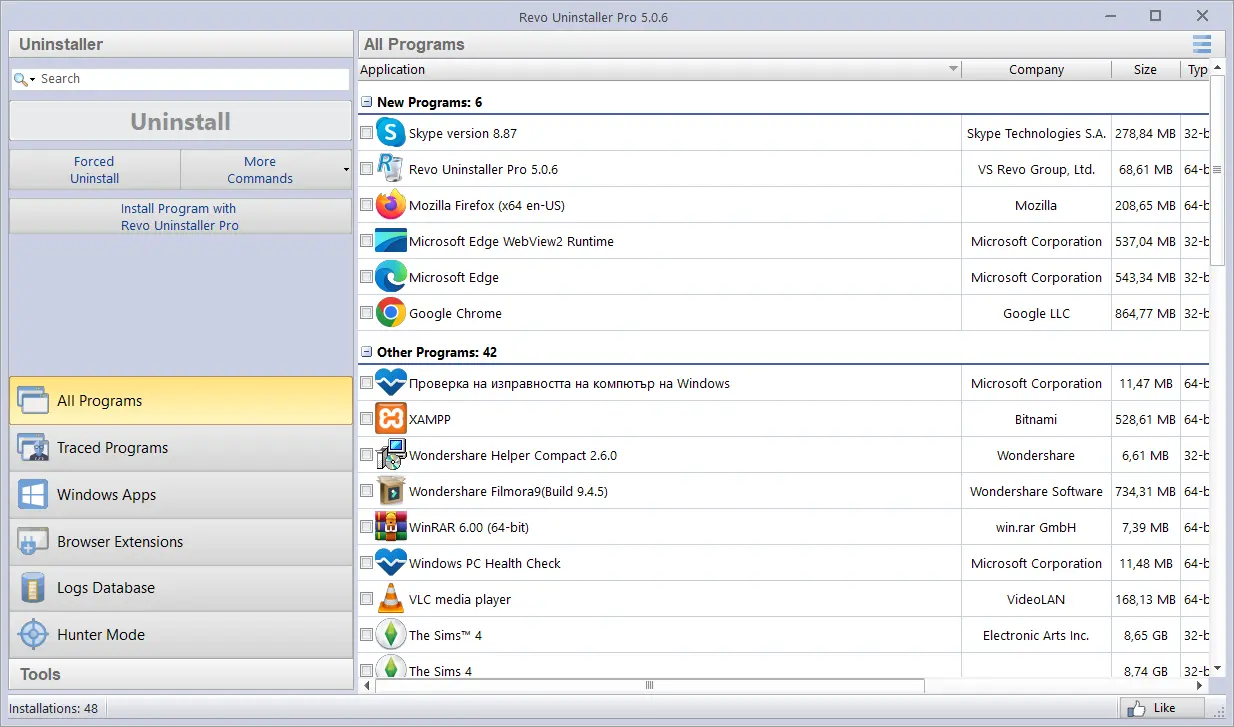
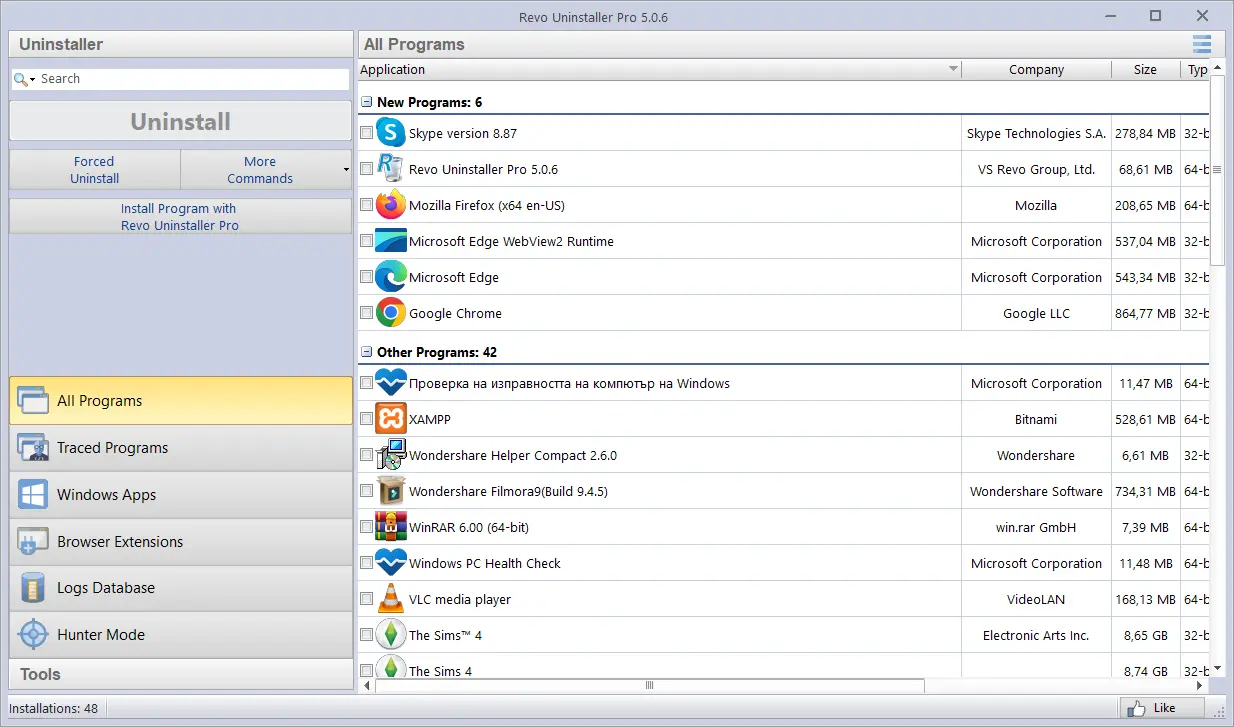
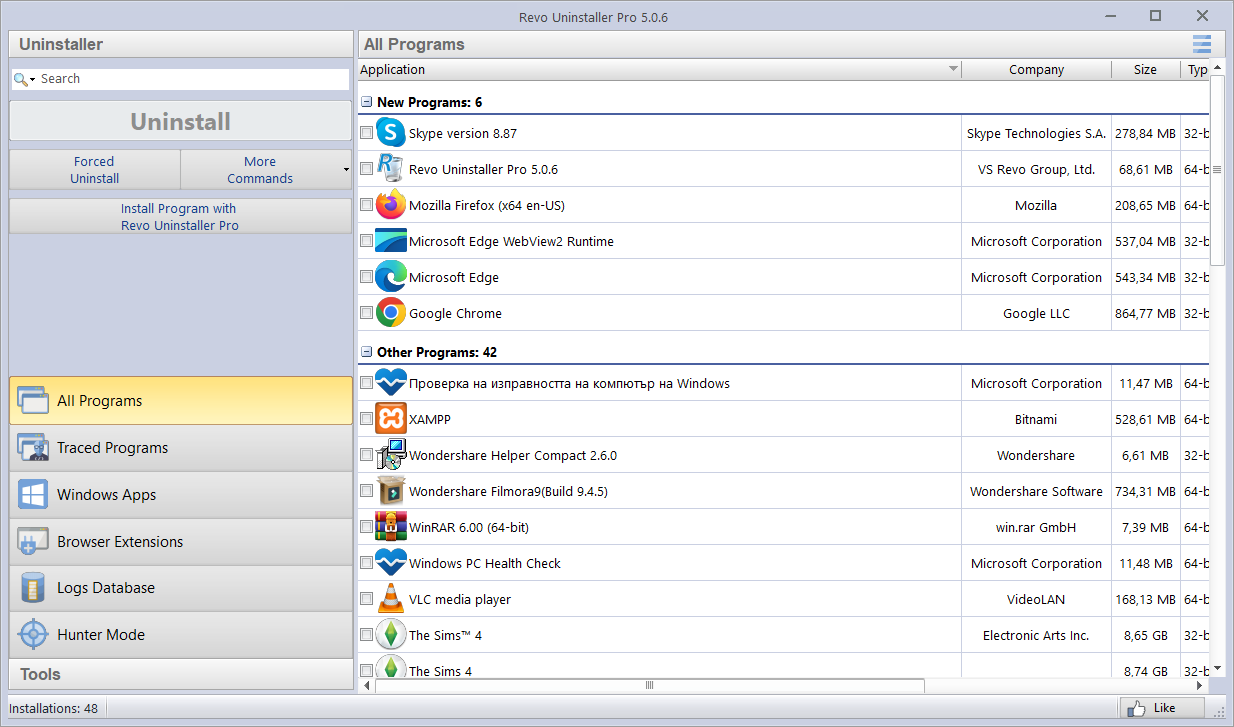

Revo Uninstaller — программа для Windows, которая удаляет другие программы полностью. Сначала она запускает обычный деинсталлятор приложения, а затем ищет то, что он оставил: пустые папки, файлы настроек, записи в реестре, ярлыки. Всё найденное показывается списком, и вы сами решаете, что стереть.
Встроенное в Windows удаление полагается на деинсталлятор, который написал разработчик программы, а он нередко оставляет следы. Обычно это просто мусор, но иногда остатки мешают поставить программу заново или другую версию. Revo Uninstaller решает именно эту задачу. Программу с 2009 года выпускает болгарская компания VS Revo Group; есть бесплатная версия и расширенная платная Pro.
Что умеет Revo Uninstaller
- Удаляет программы со сканированием остатков — после штатного удаления Revo ищет связанные файлы, папки и ключи реестра. Глубина поиска выбирается: безопасный режим находит только очевидное, продвинутый ищет тщательнее, но требует больше внимания при выборе.
- Создаёт точку восстановления — перед удалением программа делает точку восстановления Windows. Если после чистки что-то сломалось, систему можно откатить.
- Режим охотника — на рабочем столе появляется значок-прицел. Перетащите его на окно программы или её ярлык, и Revo предложит удалить её, остановить или убрать из автозагрузки. Удобно, когда непонятно, к какой программе относится окно или значок в трее.
- Принудительное удаление — в версии Pro можно удалить программу, у которой сломан или пропал деинсталлятор, а также подчистить следы программы, удалённой раньше без Revo.
- Отслеживание установки — Pro может записать всё, что программа меняет при установке, и потом удалить её точно по этому журналу. Для многих популярных программ у разработчика есть готовая база таких журналов.
- Дополнительные инструменты — менеджер автозагрузки, очистка временных и ненужных файлов, очистка истории браузеров и следов работы в Windows, удаление файлов без возможности восстановления. Набор инструментов шире в версии Pro.
Revo Uninstaller не заменяет антивирус и не ускоряет компьютер сам по себе. Его польза — аккуратное удаление программ без следов, особенно тех, которые плохо удаляются штатными средствами.
Кому подходит
- Тем, у кого программа не удаляется через параметры Windows или выдаёт ошибку при удалении.
- Тем, кто переустанавливает программу начисто: остатки старых настроек иногда переносят прежние ошибки в новую установку.
- Тем, кто часто пробует новые программы и не хочет копить следы от каждой.
- Тем, кто чистит компьютер после покупки или от родственников: удобно убрать предустановленные пробные версии и ненужные утилиты одну за другой.
- Мастерам и системным администраторам — переносная версия запускается с флешки.
Плюсы
- Находит остатки программ, которые не удалил штатный деинсталлятор
- Точка восстановления перед каждым удалением
- Режим охотника для непонятных окон и значков
- Есть бесплатная версия и русский интерфейс
- Принудительное удаление программ со сломанным деинсталлятором в Pro
Минусы
- Самые полезные функции — в платной версии Pro
- Продвинутое сканирование требует внимательности: можно стереть лишнее
- Только для Windows
- Программа периодически напоминает о версии Pro
Сколько стоит
Бесплатная версия Revo Uninstaller удаляет программы со сканированием остатков и включает режим охотника и часть инструментов чистки. Версия Pro платная, у неё есть пробный период: она добавляет принудительное удаление, отслеживание установок, базу журналов, расширенные инструменты и переносной вариант. Лицензия Pro покупается на сайте разработчика; доступна ли оплата российскими картами, лучше уточнить там перед покупкой. Для домашнего удаления пары программ бесплатной версии обычно хватает.
Как установить
- Откройте официальный сайт revouninstaller.com и перейдите в раздел загрузок.
- Выберите бесплатную версию или пробную версию Pro и скачайте установщик.
- Запустите установщик, выберите язык, примите лицензионное соглашение и оставьте папку по умолчанию.
- После установки откройте программу: в главном окне сразу появится список установленных приложений.
Частые вопросы
Безопасно ли удалять остатки через Revo Uninstaller?
В безопасном режиме сканирования — да, программа находит только то, что явно относится к удаляемому приложению. В продвинутом режиме внимательно смотрите на список: если запись относится к другой программе или системе, не отмечайте её. На случай ошибки Revo создаёт точку восстановления.
Есть ли русский язык?
Есть. Обычно он включается при установке по языку Windows, а сменить его можно в настройках программы.
Чем бесплатная версия отличается от Pro?
Бесплатная удаляет установленные программы со сканированием остатков. Pro умеет удалять программы со сломанным деинсталлятором, отслеживать установку и даёт больше инструментов чистки.
Можно ли удалить через Revo встроенные приложения Windows?
Часть приложений из Microsoft Store Revo показывает в отдельном списке. Системные компоненты Windows удалять не стоит ни этой, ни другими программами: это может нарушить работу системы.
Чем Revo отличается от CCleaner?
CCleaner в первую очередь чистит временные файлы и кеш, а удаление программ в нём простое, без поиска остатков. Revo Uninstaller специализируется именно на полном удалении программ.