

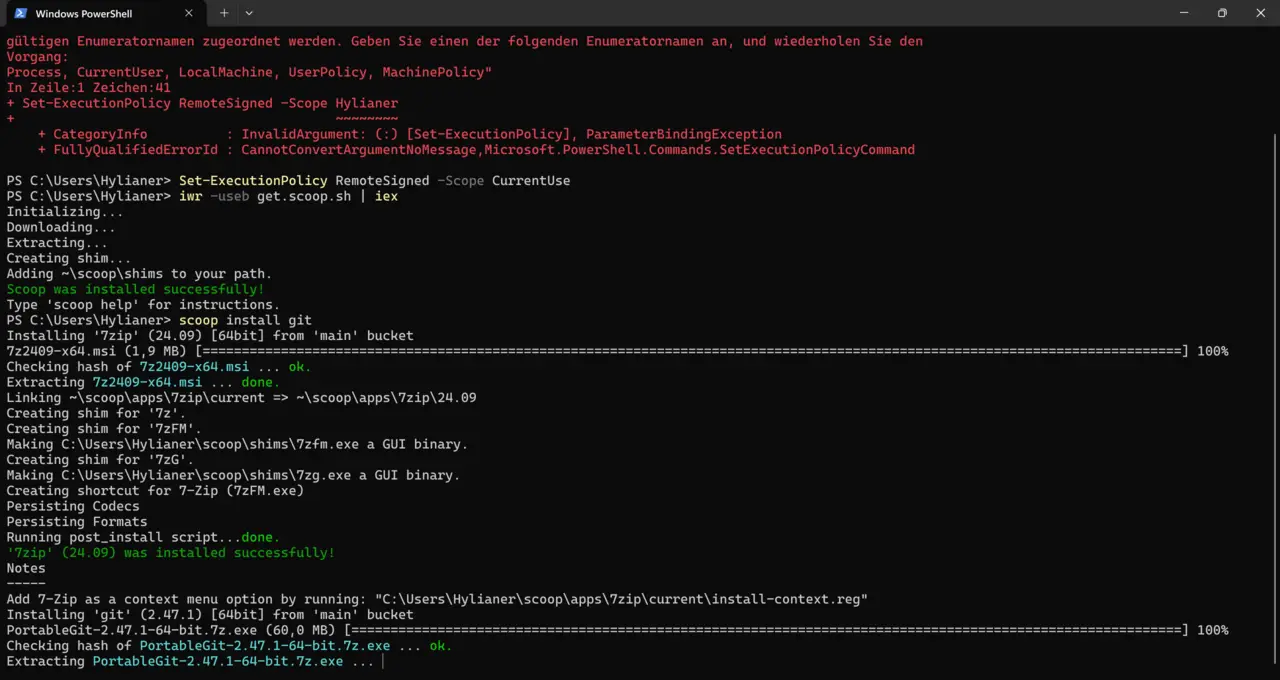


Scoop — менеджер пакетов для Windows: вы пишете в PowerShell одну команду, и программа скачивается с официального сайта разработчика, распаковывается и становится доступна в системе. Так ставят Git, 7-Zip, VLC, Python, Node.js, редакторы кода, утилиты для диагностики — всего в каталогах Scoop тысячи программ. У него нет окна и кнопок: вся работа идёт в терминале.
Главное отличие Scoop от winget и Chocolatey — он почти не трогает систему. Программы распаковываются в папку внутри вашего профиля, не пишут в реестр, не просят права администратора и не показывают окон установщика с лишними галочками. Удалить программу — значит удалить папку, и Scoop делает это одной командой, не оставляя следов. Поэтому Scoop любят разработчики и те, кто часто переустанавливает Windows или работает на рабочем компьютере без прав администратора.
Что умеет Scoop
- Установка одной командой —
scoop install 7zipскачивает архив программы с сайта разработчика, проверяет контрольную сумму, распаковывает и добавляет программу в PATH, чтобы её можно было запускать из любого окна терминала. - Установка без прав администратора — всё лежит в папке scoop в вашем профиле пользователя. Можно пользоваться на офисном компьютере, где обычные установщики запрещены.
- Обновление всех программ сразу — команда
scoop update *проверяет новые версии всех установленных программ и обновляет их. Не нужно ходить по сайтам и нажимать «Проверить обновления» в каждой программе. - Чистое удаление —
scoop uninstallудаляет папку программы и ярлыки. Поскольку программа ничего не писала в реестр, «хвостов» не остаётся. - Несколько версий одной программы — старые версии сохраняются рядом с новыми, и можно откатиться командой
scoop reset. Полезно, если новая версия чего-то сломала. - Корзины с программами — главная корзина содержит инструменты для командной строки, а дополнительные (например,
extrasс обычными программами с окнами,versionsс особыми версиями,nerd-fontsсо шрифтами) подключаются одной командой. Любой может сделать свою корзину — это просто папка с файлами JSON в git-репозитории. - Переносимость — папка scoop со всеми программами переезжает на другой компьютер или диск, а список установленного экспортируется в файл и восстанавливается на новой системе одной командой.
- Проверка контрольных сумм — для каждой программы в манифесте указан хэш файла, и Scoop не установит скачанное, если оно не совпадает с описанием.
Scoop не устанавливает программы «для всех пользователей» и не ставит системные компоненты вроде драйверов. Для программ, которым обязательно нужен обычный установщик с правами администратора, лучше подойдёт winget — встроенный менеджер пакетов Windows.
Кому подходит
- Разработчикам и системным администраторам: Git, Python, Node.js, базы данных, консольные утилиты ставятся и обновляются из одного места.
- Тем, кто работает на компьютере без прав администратора и не может запускать обычные установщики.
- Тем, кто часто переустанавливает Windows: список программ сохраняется в файл, и всё нужное ставится на свежую систему одной командой.
- Любителям портативных программ, которые не хотят, чтобы каждая утилита прописывалась в реестр и автозагрузку.
- Не подойдёт тем, кто не готов открывать PowerShell: у Scoop нет графического интерфейса и русского языка.
Плюсы
- Не требует прав администратора
- Программы не пишут в реестр, удаляются без следов
- Обновление всех программ одной командой
- Открытый код, манифесты можно читать и править
- Файлы скачиваются с официальных сайтов разработчиков
Минусы
- Только командная строка, без окон и русского языка
- Не ставит программы для всех пользователей и системные компоненты
- Часть программ в корзинах поддерживают энтузиасты, обновления иногда запаздывают
- Установка скриптом из интернета требует понимания, что вы делаете
Сколько стоит
Scoop бесплатен, его исходный код открыт и опубликован на GitHub. Платной версии, подписок и рекламы нет: проект развивают добровольцы, а сами программы Scoop скачивает с сайтов их разработчиков. Условия использования каждой программы остаются её собственными — платная программа не станет бесплатной от того, что вы поставили её через Scoop.
Как установить
- Откройте PowerShell от имени обычного пользователя (не администратора) — через меню «Пуск» или Windows Terminal.
- Разрешите выполнение локальных скриптов для своего пользователя командой
Set-ExecutionPolicy -ExecutionPolicy RemoteSigned -Scope CurrentUserи подтвердите. - Выполните команду установки с официального сайта scoop.sh: она скачает скрипт и создаст папку scoop в вашем профиле. Это занимает меньше минуты.
- Проверьте, что всё работает:
scoop helpпокажет список команд, аscoop install 7zipпоставит первую программу. - Подключите корзину с обычными программами:
scoop bucket add extras. Для неё нужен Git — Scoop предложит поставить его сам.
Частые вопросы
Чем Scoop отличается от winget и Chocolatey?
Winget встроен в Windows и запускает обычные установщики программ — с правами администратора и записями в реестр. Chocolatey делает похожее, но силами сообщества. Scoop же распаковывает портативные версии в папку пользователя, без администратора и без следов в системе. Для консольных инструментов и переносимых программ Scoop удобнее, для «тяжёлых» программ с системными службами — winget.
Безопасно ли ставить программы через Scoop?
Scoop скачивает файлы с официальных сайтов разработчиков и сверяет контрольную сумму из манифеста. Манифесты в главных корзинах проверяют участники проекта на GitHub. Риск есть при подключении малоизвестных корзин — читайте манифест перед установкой, это обычный файл JSON со ссылкой на скачивание.
Работает ли Scoop в России?
Сам Scoop и его корзины лежат на GitHub и скачиваются без ограничений. Но файлы программ берутся с сайтов разработчиков, и если конкретный сайт не отдаёт файлы российским пользователям, установка этой программы не пройдёт.
Есть ли русский язык?
Нет. Команды и сообщения Scoop — на английском. Сами программы, установленные через Scoop, работают на том языке, который в них заложен: VLC или 7-Zip будут на русском.
Где лежат установленные программы?
В папке scoop внутри вашего профиля пользователя: внутри неё папка apps с программами, а в папке shims — маленькие файлы-переходники, через которые программы запускаются из командной строки. Папку с ярлыками Scoop добавляет в меню «Пуск».