
Media Creation Tool — бесплатная программа от Microsoft, которая делает одну вещь: готовит носитель для установки Windows. Она сама скачивает образ системы с серверов Microsoft и либо записывает его на флешку, либо сохраняет рядом файлом ISO. Устанавливать её не нужно — вы запускаете скачанный файл, отвечаете на несколько вопросов и ждёте.
Главное отличие от Rufus, Ventoy и других записывающих программ — источник. Остальным утилитам нужно, чтобы образ у вас уже был, и они только переносят его на флешку. Media Creation Tool берёт образ напрямую у разработчика системы, поэтому вопрос «а не подсунули ли мне сборку с чужими программами внутри» снимается сам. Обратная сторона — утилита умеет меньше, чем Rufus: никаких тонких настроек разметки и обхода требований к компьютеру в ней нет.
Что умеет Media Creation Tool
- Скачивает свежий образ Windows — вы получаете версию с уже встроенными обновлениями на момент загрузки, поэтому после установки системе придётся докачивать меньше.
- Записывает загрузочную флешку — утилита сама форматирует накопитель и готовит его так, чтобы компьютер с него загрузился. Отдельная программа для записи не нужна.
- Сохраняет файл ISO — удобно, если флешки под рукой нет, нужно поставить систему на виртуальную машину или записать образ позже другой программой.
- Даёт выбрать язык и выпуск — русский или другой язык системы и редакция (домашняя или профессиональная) выбираются на отдельном шаге. Для старых компьютеров есть вариант 32-разрядной системы, для современных — 64-разрядной.
- Делает носитель для обоих способов загрузки — флешка от Media Creation Tool обычно подходит и для компьютеров с UEFI, и для старых с обычным BIOS, поэтому выбирать схему разметки вручную не приходится.
- Умеет обновлять текущий компьютер — у утилиты для Windows 10 есть такой вариант: система обновляется на месте, файлы и программы остаются. Утилита для Windows 11 занимается только носителем.
- Разбивает большие файлы сама — внутри образа есть файл с системой, который не влезает в ограничения файловой системы флешки, и утилита делит его на части. Поэтому носитель остаётся совместимым со старыми компьютерами.
Кому подходит
- Тем, кто ставит Windows заново после сбоя или меняет диск и хочет чистую систему без чужих правок.
- Тем, кто покупает новый компьютер без системы и хочет установочную флешку, собранную по официальным файлам.
- Людям без опыта: в утилите почти нет настроек, и испортить носитель неверной галочкой негде.
- Мастерам, которым нужен файл ISO для виртуальной машины или для записи сразу на несколько флешек.
- Тем, кто хочет обновить Windows 10 на месте, когда обычное обновление через систему не запускается.
Плюсы
- Образ скачивается прямо у Microsoft, без сторонних сборок
- Не требует установки и настройки, шагов минимум
- Флешка подходит и к новым, и к старым компьютерам
- Полностью бесплатна и на русском языке
- Может сохранить образ файлом ISO для других задач
Минусы
- Работает только из-под Windows — на Mac и Linux не запустится
- Нет тонких настроек: ни разметки вручную, ни правки требований Windows 11
- Качает несколько гигабайтов, на медленном интернете это долго
- Записывает только Windows: образ Linux или спасательный диск она не возьмёт
Сколько стоит
Утилита бесплатна, в ней нет рекламы, подписок и платных функций. Но бесплатна именно программа, а не сама Windows: установленную систему нужно активировать своим ключом или цифровой лицензией, привязанной к компьютеру. Media Creation Tool ключей не выдаёт и активацию не проверяет — она только готовит носитель.
Как начать пользоваться
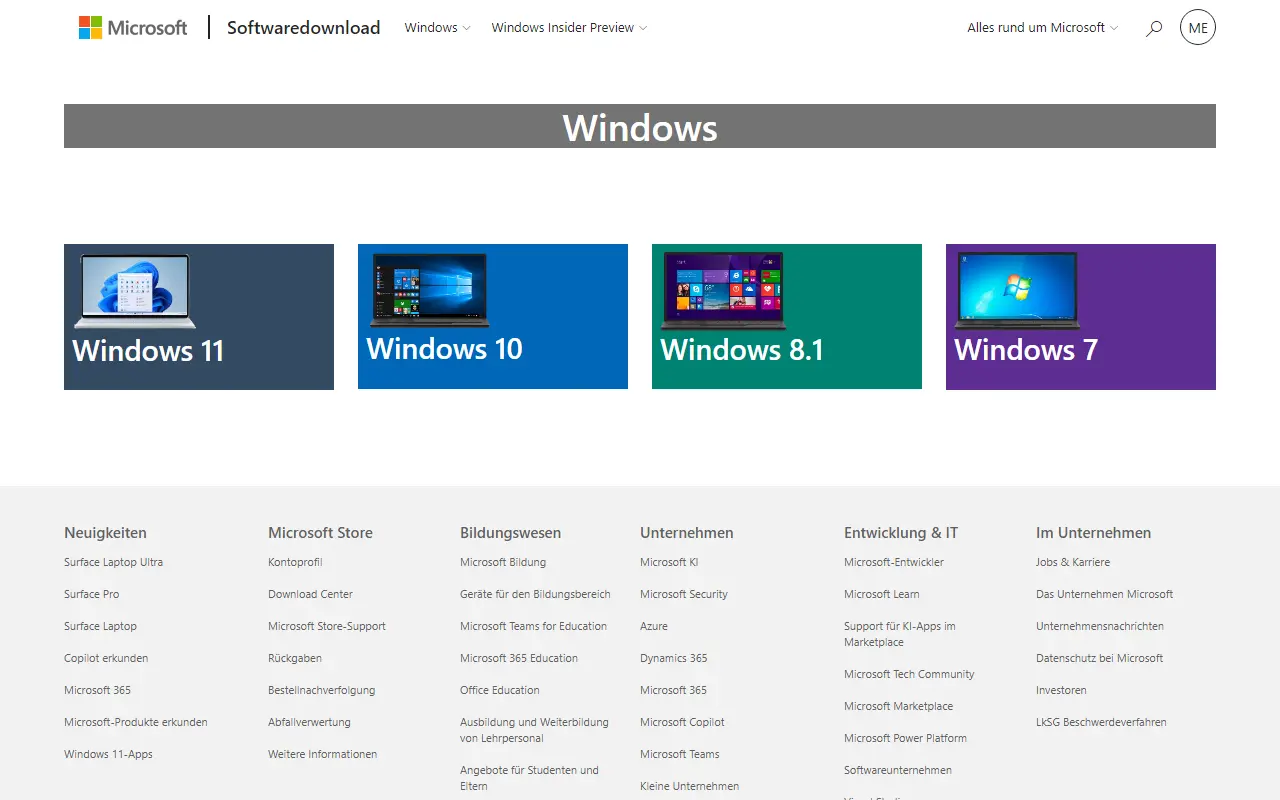
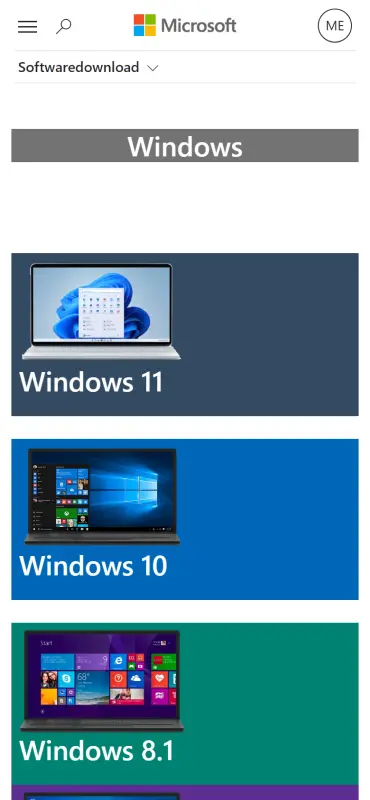
- Откройте страницу загрузки программ на сайте Microsoft и выберите раздел с нужной системой — Windows 11 или Windows 10.
- Нажмите кнопку скачивания средства создания носителя и сохраните файл. Устанавливать его не нужно, это готовая программа.
- Вставьте флешку на 8 ГБ или больше и перенесите с неё всё нужное: при записи содержимое будет удалено.
- Запустите скачанный файл от имени администратора и примите условия использования.
- Выберите, что создать: флешку или файл ISO, укажите язык и выпуск системы и дождитесь окончания загрузки и записи.
Частые вопросы
Работает ли Media Creation Tool в России?
Страница загрузки открывается, утилита скачивается и работает. Иногда загрузка образа идёт медленно или обрывается — помогает повторить попытку позже или с другого подключения. Лицензионный ключ для Windows утилита не выдаёт, его нужно иметь отдельно.
Какая флешка нужна?
Обычная USB-флешка на 8 ГБ или больше. Все данные с неё удаляются, поэтому заранее перенесите файлы на компьютер. Внешний диск тоже подойдёт, но его тоже придётся очистить.
Чем Media Creation Tool отличается от Rufus?
Rufus записывает тот образ, который вы ему дадите, и умеет менять параметры установки — например, снимать требования Windows 11 к оборудованию. Media Creation Tool сама скачивает официальный образ, но ничего не настраивает. Многие делают так: образ берут здесь, а записывают Rufus.
Можно ли поставить Windows 11 на старый компьютер?
Флешка от Media Creation Tool проверяет требования к процессору и защитному модулю, и на несовместимом компьютере установка остановится с сообщением об этом. Обходить проверку утилита не умеет.
Сохранятся ли мои файлы?
Зависит от способа. Обновление текущего компьютера в утилите для Windows 10 файлы и программы сохраняет. Установка с флешки начисто форматирует системный раздел, поэтому документы, фото и пароли из браузера нужно скопировать заранее.