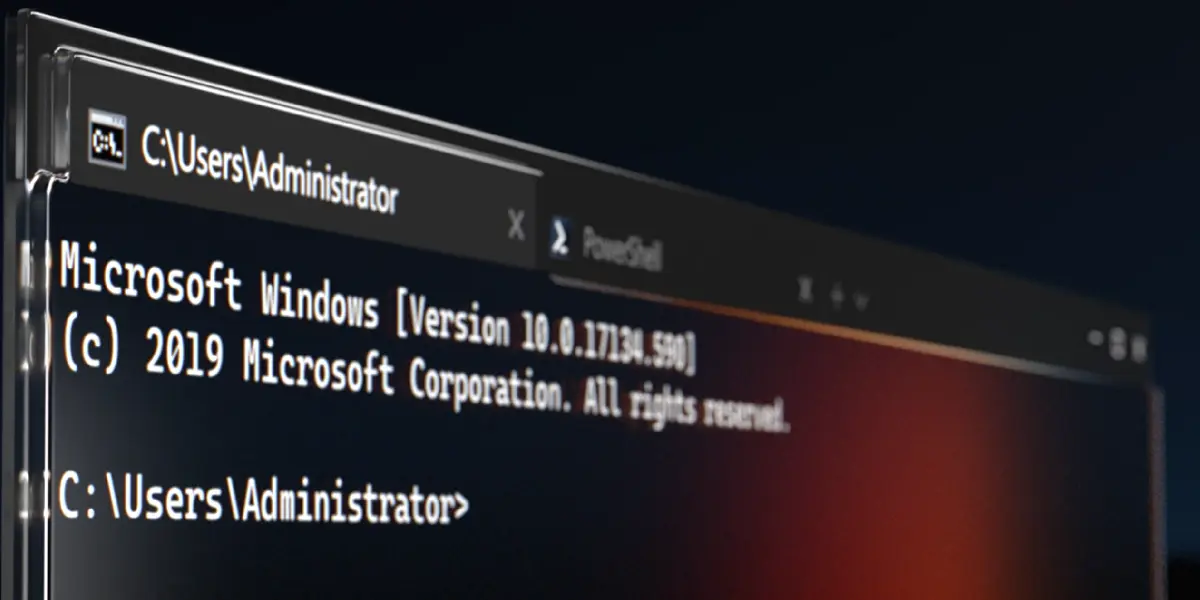

Windows Terminal — бесплатная программа Microsoft, в которой открываются все командные оболочки Windows: PowerShell, классическая командная строка cmd, Linux-окружения из WSL и Azure Cloud Shell. Раньше у каждой из них было своё отдельное чёрное окно без вкладок и нормальной настройки. Терминал собирает их в одно окно с вкладками, как в браузере.
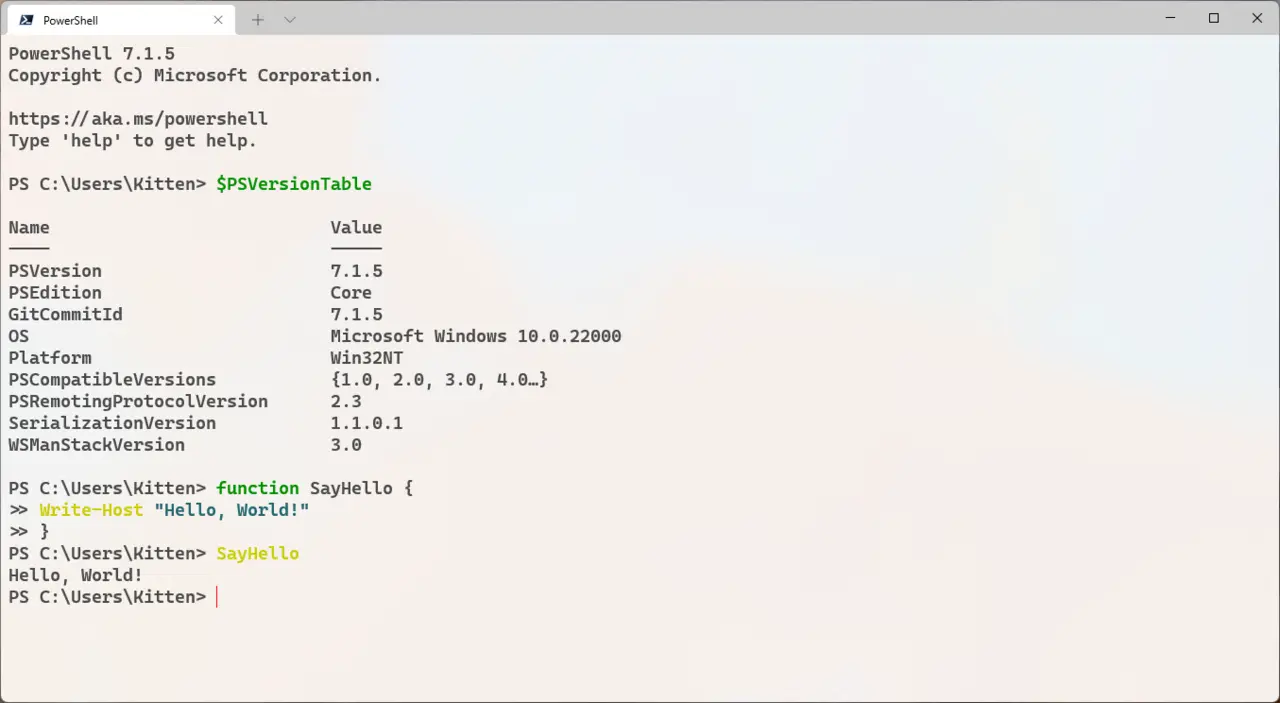
Главное отличие от старого окна консоли — удобство. Текст можно выделять мышью и копировать привычным сочетанием клавиш, шрифт и цвета меняются в настройках, окно делится на несколько панелей, а ссылки в выводе команд кликабельны. В Windows 11 Терминал уже встроен и открывается по умолчанию вместо старой консоли; в Windows 10 его ставят отдельно. Код открыт и лежит на GitHub.
Что умеет Windows Terminal
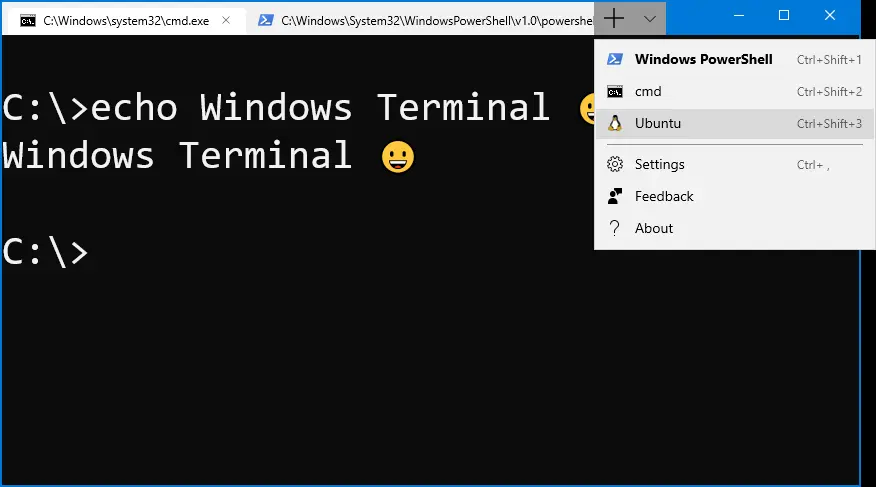
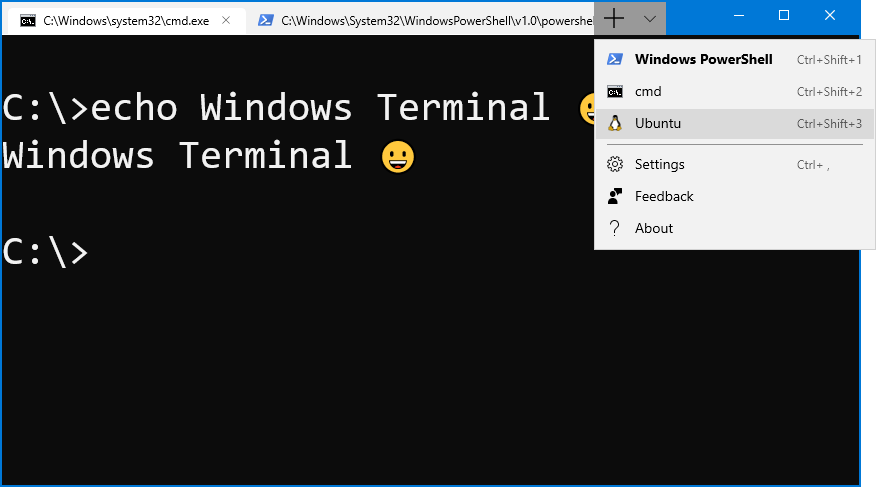
- Вкладки и профили — каждая оболочка (PowerShell, cmd, Ubuntu из WSL) — это отдельный профиль; новую вкладку с нужным профилем открывают из выпадающего списка рядом с кнопкой «плюс». Установленные оболочки Терминал находит сам и добавляет в список.
- Панели — одно окно делится по горизонтали или вертикали, и в каждой части работает своя команда. Удобно запустить в одной панели сервер, а в другой смотреть журнал.
- Настройки с интерфейсом — шрифт, размер, тему, прозрачность, курсор и стартовый профиль выбирают в обычном окне настроек, без правки файлов. Для тонкой настройки доступен и файл настроек в формате JSON, он открывается из того же окна.
- Цветовые схемы — в комплекте несколько готовых схем, включая тёмные и светлые, а свои можно собрать в настройках или вставить из коллекций в интернете.
- Поиск по выводу — длинный вывод команды не нужно прокручивать вручную: строка поиска находит нужное слово, как в текстовом редакторе.
- Палитра команд — по одному сочетанию клавиш открывается список всех действий Терминала с поиском по названию: открыть панель, сменить схему, переименовать вкладку.
- Режим Quake — окно выезжает сверху экрана по горячей клавише и так же прячется. Терминал всегда под рукой, но не занимает место на панели задач.
- Поддержка Unicode и лигатур — правильно показывает кириллицу, эмодзи, символы псевдографики и шрифты для программистов с лигатурами. Старая консоль с этим справлялась плохо.
- Отправка команд ссылкой — настройки, профили и сочетания клавиш хранятся в одном файле, который можно скопировать на другой компьютер и получить то же рабочее окружение.
Кому подходит
- Всем, кто хотя бы иногда вводит команды в Windows: установить программу через winget, проверить сеть командой ping, запустить скрипт. В Терминале это делать приятнее, чем в старом окне.
- Разработчикам и системным администраторам, у которых открыто сразу несколько оболочек: PowerShell для Windows, bash в WSL, подключение по SSH к серверу.
- Тем, кто пользуется WSL: Linux-окружение открывается в Терминале как обычная вкладка, со своим значком и цветовой схемой.
- Тем, кому важен внешний вид: читаемый шрифт, тёмная тема, прозрачность и аккуратные вкладки вместо чёрного окна с мелкими белыми буквами.
Если вы никогда не открываете командную строку, ставить Терминал специально незачем. Но если он уже есть в системе (Windows 11), именно он откроется при запуске PowerShell или cmd — и знать, как в нём устроены вкладки и настройки, полезно.
Плюсы
- Все оболочки в одном окне с вкладками и панелями
- Удобные настройки шрифта, тем и горячих клавиш
- Бесплатный, с открытым кодом, без рекламы и аккаунтов
- Встроен в Windows 11 и обновляется через Microsoft Store
- Хорошо показывает кириллицу, эмодзи и шрифты с лигатурами
Минусы
- Только для Windows 10 и 11, на старых системах не работает
- Это только окно: команды и оболочки нужно знать или учить отдельно
- Часть тонких настроек всё ещё делается в файле JSON
- Запускается чуть медленнее старой консоли
Сколько стоит
Windows Terminal полностью бесплатен: нет платных версий, подписок и рекламы. Исходный код открыт под лицензией MIT, поэтому его можно свободно использовать и дома, и в организациях. Кроме обычной версии Microsoft выпускает Windows Terminal Preview с новыми функциями раньше остальных — она тоже бесплатна и ставится рядом с основной, не мешая ей.
Как установить
- В Windows 11 ничего ставить не нужно: нажмите правой кнопкой на кнопку «Пуск» и выберите «Терминал» — или введите «Терминал» в поиске.
- В Windows 10 откройте Microsoft Store, найдите «Windows Terminal» от Microsoft Corporation и нажмите «Получить». Через магазин программа будет сама обновляться.
- Если магазин недоступен, скачайте установочный пакет со страницы выпусков проекта на GitHub или поставьте через winget командой
winget install Microsoft.WindowsTerminal. - После установки откройте Терминал и в настройках выберите профиль по умолчанию — чаще всего это PowerShell.
- При желании назначьте Терминал приложением для консоли по умолчанию — тогда любая программа командной строки будет открываться в нём, а не в старом окне.
Частые вопросы
Чем Windows Terminal отличается от PowerShell и командной строки?
PowerShell и cmd — это оболочки, которые понимают и выполняют команды. Терминал — окно, в котором эти оболочки показываются. Он добавляет вкладки, панели, темы и настройки, но сами команды выполняет не он.
Есть ли русский язык?
Есть: меню и настройки Терминала переведены и показываются на языке системы. Вывод самих команд зависит от оболочки — PowerShell и cmd в русской Windows тоже пишут по-русски.
Работает ли в России?
Да. Программа встроена в Windows 11, ставится из Microsoft Store или с GitHub и не требует аккаунта и подключения к каким-либо сервисам.
Можно ли открыть в нём Linux?
Да, если установлена подсистема Windows для Linux (WSL). Каждый установленный дистрибутив появляется в списке профилей как отдельная вкладка.
Как вернуть старое окно консоли?
В настройках Терминала, в разделе о запуске, есть выбор приложения для консоли по умолчанию. Если выбрать там старый узел консоли Windows, командные программы снова будут открываться в классическом окне.