

Apple Devices — бесплатное приложение Apple для Windows, через которое iPhone, iPad и iPod touch подключают к компьютеру. Оно делает то, чем раньше занимался iTunes: создаёт резервные копии на диск, восстанавливает из них устройство, обновляет iOS и переносит на телефон музыку, фильмы и сериалы.
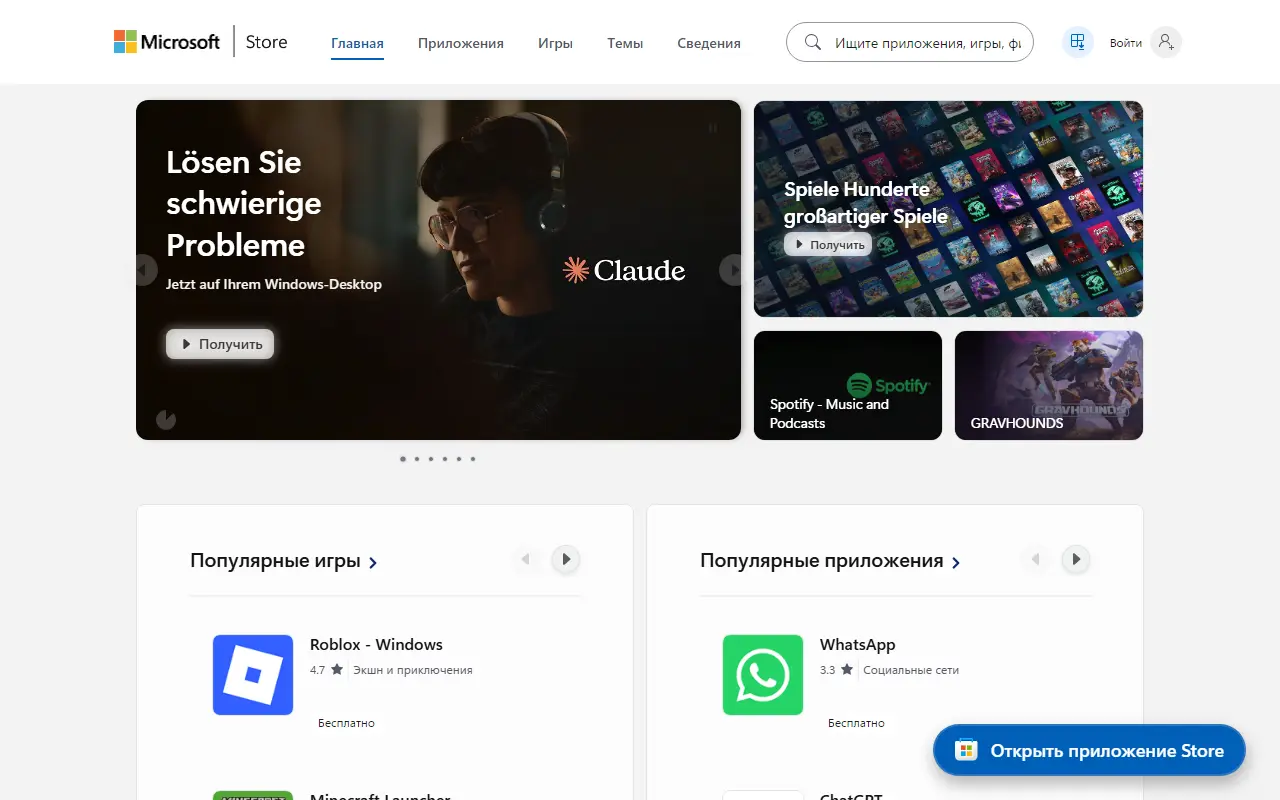
Apple разделила громоздкий iTunes на несколько приложений: Apple Music отвечает за музыку, Apple TV — за фильмы и сериалы, а Apple Devices — за сами устройства. Ставится всё это из Microsoft Store и оттуда же обновляется. Интерфейс переведён на русский язык. Если музыку и видео вы на телефон не переносите, одного Apple Devices достаточно: это самый короткий путь сделать копию iPhone на компьютере с Windows, ничего не покупая и не доверяя телефон сторонним программам.
Что умеет Apple Devices
- Резервная копия на компьютер — весь телефон складывается в копию на диске. Места в iCloud для неё не нужно, поэтому бесплатных гигабайтов хватает всегда: ограничивает только ваш диск.
- Шифрование копии — если включить его, в копию попадают сохранённые пароли, данные приложения «Здоровье» и история звонков. Без шифрования эти данные не сохраняются.
- Восстановление из копии — новый или сброшенный iPhone подключается к компьютеру и получает назад всё содержимое прежнего.
- Обновление iOS с компьютера — удобно, когда на самом телефоне мало свободного места для скачивания обновления или мобильный интернет медленный.
- Восстановление устройства — возврат к заводскому состоянию, в том числе когда телефон не загружается и виден компьютеру только в режиме восстановления.
- Синхронизация музыки, фильмов и сериалов — то, что лежит в приложениях Apple Music и Apple TV на компьютере, переносится на устройство выборочно: отдельными плейлистами, альбомами или сезонами.
- Синхронизация по Wi-Fi — после первой настройки кабель нужен не каждый раз: телефон в одной сети с компьютером синхронизируется сам.
- Обмен файлами с приложениями — документы можно положить в папку приложения на телефоне и забрать оттуда, если само приложение это разрешает.
- Сведения об устройстве — модель, серийный номер, версия системы и то, чем занята память.
- Несколько устройств — телефон, планшет и плеер видны в одном окне, у каждого свои настройки синхронизации.
Чего приложение не умеет: заглянуть внутрь готовой копии и достать из неё одну фотографию или переписку. Копия тут неделимая — восстанавливается целиком. Для выборочного доступа нужны сторонние программы вроде iMazing или AnyTrans.
Кому подходит
- Владельцам iPhone, у которых компьютер на Windows, а место в iCloud закончилось.
- Тем, кто хочет держать копию телефона у себя, а не в облаке.
- Тем, кому нужно обновить iPhone, когда на нём не хватает места под обновление.
- Тем, кто переходит на новый iPhone и готов перенести всё одной копией.
- Тем, кто не хочет ставить на компьютер сторонние программы и платить за них: это приложение от самой Apple и бесплатное.
Плюсы
- Бесплатное приложение от Apple
- Русский интерфейс
- Копии без ограничений бесплатного iCloud
- Ставится и обновляется через Microsoft Store
- Обновление и восстановление iPhone с компьютера
Минусы
- Только современные Windows 10 и 11 из Microsoft Store
- Из копии нельзя достать отдельный файл — восстановление целиком
- Для музыки и видео нужны ещё два приложения Apple
- Фотографии через него не переносят — для них свои способы
- Настроек меньше, чем было в iTunes
Сколько стоит
Приложение бесплатное: ни покупки, ни подписки, ни рекламы в нём нет. Платить придётся только за место на диске, если копий будет много. Apple ID для самого приложения не нужен — он остаётся на устройстве; аккаунт понадобится лишь в Apple Music и Apple TV, если вы пользуетесь подписками Apple.
Как установить
- Откройте на компьютере Microsoft Store и найдите приложение Apple Devices от Apple. Проверьте имя разработчика: приложений с похожими названиями в магазине много.
- Нажмите кнопку установки и дождитесь окончания загрузки.
- Если собираетесь переносить на телефон музыку, фильмы или сериалы, установите из того же магазина Apple Music и Apple TV.
- Подключите iPhone кабелем, разблокируйте его и на вопрос о доверии нажмите «Доверять», затем введите код-пароль.
- Откройте приложение: устройство появится в списке, а рядом — кнопки резервного копирования и настройки синхронизации.
Частые вопросы
Куда делся iTunes и нужен ли он теперь?
iTunes для Windows никуда не исчез и по-прежнему доступен на сайте Apple, но Apple разделила его на три приложения из Microsoft Store. Для работы с устройством достаточно Apple Devices; iTunes имеет смысл оставить, только если вам привычна его медиатека или система слишком старая для магазина.
Работает ли приложение в России?
Приложение бесплатное и устанавливается из Microsoft Store без ограничений. Платные подписки Apple — отдельная история: оплата российскими картами в сервисах Apple недоступна, но на резервные копии и обновления это не влияет.
Где хранятся резервные копии и сколько места они занимают?
Копии складываются в папку профиля пользователя на системном диске и занимают примерно столько же, сколько занято в памяти телефона. Перед первой копией освободите на диске C запас в полтора раза больше, чем занято в iPhone.
Как перенести фотографии с iPhone на компьютер?
Проще не через это приложение: подключите телефон кабелем, разрешите доступ и откройте его в проводнике или в приложении «Фотографии» Windows — iPhone определяется как камера. В обратную сторону снимки удобнее отправлять через iCloud для Windows.
Можно ли поставить приложение на Windows 7 или 8?
Нет, оно распространяется только через Microsoft Store современных Windows 10 и 11. Для старых систем остаётся iTunes с сайта Apple, пока он там доступен.
Можно ли обновить iPhone через компьютер, если на телефоне нет места?
Да, это одна из причин пользоваться приложением. Компьютер скачивает обновление сам и устанавливает его на подключённое устройство, так что освобождать гигабайты на телефоне не нужно.