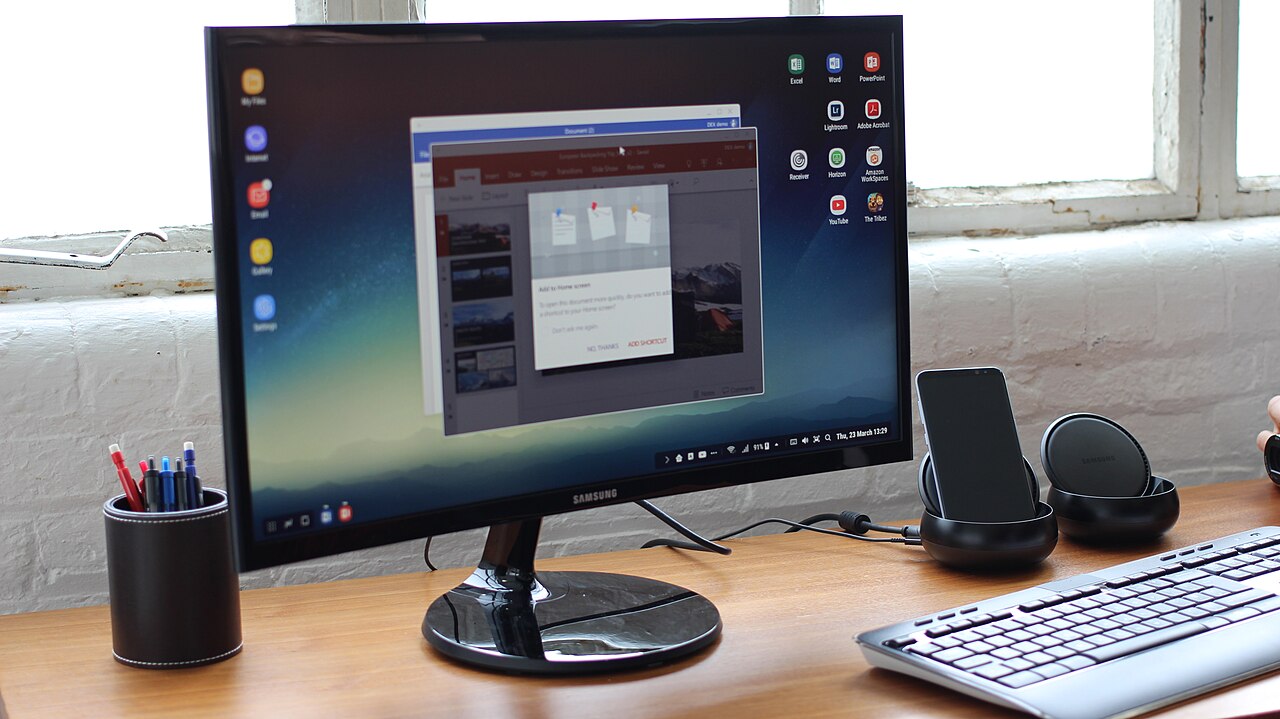


Samsung DeX — встроенный в телефоны и планшеты Samsung Galaxy режим, который превращает устройство в небольшой компьютер. Вы подключаете телефон к монитору или телевизору, и на большом экране появляется не растянутая копия телефона, а настоящий рабочий стол: панель задач внизу, значки приложений, окна, которые можно двигать и менять в размере, и меню по правой кнопке мыши.
Ставить ничего не нужно: DeX — часть системы One UI, он уже есть в поддерживаемых устройствах. Отличие от программ, которые просто выводят картинку телефона на экран, принципиальное: в DeX приложения перестраиваются под широкий экран и работают в нескольких окнах одновременно, как на ноутбуке. При этом сам телефон остаётся телефоном — на нём можно параллельно открыть переписку или ответить на звонок.
Что умеет Samsung DeX
- Рабочий стол с окнами — несколько приложений открыты рядом, окна перетаскиваются и меняются в размере, есть сворачивание и переключение между окнами. Браузер слева, документ справа, мессенджер в углу.
- Панель задач и меню приложений — внизу экрана список запущенного и кнопка со всеми установленными приложениями, как в привычной операционной системе.
- Клавиатура и мышь — подключаются по Bluetooth или через USB-разветвитель. Работают знакомые сочетания клавиш, выделение текста мышкой, копирование и вставка между окнами, перетаскивание файлов.
- Телефон как тачпад — если мыши под рукой нет, экран телефона при подключении кабелем превращается в тачпад и экранную клавиатуру.
- Несколько рабочих столов — приложения можно разложить по разным рабочим пространствам и переключаться между ними, чтобы рабочее не мешалось с личным.
- Работа с файлами и флешками — через разветвитель к телефону подключаются флешка или внешний диск, и файлы перетаскиваются из проводника в приложения мышкой.
- Беспроводной DeX — на телевизор или монитор с поддержкой беспроводной передачи картинку можно отправить без кабеля, по Wi-Fi.
- DeX на планшете — на планшетах Galaxy Tab режим включается прямо на собственном экране: интерфейс становится оконным, и с клавиатурой-чехлом планшет работает почти как ноутбук.
Отдельно про подключение к компьютеру. Раньше Samsung предлагала приложение DeX для Windows и macOS, которое открывало рабочий стол телефона в окне на компьютере. Доступно оно не для всех моделей, и для связки телефона с компьютером Samsung теперь предлагает «Связь с Windows» от Microsoft. Поэтому основной сценарий DeX сегодня — монитор или телевизор, а не ноутбук.
Кому подходит
- Тем, у кого есть флагманский Galaxy и монитор дома: вместо второго компьютера для почты, документов и браузера хватит телефона.
- Тем, кто часто в разъездах: телефон, складная клавиатура и кабель весят меньше ноутбука, а в гостинице или офисе всегда найдётся телевизор с HDMI.
- Для показа презентации или таблицы на большом экране без переноса файлов на чужой компьютер.
- Владельцам планшетов Galaxy Tab с чехлом-клавиатурой: оконный режим делает планшет пригодным для текстовой работы.
- Не подойдёт для тяжёлых задач: монтаж видео, большие таблицы и профессиональные программы требуют настоящего компьютера.
Плюсы
- Уже встроен в телефон, платить и ставить ничего не нужно
- Настоящий оконный интерфейс, а не растянутый экран телефона
- Телефон остаётся свободным для звонков и переписки
- Работают клавиатура, мышь, флешки и внешние диски
- Полностью на русском языке
Минусы
- Только на флагманских устройствах Samsung
- Нужен кабель или адаптер USB-C, в комплекте его обычно нет
- Часть приложений не перестраивается под большой экран
- Телефон заметно греется и быстро разряжается без зарядки
- Полноценной замены компьютеру не получается
Сколько стоит
Сам режим бесплатный: это функция системы телефона, без подписок и платных дополнений. Потратиться придётся только на провода и железо. Минимально нужен кабель или адаптер с USB-C на HDMI. Удобнее взять разветвитель, в котором есть и HDMI, и USB-порты для клавиатуры с мышью, и гнездо для зарядки — тогда телефон не будет садиться во время работы. Клавиатуру и мышь можно подключить и по Bluetooth, тогда хватит простого кабеля.
Как начать пользоваться
- Проверьте, поддерживает ли ваше устройство DeX: обычно это флагманские серии Galaxy S, Note, складные модели и планшеты Tab S. Список поддерживаемых устройств публикует Samsung на своём сайте.
- Возьмите кабель или адаптер с USB-C на HDMI, а лучше разветвитель с HDMI, USB и питанием.
- Подключите телефон к монитору или телевизору и выберите на телевизоре нужный источник сигнала.
- На экране телефона появится предложение запустить DeX — подтвердите его. Можно сразу выбрать, использовать телефон как тачпад или оставить его обычным телефоном.
- Подключите клавиатуру и мышь по Bluetooth или через USB и разложите нужные приложения по окнам.
Частые вопросы
На каких телефонах работает DeX?
На флагманских устройствах Samsung Galaxy: серии S, Note, складных моделях и планшетах Tab S. На бюджетных моделях серии A режима обычно нет. Точный список по моделям есть на сайте Samsung, и перед покупкой кабеля его стоит проверить.
Можно ли подключиться к ноутбуку?
Для части моделей Samsung выпускала приложение DeX для Windows и macOS, но доступно оно не везде, а для связки телефона с компьютером Samsung предлагает «Связь с Windows». Надёжнее рассчитывать на подключение к монитору или телевизору.
Все ли приложения работают в окнах?
Нет. Большинство приложений подстраивается под большой экран, но некоторые открываются в узком окне телефонного размера или разворачиваются только на весь экран. Отдельные приложения, например часть банковских и игр, в DeX могут не запускаться.
Телефон сильно греется, это нормально?
Нагрев при работе в DeX обычный: процессор одновременно рисует картинку на большом экране и работает с несколькими приложениями. Подключите питание через разветвитель и не держите телефон в чехле — так он греется меньше.
Работает ли DeX в России?
Да, это функция самого устройства, она не зависит от доступности сервисов в интернете и не требует аккаунта. Интерфейс полностью на русском языке.