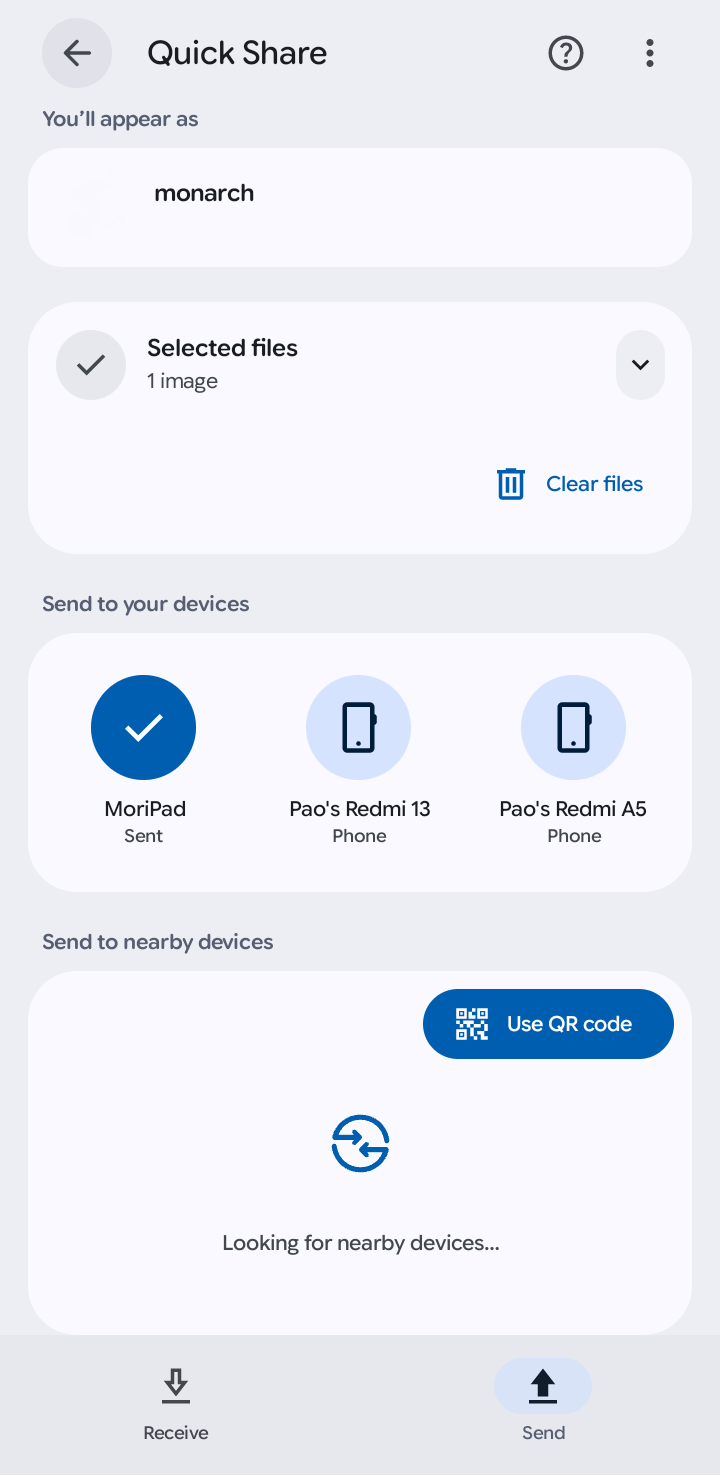
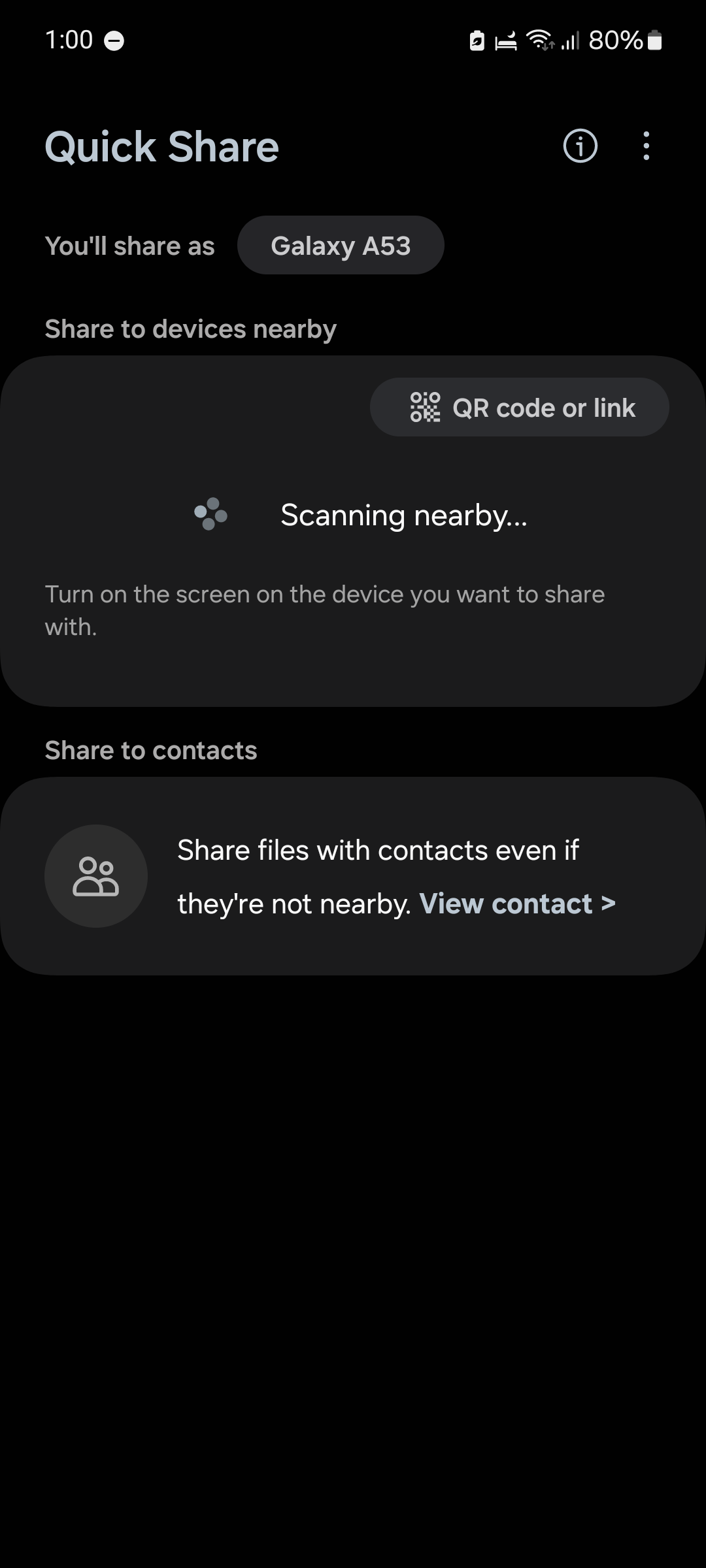
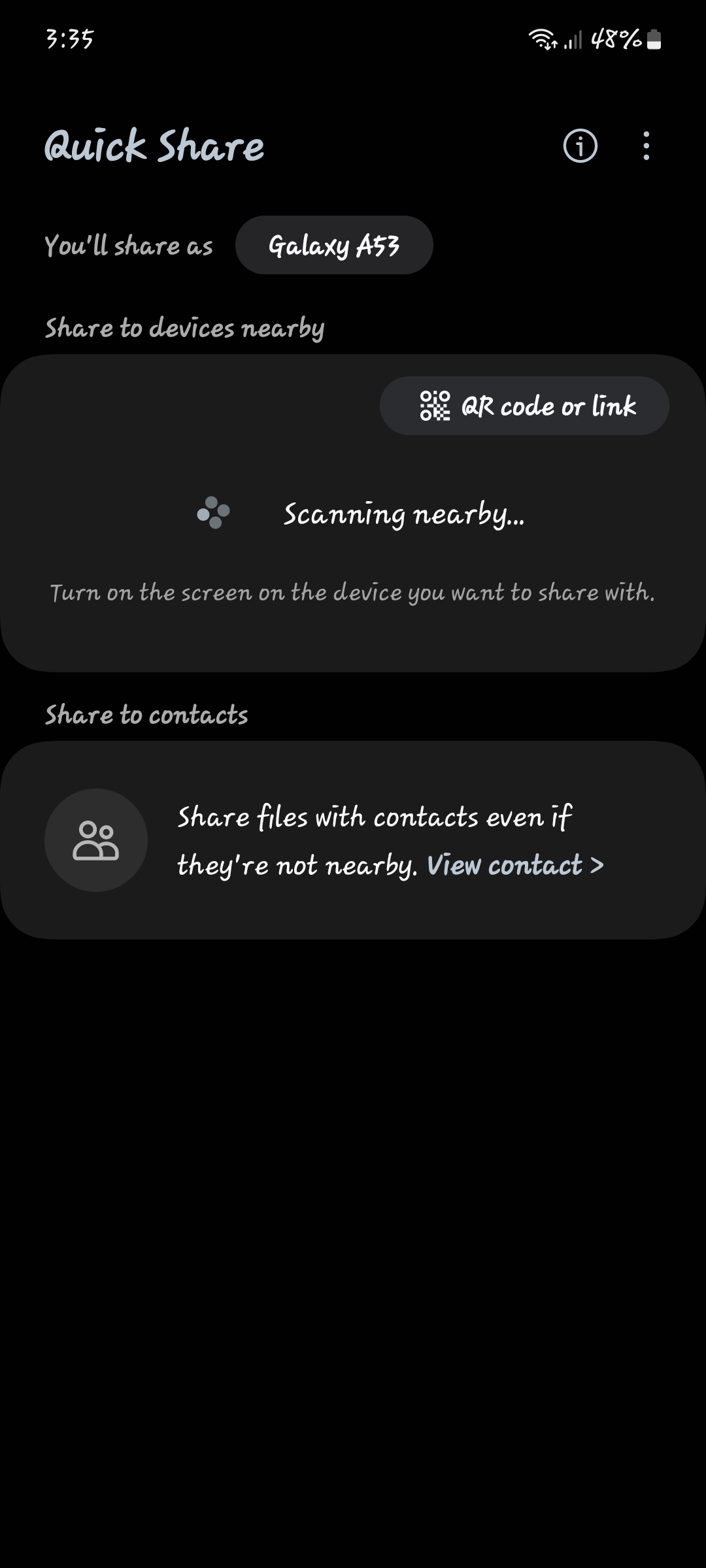
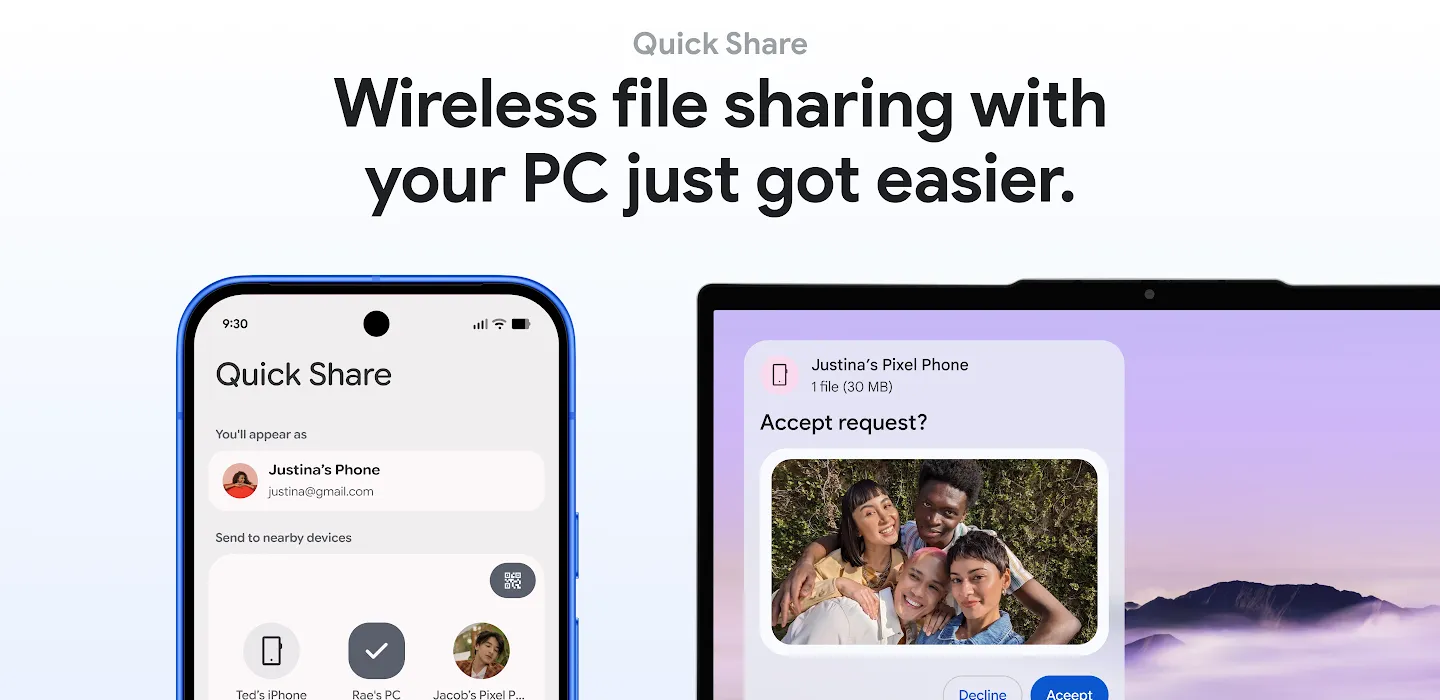

Quick Share — встроенный в Android способ отправить файл на другое устройство, которое находится рядом. Телефон сам находит соседний телефон, планшет, Chromebook или компьютер с Windows, вы выбираете его в обычном меню «Поделиться» — и фотографии, видео, документы или целая папка уходят напрямую, без облака, мессенджеров и интернета.
Важно понимать: на телефоне это не отдельное приложение, а функция системы — её не нужно устанавливать, она уже есть в Android и в ChromeOS. Отдельно ставится только небольшое приложение для Windows, чтобы компьютер тоже стал видимым получателем. Раньше у Google была функция Nearby Share («Быстрая отправка»), а у Samsung — своя Quick Share с тем же смыслом. В 2024 году компании объединили их под одним названием Quick Share, поэтому телефоны Samsung и остальные Android-устройства теперь передают файлы друг другу одинаково, без сторонних программ.
Что умеет Quick Share
- Передача без интернета — устройства находят друг друга по Bluetooth, а сами файлы идут по прямому соединению Wi-Fi между ними. Мобильный трафик не расходуется, роутер не нужен, скорость не зависит от качества связи с провайдером. Это работает в поезде, на даче и в самолёте.
- Любые файлы, а не только фото — документы, архивы, APK-файлы, видео на несколько гигабайт, целые папки. Жёсткого ограничения на размер нет, вопрос только во времени передачи.
- Несколько файлов за один раз — можно выделить десяток снимков в галерее и отправить их одной отправкой, с общим индикатором прогресса.
- Выбор, кто вас видит — три режима. «Все» делает устройство видимым для любого телефона рядом на несколько минут, «Контакты» — только для людей из вашей адресной книги с аккаунтом Google, «Мои устройства» — только для ваших собственных телефона, планшета и компьютера.
- Отправка на свои устройства без подтверждения — если на телефоне и компьютере один аккаунт Google, файл приходит сразу, без вопроса «принять или отклонить». Удобно, когда перекидываете скриншот с телефона на рабочий ноутбук десять раз в день.
- Приложение для Windows — после установки компьютер появляется в списке получателей на телефоне, а в самом приложении можно перетащить файл мышкой на значок телефона и отправить его обратно.
- Отправка ссылок и текста — из браузера или заметок можно поделиться адресом страницы или куском текста так же, как файлом, и он сразу откроется на другом устройстве.
- Шифрование передачи — соединение между устройствами защищено, посторонний в той же сети Wi-Fi не прочитает то, что вы передаёте.
Отдельно стоит сказать про компьютер. Приложение Quick Share для Windows, по данным разработчика, рассчитано на 64-разрядные Windows 10 и Windows 11 и требует включённых Bluetooth и Wi-Fi. На компьютерах с процессорами ARM оно не работает. Версии для macOS и Linux нет — для Mac и Linux придётся взять другой способ передачи файлов по локальной сети.
Кому подходит
- Владельцам Android-телефона и компьютера с Windows, которые устали пересылать себе файлы через мессенджер и искать кабель.
- Тем, кто часто обменивается фотографиями с друзьями и родственниками вживую: передать сто снимков с телефона на телефон быстрее, чем выкладывать их в облако.
- Людям с ограниченным мобильным трафиком и тем, кто бывает там, где интернета нет вовсе.
- Владельцам нескольких устройств Samsung: Quick Share уже встроена в их интерфейс и в меню «Поделиться» стоит первой.
- Тем, кому нужно передать большой файл без сжатия: мессенджеры портят качество фото и видео, а Quick Share отдаёт файл как есть.
Плюсы
- Уже есть в телефоне, ставить ничего не нужно
- Работает без интернета и не расходует мобильный трафик
- Не сжимает фото и видео, передаёт файлы любого размера
- Понятные режимы видимости, можно закрыться от посторонних
- Бесплатно и без рекламы
Минусы
- Не работает с iPhone и Mac
- Приложение есть только для Windows, и то не для компьютеров на ARM
- Устройства должны быть рядом, на расстоянии нескольких метров
- Иногда получатель не находится с первого раза, приходится переоткрывать меню
Сколько стоит
Quick Share бесплатна полностью: и функция в телефоне, и приложение для Windows. Платных версий, подписок и рекламы здесь нет — это часть системы Android, которой Google и Samsung связывают свои устройства между собой. Аккаунт Google нужен только для двух режимов видимости: отправки от контактов и беззапросной отправки между своими устройствами. Для обмена файлами с человеком, который сидит рядом, аккаунт не требуется вообще.
Как начать пользоваться
- На телефоне откройте шторку быстрых настроек и найдите кнопку Quick Share (на части устройств она подписана «Быстрая отправка»). Если кнопки нет, поищите пункт с этим названием в настройках подключённых устройств.
- Включите Bluetooth и Wi-Fi на обоих устройствах — без них передача не начнётся даже при наличии интернета.
- Выберите режим видимости. Для обмена с чужим телефоном подойдёт «Все», для своих устройств — «Мои устройства».
- Чтобы отправить файл, откройте его или выделите в галерее, нажмите «Поделиться» и выберите Quick Share, а затем нужное устройство из появившегося списка.
- Для компьютера скачайте приложение Quick Share для Windows с официального сайта Android, установите его и при желании войдите в тот же аккаунт Google, что на телефоне.
Частые вопросы
Работает ли Quick Share с iPhone или Mac?
Нет. Это функция Android, ChromeOS и Windows. У устройств Apple есть собственный AirDrop, который точно так же не видит Android. Чтобы передать файл между Android и iPhone, нужен другой способ — программа для передачи по локальной сети или облако.
Нужен ли интернет?
Нет. Устройства соединяются напрямую: обнаружение по Bluetooth, передача по Wi-Fi. Интернет нужен только для режима «Контакты», когда система проверяет, что отправитель есть в вашей адресной книге.
Работает ли Quick Share в России?
Да, ограничений нет: функция встроена в систему телефона и работает без обращения к сервисам в интернете. Приложение для Windows скачивается с официального сайта.
Чем Quick Share отличается от «Связи с телефоном» в Windows?
Quick Share — только передача файлов в обе стороны. «Связь с телефоном» от Microsoft показывает на компьютере уведомления, SMS и звонки с телефона, то есть решает другую задачу. Эти функции не мешают друг другу и могут работать вместе.
Увидит ли мой телефон посторонний человек?
Только если включён режим «Все», и то лишь на то время, пока открыто меню отправки или пока режим не выключится сам. Даже увидев устройство, отправить вам файл без подтверждения чужой человек не сможет: приходит запрос, который нужно принять.