
Waydroid запускает полноценную систему Android на компьютере с Linux. Мобильные приложения открываются в обычных окнах рабочего стола: мессенджер можно поставить рядом с браузером, а приложение банка или сервиса, у которого нет версии для компьютера, — пользоваться им мышью и клавиатурой.
Главное отличие от эмуляторов вроде MEmu или BlueStacks в том, что здесь нет виртуальной машины. Android работает в контейнере на ядре вашей же системы и использует настоящую видеокарту напрямую. Поэтому приложения запускаются быстро и почти не тормозят даже на слабом ноутбуке. Плата за это — требовательность к окружению: нужен Linux с графическим сервером Wayland и ядро с поддержкой нужных модулей. Проект бесплатный, с открытым кодом и развивается сообществом.
Что умеет Waydroid
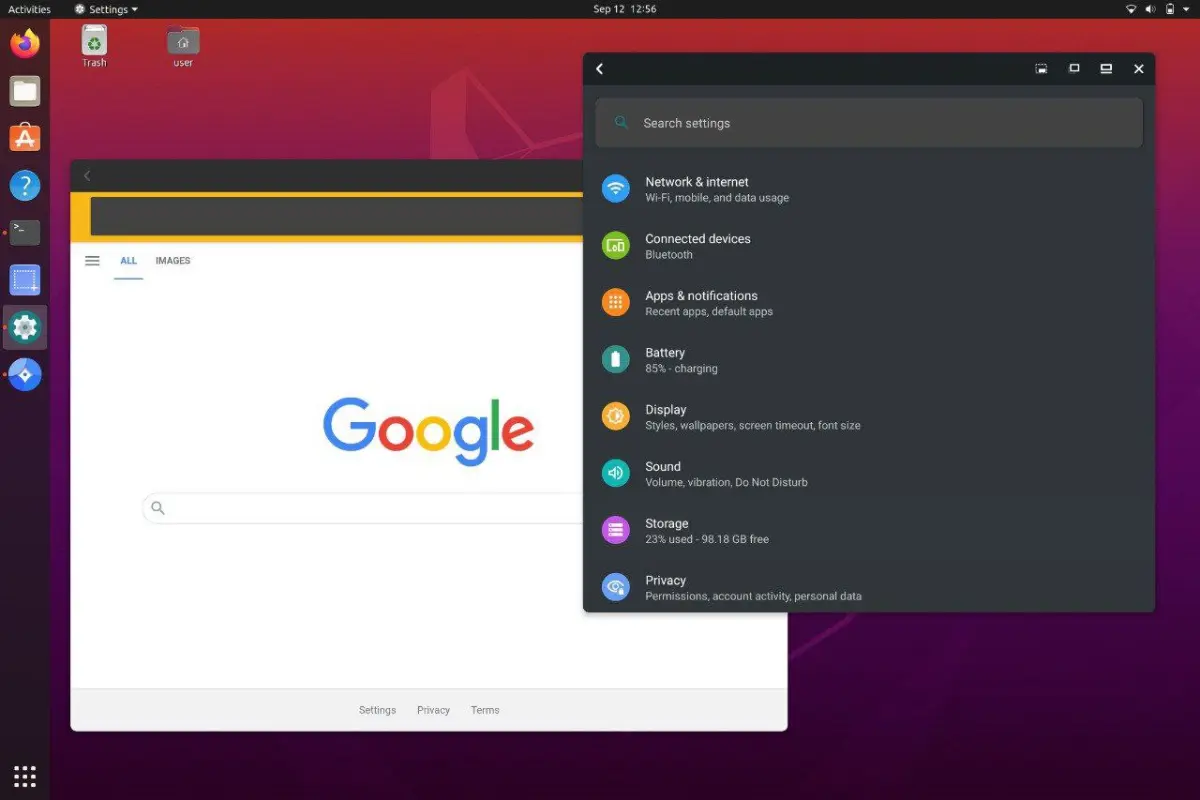
- Отдельные окна для приложений — каждое Android-приложение можно открыть своим окном, со своим значком в меню программ. Выглядит это как обычная программа для Linux, а не как телефон в рамке.
- Полный рабочий стол Android — если нужен именно телефонный вид, систему открывают одним большим окном с привычным экраном приложений и настройками.
- Установка APK командой или двойным щелчком — приложение ставится из файла одной командой в терминале, а после настройки — обычным открытием файла в файловом менеджере.
- Образ с сервисами Google или без них — при первой настройке вы выбираете чистый Android либо сборку с Google Play. Чистый вариант удобен тем, кто пользуется открытыми приложениями и не хочет аккаунта Google.
- Общий буфер обмена и общая папка — текст копируется между Linux и Android, а файлы переносятся через каталог с данными Waydroid в домашней папке.
- Доступ к железу компьютера — работают звук, микрофон, камера и ускорение графики, так что видео и звонки в приложениях не превращаются в слайд-шоу.
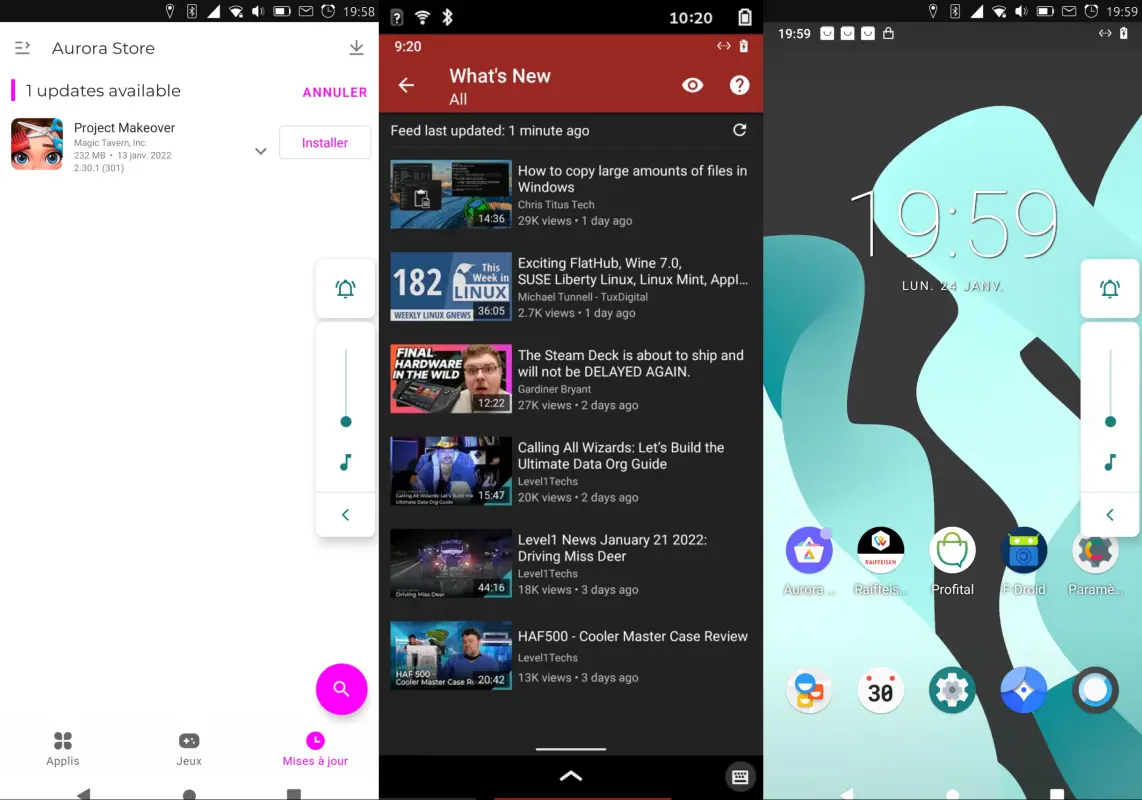
- Работа на мобильных Linux-устройствах — Waydroid часто ставят на телефоны и планшеты с Linux, чтобы пользоваться там Android-приложениями.
- Управление из терминала — запуск, остановка, список приложений и сброс системы делаются короткими командами, которые легко прописать в скрипт.
Кому подходит
- Тем, кто сидит в Linux и упирается в приложения, которые выпускают только для телефона.
- Тем, кому нужен быстрый Android на слабом компьютере: контейнер расходует меньше ресурсов, чем виртуальная машина.
- Владельцам телефонов и планшетов с Linux — это основной способ запускать там Android-приложения.
- Тем, кто ценит открытый код и не хочет ставить эмулятор с рекламой и закрытыми модулями.
- Разработчикам, которым удобно быстро проверить своё приложение на настоящей системе Android без тяжёлого эмулятора.
Плюсы
- Работает быстро, без тяжёлой виртуальной машины
- Полностью бесплатно, открытый код, без рекламы
- Приложения открываются отдельными окнами рабочего стола
- Можно обойтись без сервисов и аккаунта Google
- Подходит и для компьютеров, и для Linux-телефонов
Минусы
- Только Linux и только графическая сессия Wayland
- Установка через терминал, документация на английском
- Приложения и игры, собранные только под процессоры ARM, на обычном компьютере не запускаются
- С закрытыми драйверами видеокарты бывают проблемы с запуском
- Банковские приложения могут отказаться работать: система не проходит их проверки
Сколько стоит
Waydroid полностью бесплатен, в нём нет платной версии, рекламы и встроенных предложений что-нибудь купить. Проект живёт на труде сообщества, код открыт под лицензией GPL 3.0, а образы системы собираются на основе открытой сборки Android.
Платить может потребоваться только за сами приложения внутри — так же, как на телефоне. Если вы выбрали образ с сервисами Google, покупки идут через Google Play, и российскими картами они не проходят.
Как установить
- Проверьте, что вы работаете в сессии Wayland и система 64-разрядная. В современных Ubuntu, Fedora и других популярных дистрибутивах Wayland включён по умолчанию.
- Подключите официальный репозиторий проекта по инструкции с сайта Waydroid и установите пакет средствами своего менеджера пакетов. В Arch, Fedora и ряде других систем пакет есть и в обычных хранилищах.
- Выполните первую настройку: Waydroid скачает образ системы Android. Здесь выбирается вариант — чистый или с сервисами Google.
- Запустите службу контейнера и сессию, затем откройте полный рабочий стол Android, чтобы пройти первый запуск и выбрать язык.
- Поставьте нужные приложения: из магазина внутри или командой установки APK-файла, скачанного с сайта разработчика приложения.
Частые вопросы
Чем Waydroid отличается от эмулятора?
Эмулятор поднимает виртуальную машину с отдельным ядром и своей графикой, из-за чего тратит больше памяти и процессора. Waydroid запускает Android в контейнере на ядре вашей системы и рисует окна через вашу же графическую подсистему. Отсюда и скорость, и требование к Wayland.
Можно ли поставить его на Windows или macOS?
Нет. Waydroid рассчитан только на Linux, потому что опирается на возможности ядра Linux и графический сервер Wayland. Для Windows есть эмуляторы и официальный клиент Google для игр, для Mac — эмуляторы и виртуальные машины.
Будут ли работать игры?
Простые игры — да. Но многие крупные игры собирают только под процессоры ARM, а на обычном компьютере Android работает на архитектуре x64, и такие приложения просто не устанавливаются. Игры с защитой от читов тоже обычно отказываются работать.
Есть ли русский язык?
Сам Android внутри переключается на русский в своих настройках языка, и приложения становятся русскими. А вот команды управления, сообщения об ошибках и документация проекта — на английском.
Нужен ли аккаунт Google?
Только если вы выбрали образ с сервисами Google и хотите пользоваться Google Play. При таком варианте устройство ещё и придётся один раз зарегистрировать у Google — иначе вход в аккаунт не проходит. Чистый образ работает без аккаунта вообще, приложения в него ставят файлами APK или из открытых магазинов.
Как убрать Waydroid с компьютера?
Остановите сессию и службу контейнера, удалите пакет менеджером пакетов, а затем вручную удалите скачанные образы и каталог с данными — он остаётся в системе и занимает несколько гигабайт.