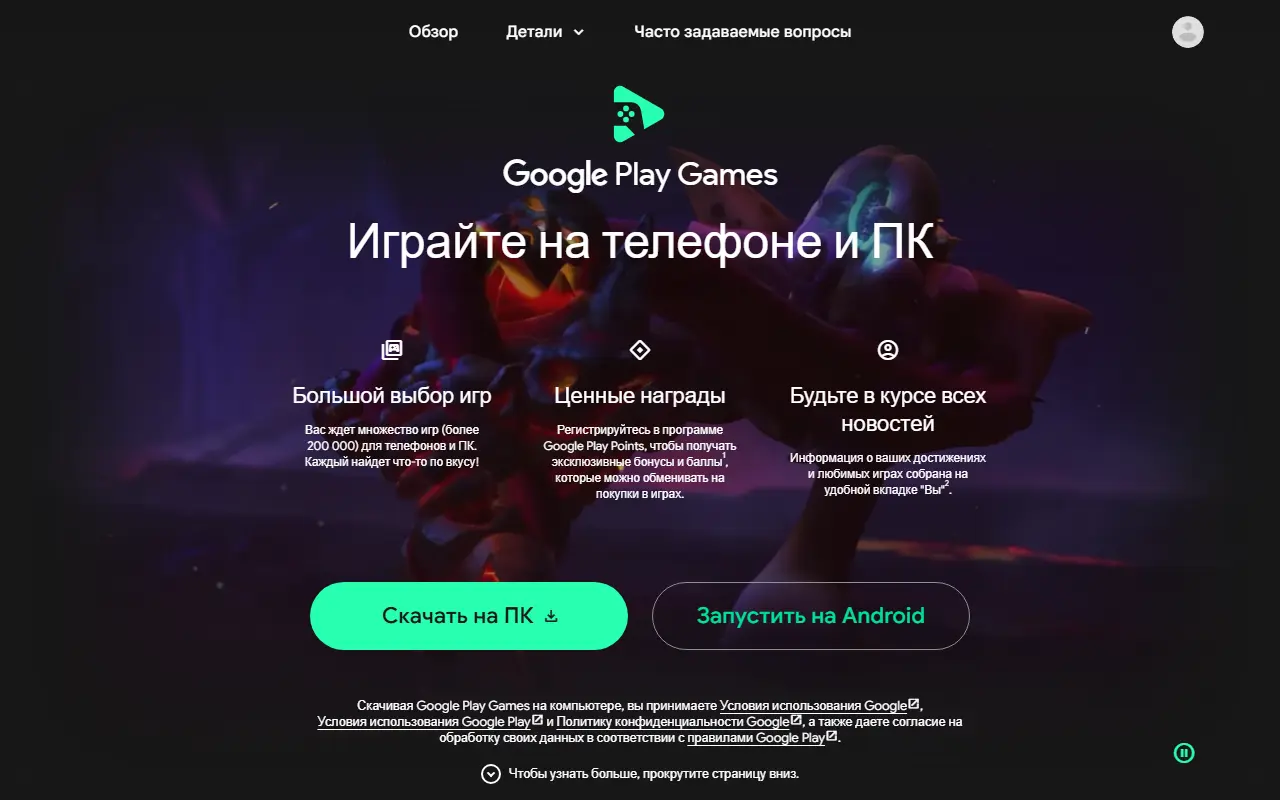

Google Play Games на ПК — программа от самой Google, которая позволяет играть в мобильные игры на компьютере с Windows. Вы входите в свой аккаунт Google, выбираете игру из каталога, и она запускается в отдельном окне: управление — мышью и клавиатурой, а прогресс и достижения общие с телефоном.
Это не эмулятор в обычном смысле. Клиент делает сама Google, игры в каталоге проверены и подготовлены под компьютер, поэтому в них заранее настроено управление и нет рекламы сторонних игр, которой грешат бесплатные эмуляторы. Обратная сторона — в каталоге только игры: мессенджеры, приложения банков и прочие программы здесь поставить нельзя. Важная деталь для владельцев Windows 11: встроенная подсистема Windows для Android, через которую система умела запускать Android-приложения из магазина Amazon, закрыта — Microsoft прекратила её поддержку в 2025 году. Клиент Google остался главным официальным способом играть в мобильные игры на ПК.
Что умеет Google Play Games на ПК
- Запуск мобильных игр в окне Windows — игра открывается как обычная программа, её можно развернуть на весь экран монитора.
- Готовое управление с клавиатуры и мыши — раскладка для игр из каталога подготовлена заранее, подбирать клавиши вручную не нужно. Схему управления можно посмотреть и подправить прямо в игре.
- Общий прогресс с телефоном — вы играете под тем же аккаунтом Google, поэтому начатое на телефоне продолжается на компьютере и наоборот. Достижения и игровая статистика тоже общие.
- Собственный каталог игр — внутри клиента есть подборки и поиск, видно, какие игры подготовлены для компьютера.
- Без рекламы в интерфейсе — программа не подсовывает чужие игры и не предлагает поставить дополнительный софт.
- Обновления сами — и клиент, и установленные игры обновляются через сервисы Google, вручную ничего скачивать не надо.
- Поддержка нескольких окон — часть игр можно открыть одновременно, если хватает ресурсов компьютера.
Кому подходит
- Тем, кто играет в мобильные игры и хочет большой экран, мышь и клавиатуру — особенно в стратегиях и играх с мелким интерфейсом.
- Тем, кто продолжает на компьютере то, что начал на телефоне: прогресс переносить не нужно, он общий.
- Тем, кто не хочет ставить сторонний эмулятор с рекламой и непонятными модулями, а предпочитает программу от разработчика магазина.
- Владельцам ноутбуков, которым жалко батарею телефона на долгие игровые сессии.
- Тем, кто ищет замену закрытой подсистеме Windows для Android, пусть и только для игр.
Плюсы
- Официальная программа Google, без рекламы и лишних модулей
- Бесплатная, с русским интерфейсом
- Управление мышью и клавиатурой настроено заранее
- Прогресс и достижения общие с телефоном
- Клиент и игры обновляются сами
Минусы
- Только игры: обычные Android-приложения поставить нельзя
- В каталоге не все игры из Google Play
- Нужен аккаунт Google и довольно современный компьютер
- Требуется включённая аппаратная виртуализация
- Покупки внутри игр российскими картами не проходят
Сколько стоит
Программа бесплатная: и сам клиент, и все его возможности. Платить приходится только внутри игр — за те же покупки, что и на телефоне, через Google Play. Из России такие покупки картами не проходят: Google отключил оплату российскими картами, и это ограничение магазина, а не клиента для компьютера.
Бесплатные игры при этом запускаются и играются обычным образом, а начисленные ранее бонусы и купленное на телефоне остаются доступными — прогресс и покупки привязаны к аккаунту, а не к устройству.
Как установить
- Проверьте компьютер по требованиям Google: Windows 10 или 11, 64-разрядный многоядерный процессор, не меньше восьми гигабайт оперативной памяти, свободное место на твердотельном диске и права администратора.
- Включите в BIOS или UEFI аппаратную виртуализацию, если она отключена: без неё клиент не запустится.
- Скачайте установщик со страницы Google Play Games для компьютера. Сторонние сайты с «ускоренными» сборками обходите стороной.
- Запустите установщик и дождитесь окончания — программа докачает нужные компоненты, это займёт несколько минут.
- Войдите в аккаунт Google, которым пользуетесь на телефоне, найдите игру в каталоге и установите её.
Частые вопросы
Можно ли запускать обычные Android-приложения?
Нет. Клиент рассчитан только на игры из своего каталога. Для мессенджеров, приложений банков и прочих программ нужен эмулятор, а иногда проще вывести экран телефона на компьютер.
Работает ли это в России?
Клиент скачивается и работает, игры запускаются. А вот покупки внутри игр российскими картами не проходят — Google отключил такую оплату. Часть игр в каталоге к тому же доступна не во всех странах.
Чем это лучше эмулятора?
Программу делает сама Google: нет рекламы и непонятных модулей, управление в играх подготовлено заранее, прогресс общий с телефоном, обновления приходят сами. Зато эмулятор ставит любые приложения и работает на более слабых компьютерах.
А что случилось с подсистемой Windows для Android?
Microsoft закрыла её: в Windows 11 эта возможность появилась вместе с магазином Amazon, но поддержку прекратили в 2025 году, и устанавливать её больше нельзя. Поэтому для игр остаётся клиент Google, а для приложений — сторонние эмуляторы.
Есть ли русский язык?
Да, интерфейс клиента переведён на русский. Язык игр зависит от самих игр, как и на телефоне.
Нужен ли мощный компьютер?
Требования заметно выше, чем у простых программ: нужны современный многоядерный процессор, восемь гигабайт памяти и больше, твердотельный диск и видеокарта не самого старого поколения. На слабом ноутбуке клиент может отказаться устанавливаться.