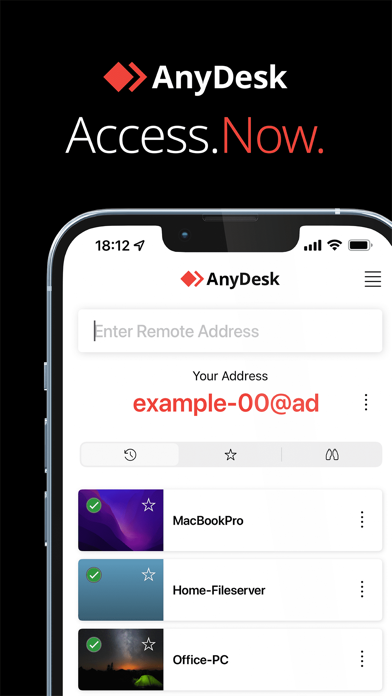
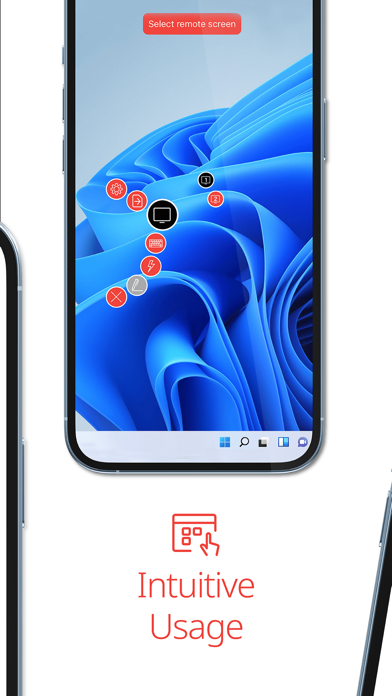

AnyDesk — программа для удалённого управления компьютером. Один человек запускает её у себя, называет другому короткий номер своего рабочего места, и тот видит экран, двигает мышью и печатает так, будто сидит рядом. Так обычно помогают родителям разобраться с принтером, настраивают компьютер коллеге или заходят на домашний ПК из поездки.
Главное отличие AnyDesk — лёгкость. Файл программы небольшой, установка не обязательна: скачали, запустили и сразу получили номер для подключения. Картинка передаётся быстро даже по медленному мобильному интернету, поэтому работать с удалённым компьютером можно без заметной задержки. Для личного использования программа бесплатна, а компании покупают лицензию.
Что умеет AnyDesk
- Подключение по номеру — каждому компьютеру присваивается адрес из цифр, его можно продиктовать по телефону. Чтобы начать сеанс, на втором компьютере нажимают «Принять», без согласия человека у экрана никто не подключится.
- Работа без установки — достаточно запустить скачанный файл. Это удобно, когда помогаете человеку, который не умеет ставить программы: ему нужно только открыть файл и назвать номер.
- Неконтролируемый доступ — если поставить AnyDesk на компьютер и задать пароль, к нему можно подключаться, когда рядом никого нет. Так заходят на домашний компьютер с работы или на рабочий из дома.
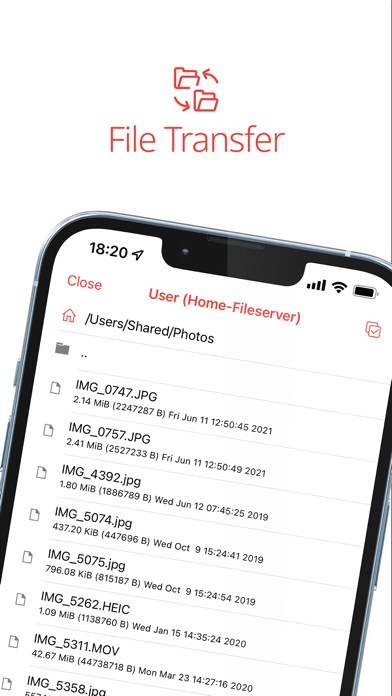
- Передача файлов — файлы копируются между компьютерами через буфер обмена или в отдельном окне, похожем на проводник с двумя панелями.
- Права для собеседника — тот, к кому подключаются, решает, что разрешить: только смотреть, управлять мышью и клавиатурой, слышать звук, пользоваться буфером обмена, перезагружать компьютер.
- Чат и запись сеанса — во время подключения можно переписываться, а весь сеанс записать в файл, чтобы потом показать, что именно было сделано.
- Управление с телефона — в приложении для Android и iPhone можно подключиться к своему компьютеру и пользоваться им с сенсорного экрана, а на части Android-устройств — показать экран телефона и дать управлять им с компьютера.
Соединение шифруется, а в настройках безопасности можно ограничить, кто вообще может отправлять вам запросы на подключение, например только адреса из вашего списка.
Кому подходит
- Тем, кто помогает родственникам и знакомым с компьютером на расстоянии и хочет, чтобы им не нужно было ничего устанавливать.
- Тем, кому нужен доступ к собственному домашнему или рабочему компьютеру из другого места.
- Пользователям со слабыми компьютерами и медленным интернетом: программа нетребовательна и экономно расходует трафик.
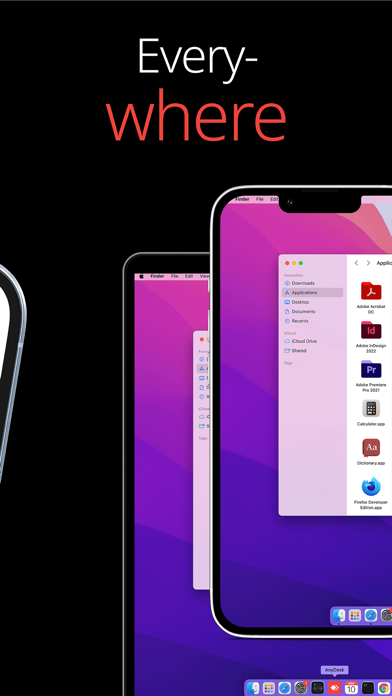
- Пользователям Linux и macOS, которым нужно подключаться к Windows и обратно: версии для разных систем совместимы между собой.
Плюсы
- Можно запустить без установки
- Быстро работает на медленном интернете
- Есть версии почти для всех систем, включая Raspberry Pi
- Гибкие права для того, к кому подключаются
- Русский интерфейс
Минусы
- Купить лицензию из России нельзя
- Бесплатная версия может ограничивать сеансы, если сочтёт использование коммерческим
- Через программу часто действуют телефонные мошенники
Сколько стоит
Для личного некоммерческого использования AnyDesk бесплатен: подключение, передача файлов и неконтролируемый доступ к своим компьютерам доступны без оплаты. Компаниям и тем, кто помогает клиентам за деньги, разработчик предлагает платные подписки. Они добавляют больше устройств в адресной книге, одновременные сеансы, собственный брендинг, управление группой компьютеров и другие функции для службы поддержки.
Если программа решит, что вы пользуетесь ею для работы, бесплатная версия начинает напоминать о покупке и может ограничивать длительность сеансов. Оплатить подписку российской картой нельзя: в 2022 году разработчик прекратил продажи в России.
Как установить
- Откройте официальный сайт AnyDesk и нажмите кнопку загрузки — сайт сам предложит версию для вашей системы.
- Запустите скачанный файл. Программа сразу откроется и покажет номер этого компьютера — можно пользоваться без установки.
- Если нужен постоянный доступ к компьютеру, нажмите в окне программы кнопку установки и подтвердите права администратора.
- В настройках безопасности включите неконтролируемый доступ и задайте сложный пароль — без него подключиться к компьютеру без человека не получится.
- На телефоне установите AnyDesk из Google Play или App Store, если хотите управлять компьютером с телефона.
Частые вопросы
Безопасно ли пользоваться AnyDesk?
Соединение шифруется, а подключиться к вам без вашего согласия нельзя, пока вы не настроили неконтролируемый доступ. Главная опасность — не сама программа, а люди, которым вы даёте номер. В начале 2024 года разработчик сообщил о взломе своих серверов, отозвал старые сертификаты и сбросил пароли на сайте, поэтому держите программу обновлённой и скачивайте её только с официального сайта.
Работает ли AnyDesk в России?
Бесплатную версию можно скачать и пользоваться ею для личных задач, но продажи лицензий в России прекращены, и разработчик не гарантирует работу сервиса для российских пользователей. Если нужна программа без таких рисков, посмотрите на RustDesk с открытым кодом.
Нужно ли устанавливать AnyDesk тому, кому помогают?
Нет. Достаточно скачать и запустить файл, назвать номер и нажать «Принять» в окне запроса. Установка нужна только для доступа к компьютеру, когда рядом никого нет.
Чем AnyDesk отличается от TeamViewer?
Обе программы похожи по возможностям и бесплатны для личного использования. AnyDesk легче, быстрее запускается и лучше работает на слабом интернете, а у TeamViewer больше инструментов для компаний, например онлайн-совещания и управление парком устройств.
Есть ли русский язык?
Есть. Обычно программа сама включает язык системы, а сменить его можно в настройках интерфейса.