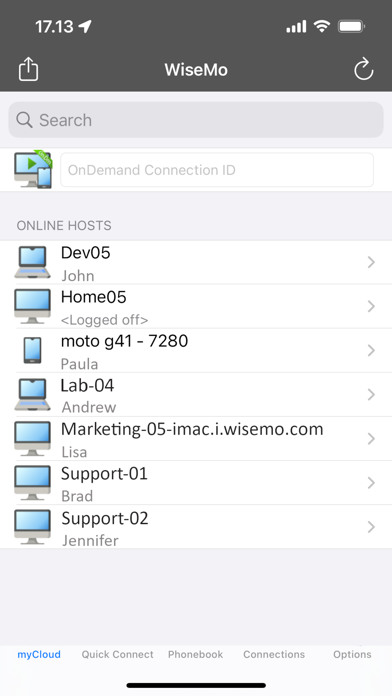
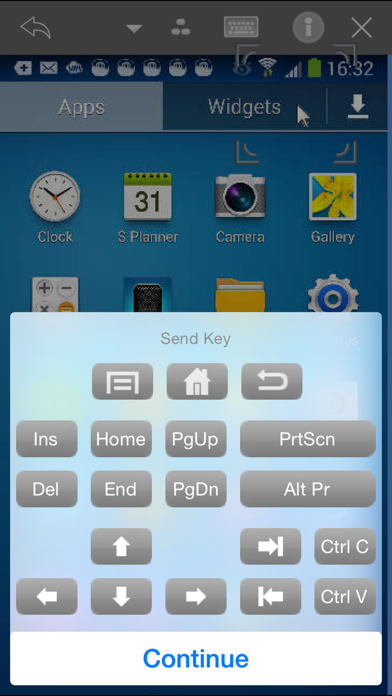
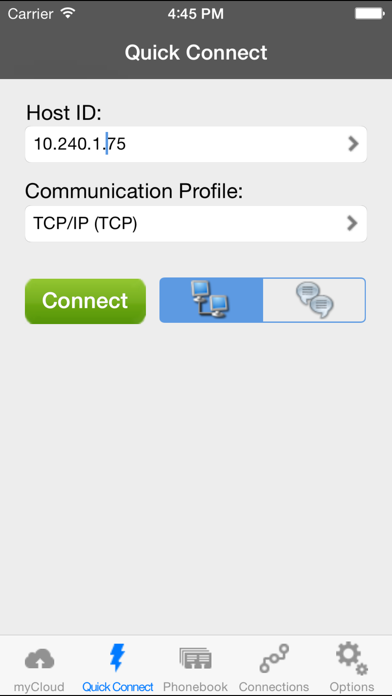
Удалённый рабочий стол Chrome (Chrome Remote Desktop) — бесплатный инструмент Google для управления компьютером через интернет. С его помощью можно с ноутбука или телефона зайти на свой домашний или рабочий компьютер, а можно на время показать свой экран другому человеку, чтобы он помог разобраться с настройками.
Главное отличие от AnyDesk и TeamViewer — простота и полное отсутствие платных тарифов. Всё управление идёт через сайт Google в браузере, никаких лицензий и ограничений по времени сеанса нет. Взамен нужен аккаунт Google, а возможностей для системных администраторов и офисов здесь заметно меньше, чем у коммерческих программ.
Что умеет удалённый рабочий стол Chrome
У сервиса два режима, и их полезно различать с самого начала. Первый нужен для доступа к своим компьютерам, второй — для разовой помощи другому человеку.
- Удалённый доступ к своим компьютерам — на компьютер один раз ставится небольшая служба, вы задаёте ему имя и PIN-код. Дальше в любой момент заходите на сайт сервиса под тем же аккаунтом Google, выбираете компьютер из списка и вводите PIN. Человек у компьютера для этого не нужен.
- Удалённая поддержка по коду — тот, кому нужна помощь, открывает раздел поддержки, получает одноразовый код и диктует его вам. После подтверждения на его стороне вы видите экран и можете управлять мышью и клавиатурой. Код действует несколько минут, повторно использовать его нельзя.
- Передача файлов — в боковой панели сеанса можно загрузить файл с вашего устройства на удалённый компьютер или скачать файл оттуда. Удобно, когда нужно забрать забытый дома документ.
- Общий буфер обмена — скопированный текст переносится между компьютерами, так что пароль от Wi-Fi или длинную ссылку не придётся перепечатывать.
- Несколько мониторов — если к удалённому компьютеру подключено два экрана, между ними можно переключаться или показывать оба сразу.
- Управление с телефона — приложения для Android и iPhone позволяют подключиться к своему компьютеру из дороги. Обратного режима нет: показать экран телефона и дать управлять им нельзя.
Компьютер, к которому подключаются, может работать на Windows, macOS или Linux (поддерживаются дистрибутивы на основе Debian, например Ubuntu). Подключаться можно из браузера Chrome на любом компьютере, включая Chromebook, или из мобильного приложения.
Кому подходит
- Тем, кто хочет из дома зайти на рабочий компьютер или из поездки — на домашний, чтобы открыть файл или запустить программу.
- Детям и внукам, которые помогают родителям: настроить принтер, найти пропавший значок, обновить программу, не приезжая.
- Тем, у кого уже есть аккаунт Google и нет желания разбираться с тарифами и лицензиями коммерческих программ.
- Владельцам Chromebook и тем, кто работает в основном в браузере.
Для сложной работы — техподдержки десятков компьютеров, записи сеансов, ролей и отчётов — лучше подойдут специализированные программы. Удалённый рабочий стол Chrome задуман как простой домашний инструмент.
Плюсы
- Полностью бесплатный, без ограничений по времени сеанса
- Простая настройка через сайт в браузере
- Разовая помощь по коду без постоянного доступа
- Передача файлов и общий буфер обмена
- Есть приложения для Android и iPhone
Минусы
- Обязателен аккаунт Google
- Нельзя управлять телефоном, только компьютером
- Меньше настроек и функций для работы, чем у AnyDesk и TeamViewer
- Работа зависит от доступности серверов Google
Сколько стоит
Сервис бесплатный целиком: и для личного использования, и для работы. Платных тарифов, пробного периода и рекламы нет, количество компьютеров в списке и длительность сеанса не ограничены. В организациях, которые пользуются Google Workspace, администратор может запретить или ограничить удалённый доступ для сотрудников.
Как установить
- На компьютере, к которому нужно подключаться, откройте в Chrome сайт удалённого рабочего стола Google и войдите в аккаунт Google.
- В разделе удалённого доступа нажмите кнопку загрузки: браузер предложит установить расширение и скачает установщик службы для вашей системы.
- Запустите скачанный файл и подтвердите установку. На Mac дополнительно разрешите программе доступ к записи экрана и управлению компьютером в системных настройках.
- Вернитесь на сайт, придумайте имя компьютера и PIN-код не короче 6 цифр.
- На другом устройстве откройте тот же сайт под тем же аккаунтом или установите мобильное приложение — компьютер появится в списке.
Частые вопросы
Безопасно ли давать удалённый доступ?
Соединение шифруется, а к своим компьютерам подключаетесь только вы — нужен ваш аккаунт Google и PIN. В режиме поддержки посторонний получит доступ только по коду, который вы сами продиктуете, и только после вашего подтверждения. Никогда не сообщайте код людям, которые позвонили сами и представились службой поддержки банка или оператора: так работают мошенники.
Работает ли в России?
Да, сервис работает из России, отдельной оплаты не требует. Он зависит от серверов Google, поэтому при сбоях доступа к сервисам Google подключение тоже может не установиться.
Можно ли подключиться к выключенному или спящему компьютеру?
Нет. Компьютер должен быть включён и подключён к интернету. Чтобы он не уходил в сон, измените настройки электропитания или выберите режим, в котором компьютер засыпает только по команде.
Есть ли русский язык?
Да, и сайт, и мобильные приложения переведены на русский язык и подстраиваются под язык браузера и системы.
Чем отличается от AnyDesk и TeamViewer?
Удалённый рабочий стол Chrome полностью бесплатен и проще в настройке, но умеет меньше: нет записи сеансов, адресной книги с группами, печати на удалённый принтер и управления телефонами. Для домашних задач его обычно хватает.